Depan, sisi kiri, belakang, sisi kanan
Posisi
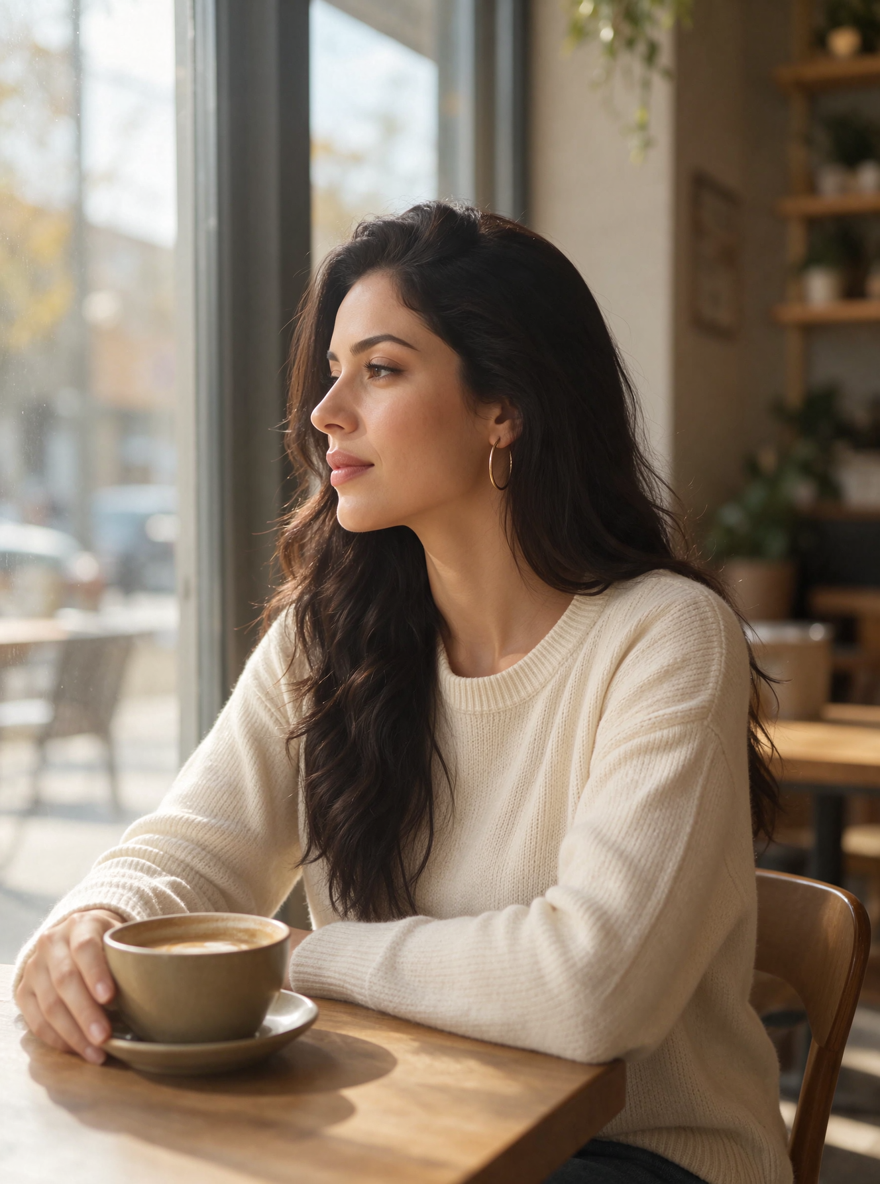
Tentukan sisi subjek yang terlihat oleh kamera. Pilihan Sisi kiri pada potret di kafe ini menampilkan perempuan yang sama dari samping.
Panduan ubah angle foto dengan AI
Cukup unggah satu foto untuk ubah angle foto dengan AI, lalu pilih posisi kamera, ketinggian, dan jaraknya. Orang dan latar yang sama muncul dari sudut baru pilihanmu. Tanpa perlu menulis prompt. Setiap proses memakai 1 kredit. Panduan ini membahas efek tiap pilihan, foto yang cocok untuk diubah sudutnya, dan kesalahan yang perlu kamu hindari.
Change Camera Angle memberi kamu jepretan kedua dari momen yang sama. Unggah foto, pilih posisi, ketinggian, dan jarak, lalu tekan tombolnya. Kamu akan mendapatkan adegan yang sama dari sudut pilihanmu.
Ada tiga baris pilihan. Posisi berisi Depan, Sisi kiri, Belakang, dan Sisi kanan. Ketinggian berisi Rendah, Sejajar mata, dan Tinggi. Jarak berisi Dekat, Sedang, dan Lebar. Depan, Sejajar mata, dan Sedang adalah tampilan foto awalmu.
Pakai fitur ini saat kamu butuh angle lain tanpa repot menulis prompt. Gunakan edit dengan prompt di Seedream 5.5 untuk mengubah isi gambar. Gunakan Image Outpainting untuk menambah ruang di luar tepi foto. Gunakan Face Swap untuk mengganti wajah.
3 baris
Posisi, ketinggian, jarak
1 kredit
Setiap proses
Tanpa prompt
Tinggal pilih dan tekan
Tentukan sisi subjek yang terlihat oleh kamera. Pilihan Sisi kiri pada potret di kafe ini menampilkan perempuan yang sama dari samping.
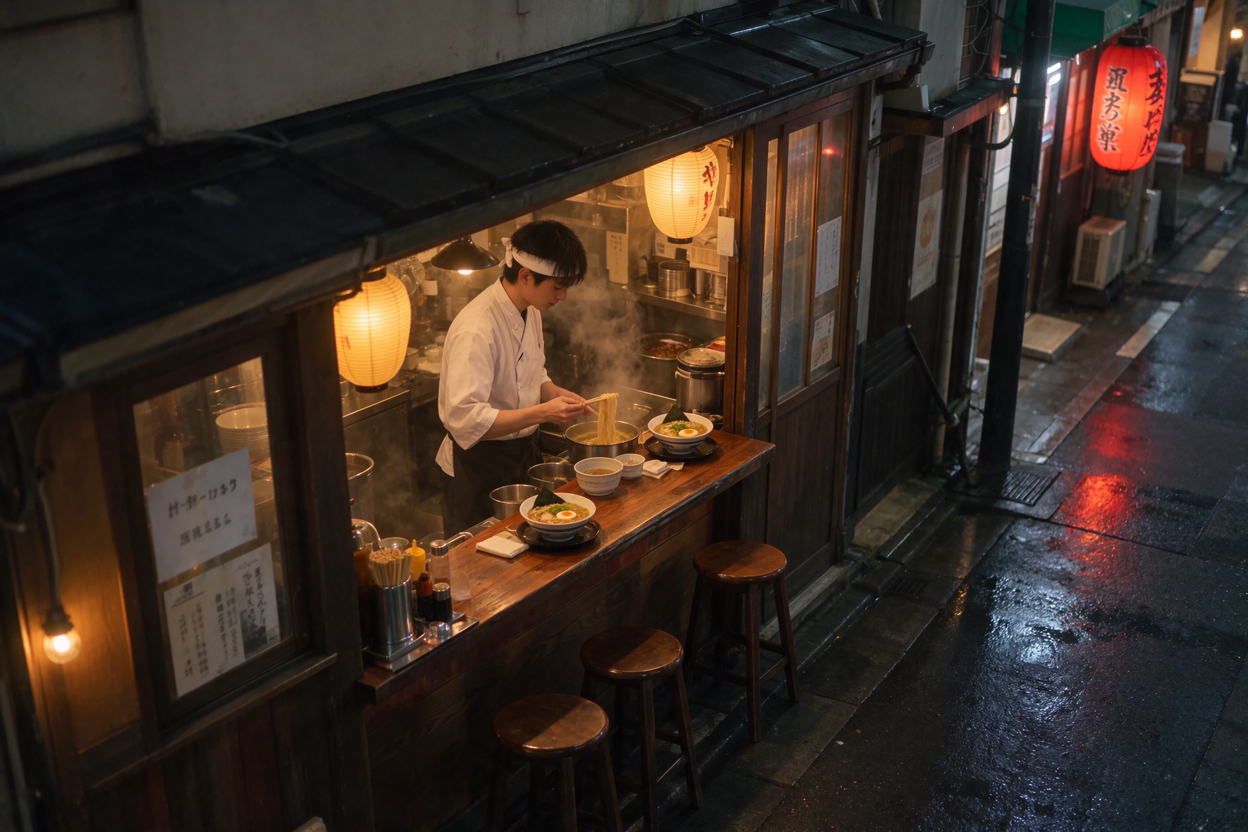
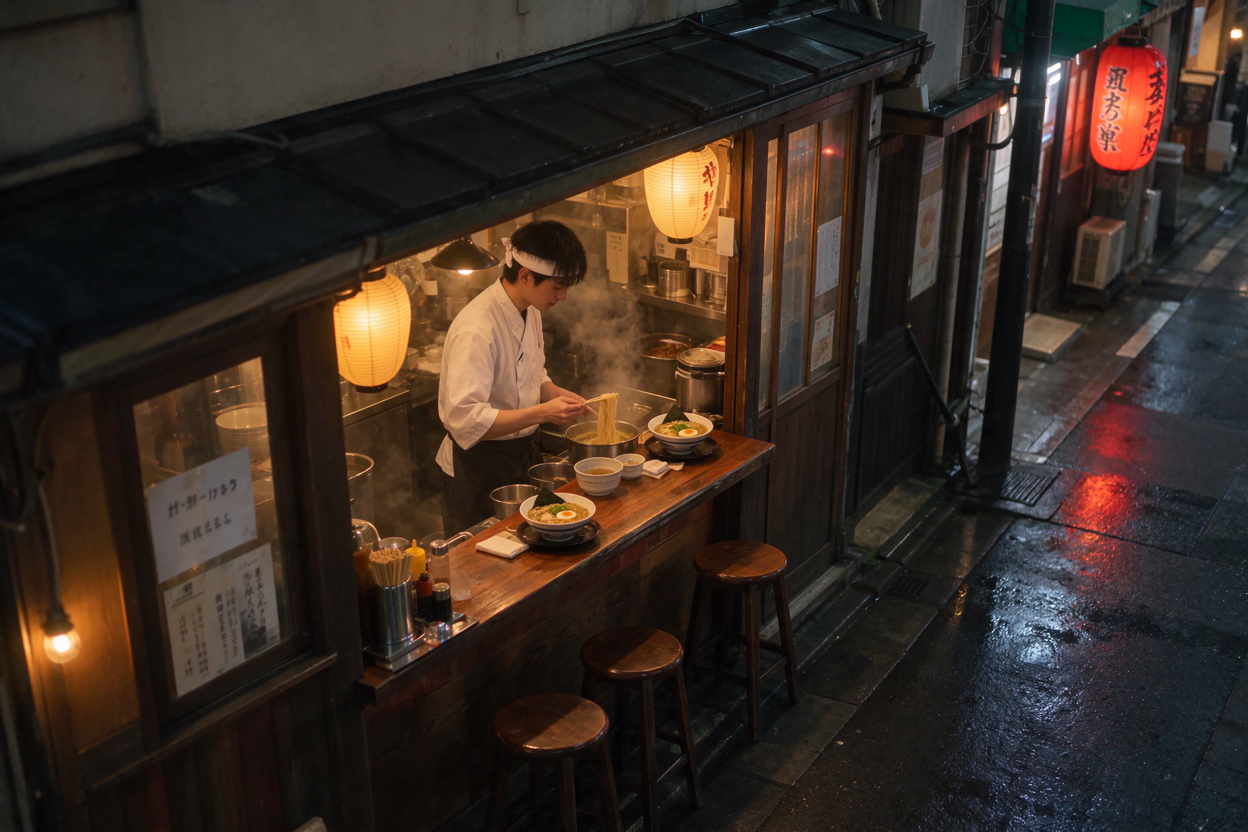
Rendah mengarahkan kamera ke atas agar subjek tampil gagah. Tinggi mengarahkan kamera ke bawah dari atas, seperti contoh kedai ramen di sini.
Lebar memundurkan kamera agar seluruh adegan terlihat. Dekat mendekatkan kamera ke subjek. Sedang mempertahankan jarak pada foto awalmu.
Setiap contoh menyertakan prompt persis yang dipakai untuk membuat hasilnya. Salin prompt mana pun dengan sekali klik.
Sisi kiri · Sejajar mata · Sedang · 1 kredit · foto awal: potret di kafe
Position: Left side. Height: Eye level. Distance: Medium. No prompt.
Potret yang semula diambil dari depan kini menampilkan perempuan itu dari samping. Rambut, sweter, dan meja kafenya tetap terbawa.
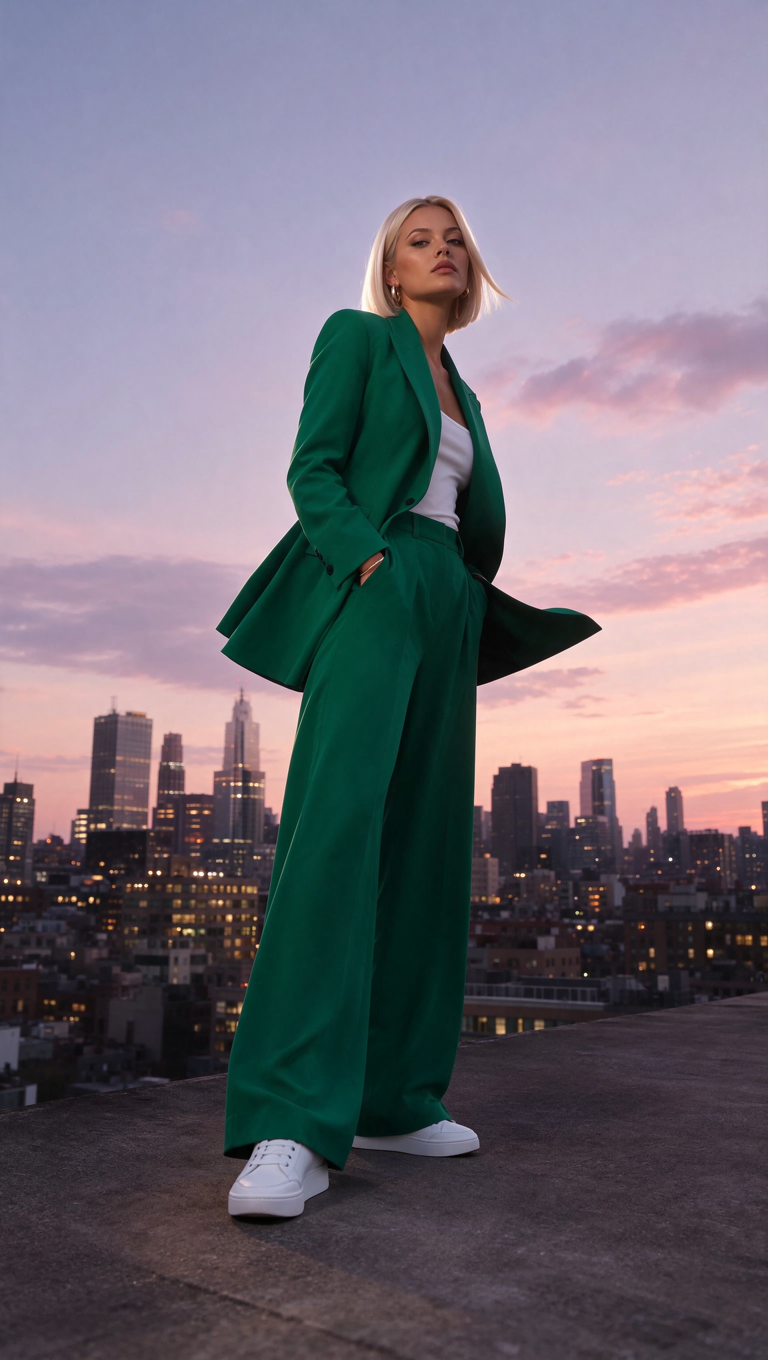
Depan · Rendah · Lebar · 1 kredit · foto awal: perempuan berjas setelan hijau di rooftop
Position: Front. Height: Low. Distance: Wide. No prompt.
Gabungan Rendah dan Lebar membuat sosok yang berdiri terlihat menjulang. Cocok untuk foto fashion seluruh tubuh.
Sisi kiri · Tinggi · Lebar · 1 kredit · foto awal: kedai ramen pada malam hari
Position: Left side. Height: High. Distance: Wide. No prompt.
Adegan dengan lokasi yang jelas cocok untuk fitur ini. Kedai yang sama terlihat dari atas dan samping, dengan meja konter dan lampion tetap di tempatnya.
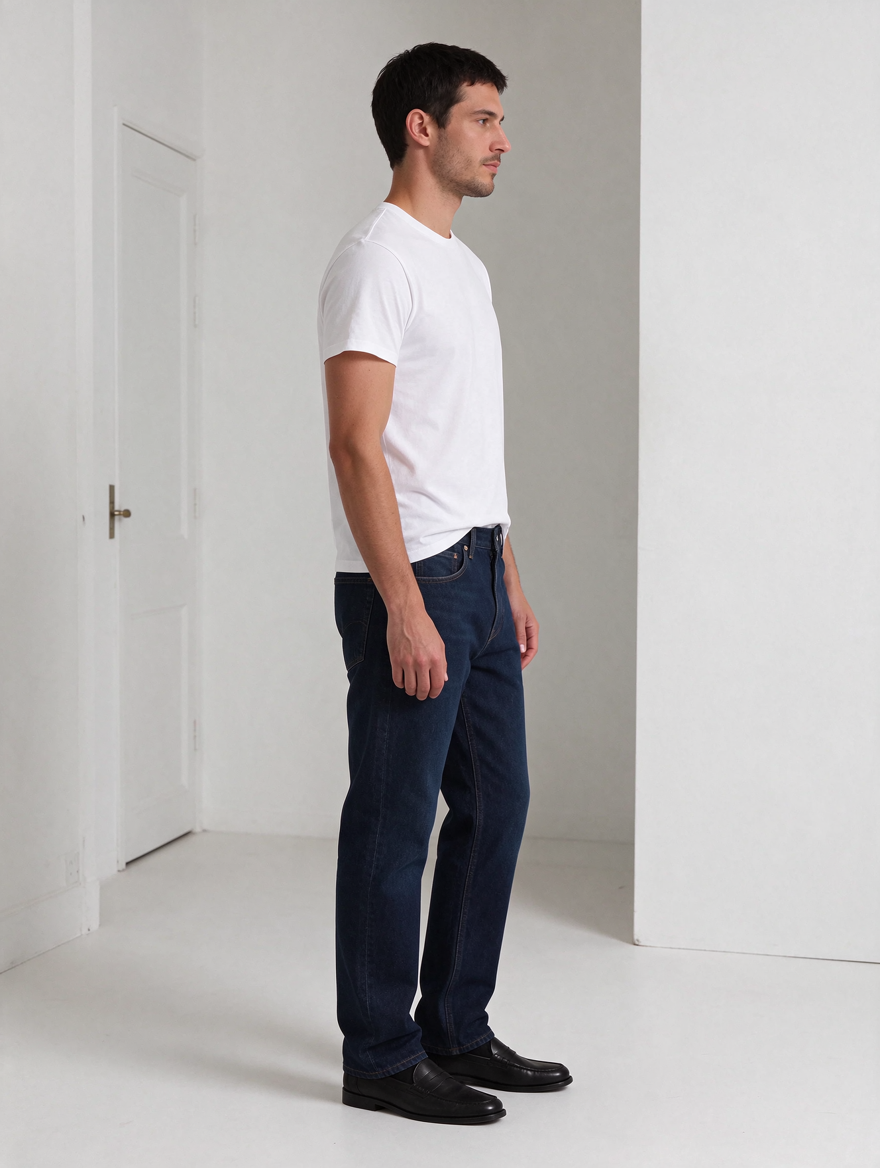
Sisi kanan · Sejajar mata · Sedang · 1 kredit · foto awal: potret studio seorang pria
Position: Right side. Height: Eye level. Distance: Medium. No prompt.
Latar polos memudahkan pembuatan tampilan samping. Tidak ada yang mengalihkan perhatian dari subjek, jadi perubahan sudutnya terlihat alami.
Dua baris ini memberi perubahan paling terasa dan paling konsisten. Coba Rendah atau Tinggi dulu, lalu Dekat atau Lebar.
Sisi kiri, Sisi kanan, dan Belakang bisa memutar orangnya, bukan memindahkan kamera. Kalau tampilan sampingnya terasa janggal, coba lagi atau kembali ke Ketinggian dan Jarak.
Orang, meja konter, mobil, atau ruangan yang terlihat jelas lebih mudah ditampilkan dari sudut baru. Foto yang ramai tanpa subjek jelas membuat kamera kehilangan titik acuan.
Pilihan Dekat bisa membuat objek kecil hilang. Dalam satu pengujian, botol parfum dengan pilihan Sisi kanan, Tinggi, dan Dekat justru berubah menjadi wajah perempuan. Gunakan Sedang atau Lebar untuk produk.
Dengan mengubah satu baris saja, kamu bisa melihat efeknya. Setelah itu, gabungkan pilihan untuk mendapatkan hasil yang kamu mau.
Tampilan baru dibuat berdasarkan fotomu. Foto awal yang jelas menghasilkan gambar yang jelas juga.
| Pengaturan | Pilihan | Catatan |
|---|---|---|
| Posisi | Front · Left side · Back · Right side | Posisi awal: depan. |
| Ketinggian | Low · Eye level · High | Posisi awal: sejajar mata. |
| Jarak | Close · Medium · Wide | Jarak awal: sedang. |
| Foto | Any image file up to 50 MB | Satu foto per proses. |
| Prompt | None | Kamu pilih dari tiga baris. |
| Kredit | 1 per run | Hasilnya satu gambar berukuran sekitar 1K, dengan rasio yang sama seperti fotomu. |
Fitur ini mengambil satu foto dan menampilkan orang serta adegan yang sama dari posisi kamera baru. Kamu tinggal memilih posisi, ketinggian, dan jaraknya.
Setiap proses memakai 1 kredit.
Tidak. Cukup pilih satu opsi di masing-masing dari tiga baris, lalu tekan tombolnya.
Sisi kiri, Sisi kanan, dan Belakang bisa memutar subjek, bukan memindahkan kamera. Ketinggian dan Jarak memberi hasil paling baik. Kalau ingin perubahan sudut yang rapi, pakai foto berlatar polos.
Gunakan edit dengan prompt di Seedream 5.5 kalau kamu ingin mengubah isi gambar, seperti pakaian atau lokasi. Gunakan Change Camera Angle kalau kamu hanya ingin melihat adegan yang sama dari sudut lain.
Bisa. Image Outpainting memperluas foto melewati tepinya. Biayanya 1 kredit per hasil.