Frontale, lato sinistro, da dietro, lato destro
Posizione
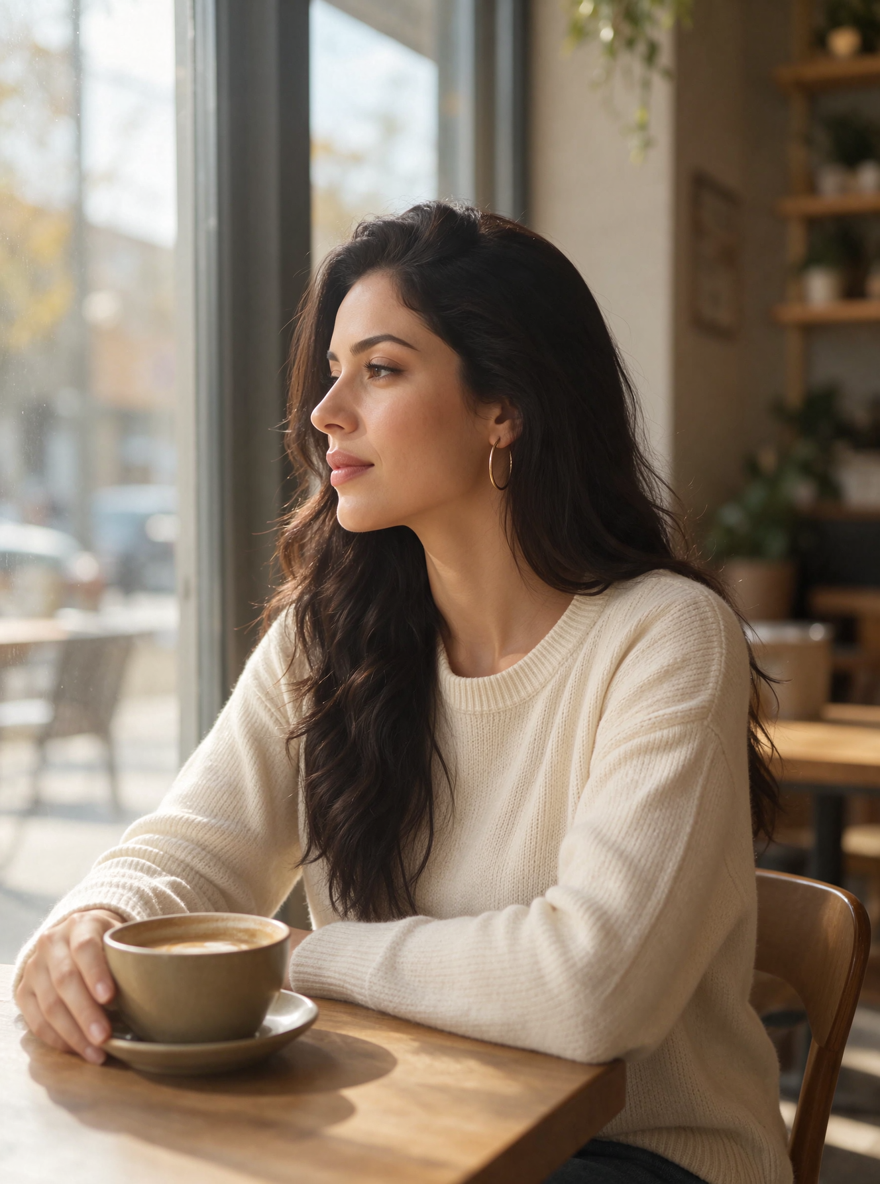
Scegli da quale lato la fotocamera inquadra il soggetto. In questo ritratto al bar, Lato sinistro mostra la stessa donna di profilo.
Cambiare angolazione foto con AI: guida
Cambiare angolazione foto con AI: carica una foto e scegli dove posizionare la fotocamera, a quale altezza e a quale distanza. Ritrovi la stessa persona e la stessa scena, viste dal nuovo punto. Non devi scrivere nessun prompt. Ogni generazione costa 1 credito. Questa guida ti mostra l'effetto di ogni scelta, quali foto si prestano meglio e gli errori da evitare.
Change Camera Angle ti dà un secondo scatto dello stesso momento. Carica una foto, scegli posizione, altezza e distanza, poi premi il pulsante. Ottieni la stessa scena dal punto che hai scelto.
La pagina ha tre righe. Posizione offre Frontale, Lato sinistro, Da dietro e Lato destro. Altezza offre Dal basso, Altezza occhi e Dall'alto. Distanza offre Ravvicinata, Media e Ampia. Frontale, Altezza occhi e Media corrispondono alla foto che hai già.
Usalo quando ti serve un'altra angolazione e scrivere un prompt ti farebbe perdere tempo. Scegli una modifica tramite prompt con Seedream 5.5 per cambiare il contenuto dell'immagine. Usa Image Outpainting per aggiungere spazio oltre i bordi. Usa Face Swap per cambiare volto.
3 righe
Posizione, altezza, distanza
1 credito
Per generazione
Nessun prompt
Scegli e premi
Scegli da quale lato la fotocamera inquadra il soggetto. In questo ritratto al bar, Lato sinistro mostra la stessa donna di profilo.
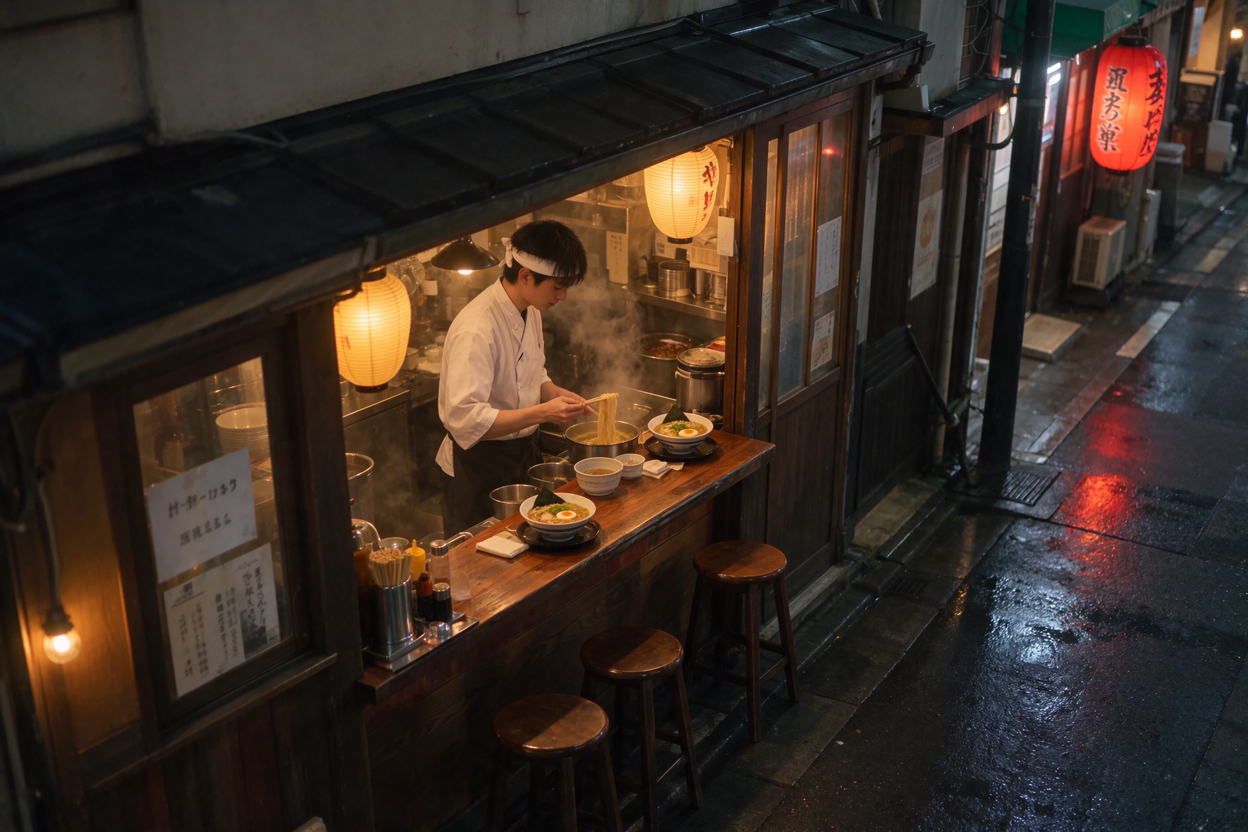
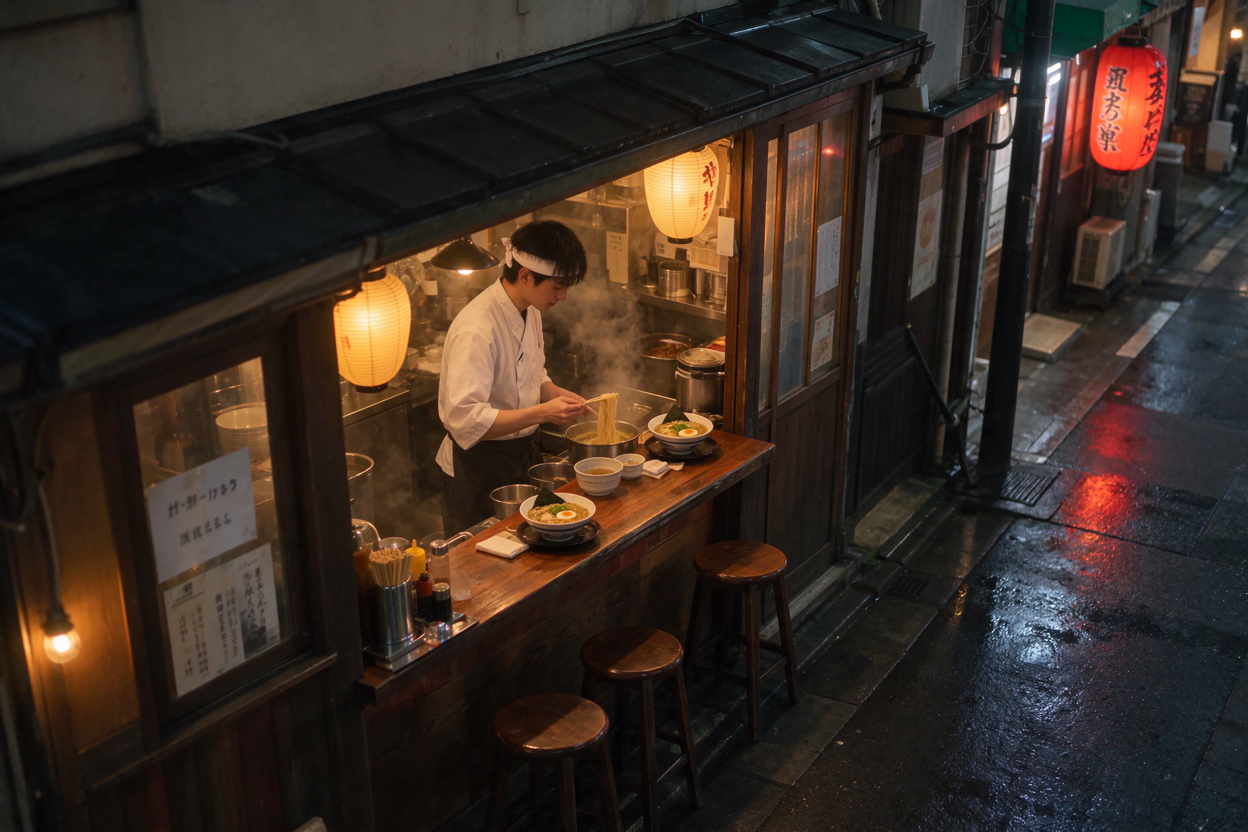
Dal basso inquadra il soggetto verso l'alto per uno scatto d'impatto. Dall'alto guarda verso il basso, come nell'esempio del locale di ramen.
Ampia arretra per mostrare l'intera scena. Ravvicinata si avvicina al soggetto. Media mantiene la distanza della foto originale.
Ogni esempio include il prompt esatto che ha generato il risultato. Copia qualsiasi prompt con un clic.
Lato sinistro · Altezza occhi · Media · 1 credito · foto iniziale: un ritratto al bar
Position: Left side. Height: Eye level. Distance: Medium. No prompt.
Un ritratto frontale ora la mostra di profilo. Capelli, maglione e tavolino del bar restano gli stessi.
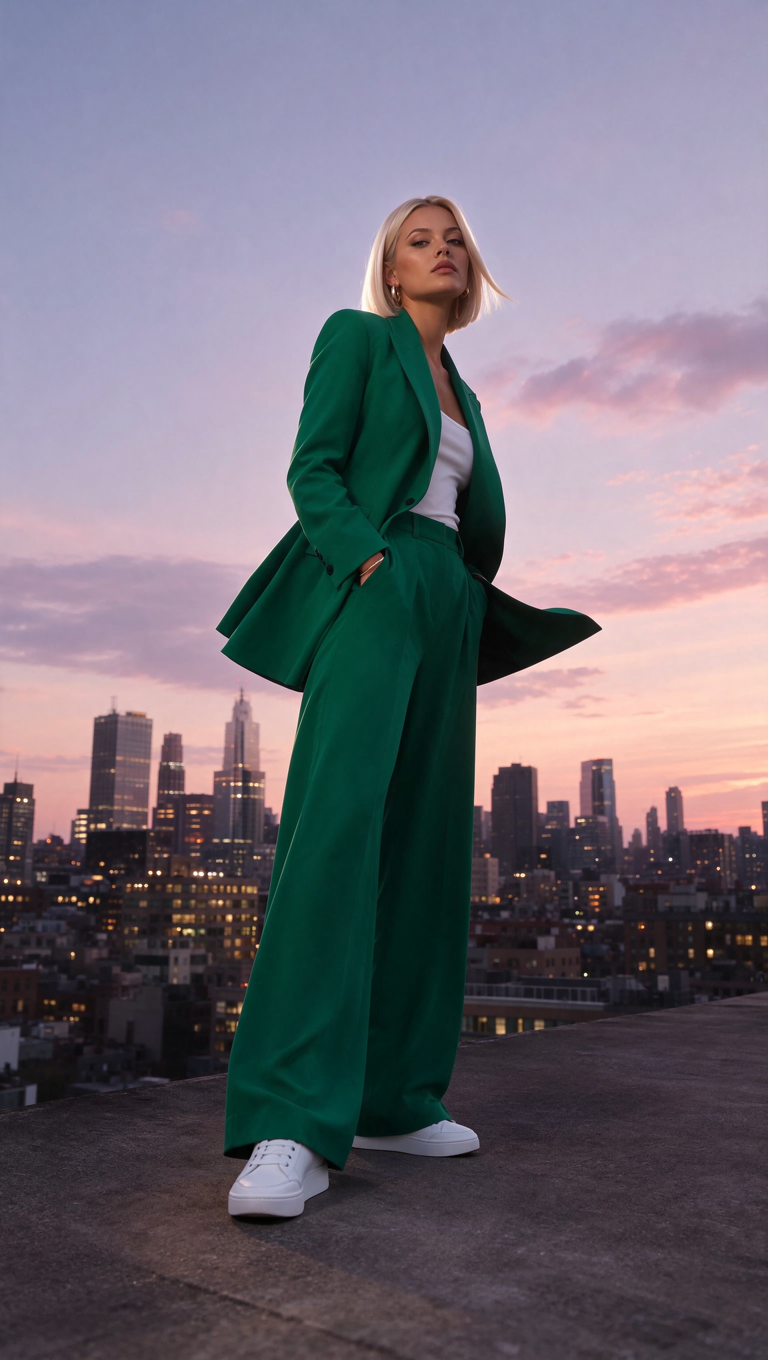
Frontale · Dal basso · Ampia · 1 credito · foto iniziale: una donna su un tetto con un tailleur verde
Position: Front. Height: Low. Distance: Wide. No prompt.
Dal basso e Ampia insieme slanciano una figura in piedi. Funziona bene con le foto di moda a figura intera.
Lato sinistro · Dall'alto · Ampia · 1 credito · foto iniziale: un locale di ramen di notte
Position: Left side. Height: High. Distance: Wide. No prompt.
Le scene ambientate in un luogo ben definito funzionano bene. Ritrovi lo stesso locale visto dall'alto e di lato, con bancone e lanterne al loro posto.
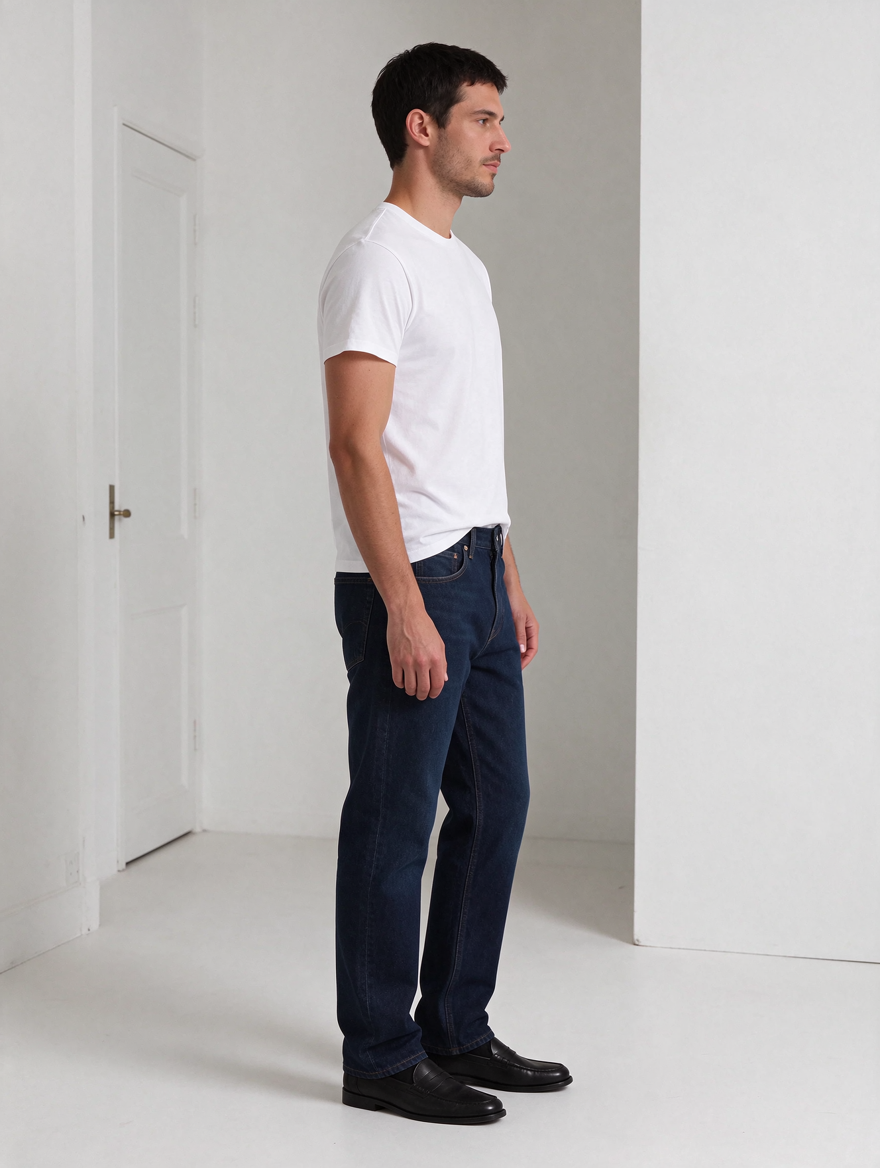
Lato destro · Altezza occhi · Media · 1 credito · foto iniziale: un ritratto maschile in studio
Position: Right side. Height: Eye level. Distance: Medium. No prompt.
Uno sfondo uniforme facilita le viste laterali. Nulla distoglie l'attenzione dal soggetto e il cambio di angolazione risulta naturale.
Queste due righe producono i cambiamenti più evidenti e affidabili. Prova prima Dal basso o Dall'alto, poi Ravvicinata o Ampia.
Lato sinistro, Lato destro e Da dietro possono ruotare la persona anziché spostare la fotocamera. Se una vista laterale non convince, riprova oppure torna ad Altezza e Distanza.
Una persona, un bancone, un'auto o una stanza ben visibili si prestano al cambio di angolazione. Una foto caotica senza un soggetto chiaro non offre alla fotocamera un punto di riferimento.
Ravvicinata può far scomparire un oggetto piccolo. In un test, una bottiglia di profumo con Lato destro, Dall'alto e Ravvicinata è diventata il volto di una donna. Per i prodotti, usa Media o Ampia.
Cambiando una sola riga capisci l'effetto di ogni impostazione. Poi combinale per ottenere lo scatto che vuoi.
La nuova vista viene costruita a partire dalla tua foto. Un originale nitido dà un risultato nitido.
| Impostazione | Valori | Note |
|---|---|---|
| Posizione | Front · Left side · Back · Right side | Frontale è l'impostazione predefinita. |
| Altezza | Low · Eye level · High | All'altezza degli occhi è l'impostazione predefinita. |
| Distanza | Close · Medium · Wide | Media è l'impostazione predefinita. |
| Foto | Any image file up to 50 MB | Una foto per generazione. |
| Prompt | None | Scegli dalle tre righe. |
| Crediti | 1 per run | Ottieni un'immagine da circa 1K, nello stesso formato della tua foto. |
Parte da una foto e mostra la stessa persona e la stessa scena da un nuovo punto di ripresa. Scegli tu posizione, altezza e distanza.
Ogni generazione costa 1 credito.
No. Scegli un'opzione in ciascuna delle tre righe e premi il pulsante.
Lato sinistro, Lato destro e Da dietro possono ruotare il soggetto anziché spostare la fotocamera. Altezza e Distanza funzionano meglio. Per un cambio di angolazione pulito, usa una foto con uno sfondo uniforme.
Usa una modifica tramite prompt con Seedream 5.5 quando vuoi cambiare il contenuto dell'immagine, come i vestiti o il luogo. Usa Change Camera Angle quando vuoi solo una vista diversa della stessa scena.
Sì. Image Outpainting estende la foto oltre i suoi bordi. Costa 1 credito per immagine generata.