Krea 3 プロンプトガイド

プロンプト Krea 3

Krea 3は、お手持ちの画像から始められます。最大8枚を追加して、変えたい部分を指定。気に入った部分はそのまま残せます。以下の作例はすべて、掲載しているプロンプトを使ってKrea 3で制作しました。

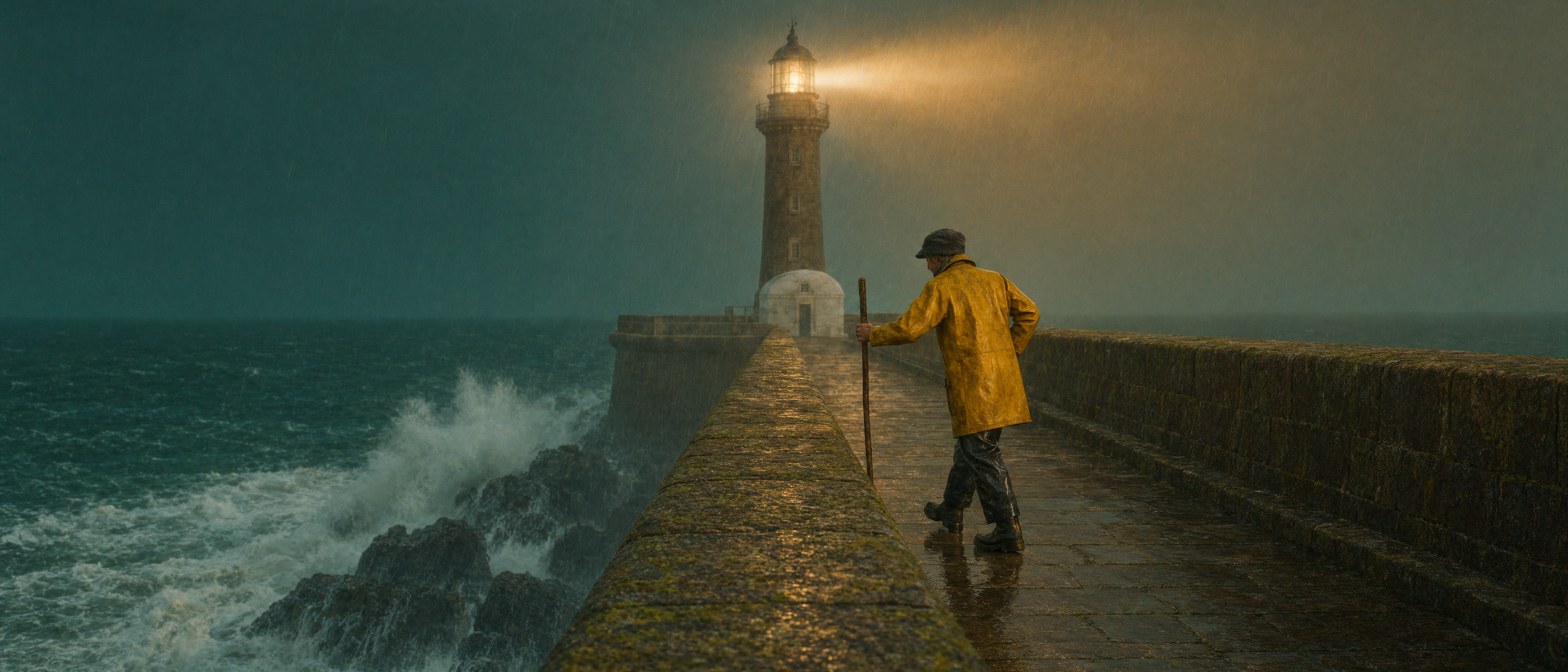
Krea 3で描く、嵐が迫る石造りの突堤に立つ灯台守の映画のようなワンシーン

概要

Krea 3は、参照画像からの生成と編集に対応したKreaの画像モデルです。最大8枚の画像を追加し、変えたい内容を書きます。「2枚目の画像のジャケット」のように、画像の順番で指定してください。最初の画像が編集対象です。画像を使わず、プロンプトだけでも生成できます。出力は1K、2K、4Kで、10種類のアスペクト比に対応しています。

強み

シーンに溶け込む商品

ボトル、靴、マグカップを好きな写真に配置。光と影はシーンに合わせて調整されます。

同じ人物を、何度でも

1枚のポートレートをもとに、同じ人物の場所、服装、ポーズを変えられます。

スタイルを取り入れる

1枚の画像を参照して、別の画像にその表現を取り入れられます。版画、絵の具の質感、フィルムグレインも引き継げます。

光とスタイルを変更

時間帯も、季節も、全体の雰囲気も。気に入った部分は残して変えられます。

背景を変える

被写体はそのままに、場所を変更。スタジオからストリートへ移せます。

自由に構図を変更

ポートレートから全身へ、正方形からワイド画面へ。10種類のアスペクト比で構図を広げられます。

プロンプトの基本構成

  1. 1

    変更点を伝える

    最初に動作を伝えましょう。配置する、描き直す、光を変える、構図を変える、変更する。

  2. 2

    画像の順番で指定

    「2枚目の画像のジャケット」のように書きます。編集対象は常に1枚目の画像です。

  3. 3

    残すものを指定

    最後に、顔、光、構図など、残したい部分を指定します。

  4. 4

    質感をプラス

    最後に光、レンズ、ムードを指定します。長い羅列より、明確なスタイルを1つ。

[2枚目]の画像の[対象]を、[1枚目]の画像に[動作]してください。[残すもの]はそのままに。[光、レンズ、雰囲気]。

生成例

この6枚は、プロンプトだけで生成した画像です。このうちの数枚を、このあとの編集例で参照画像として使っています。

映画のようなワイド構図

映画のようなワイド構図

嵐のシーンを超ワイドな21:9で

テキストから画像生成 · 21:9

A lighthouse keeper in a yellow oilskin coat walks along a stone jetty at dusk while a storm rolls in over a dark green sea, the lighthouse beam cutting through rain, waves bursting against the rocks, cinematic film still, anamorphic, rich teal and amber color grade

被写体、天候、フィルムのルックを指定します。印象的なカラーグレーディングを1つ選ぶと、画面全体に統一感が生まれます。
編集を前提にしたシーン

編集を前提にしたシーン

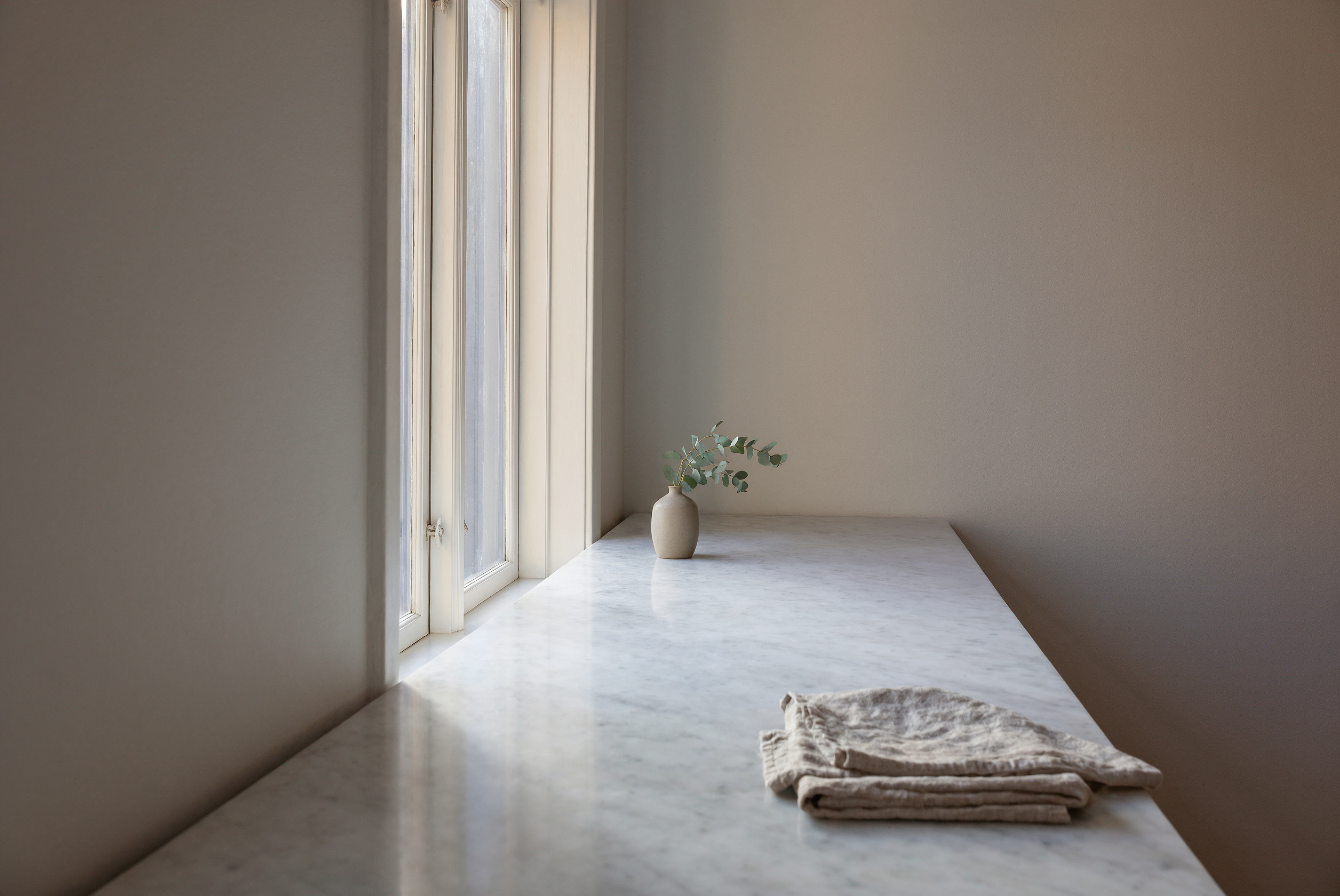
商品を置く余白のあるカウンター

テキストから画像生成 · 3:2

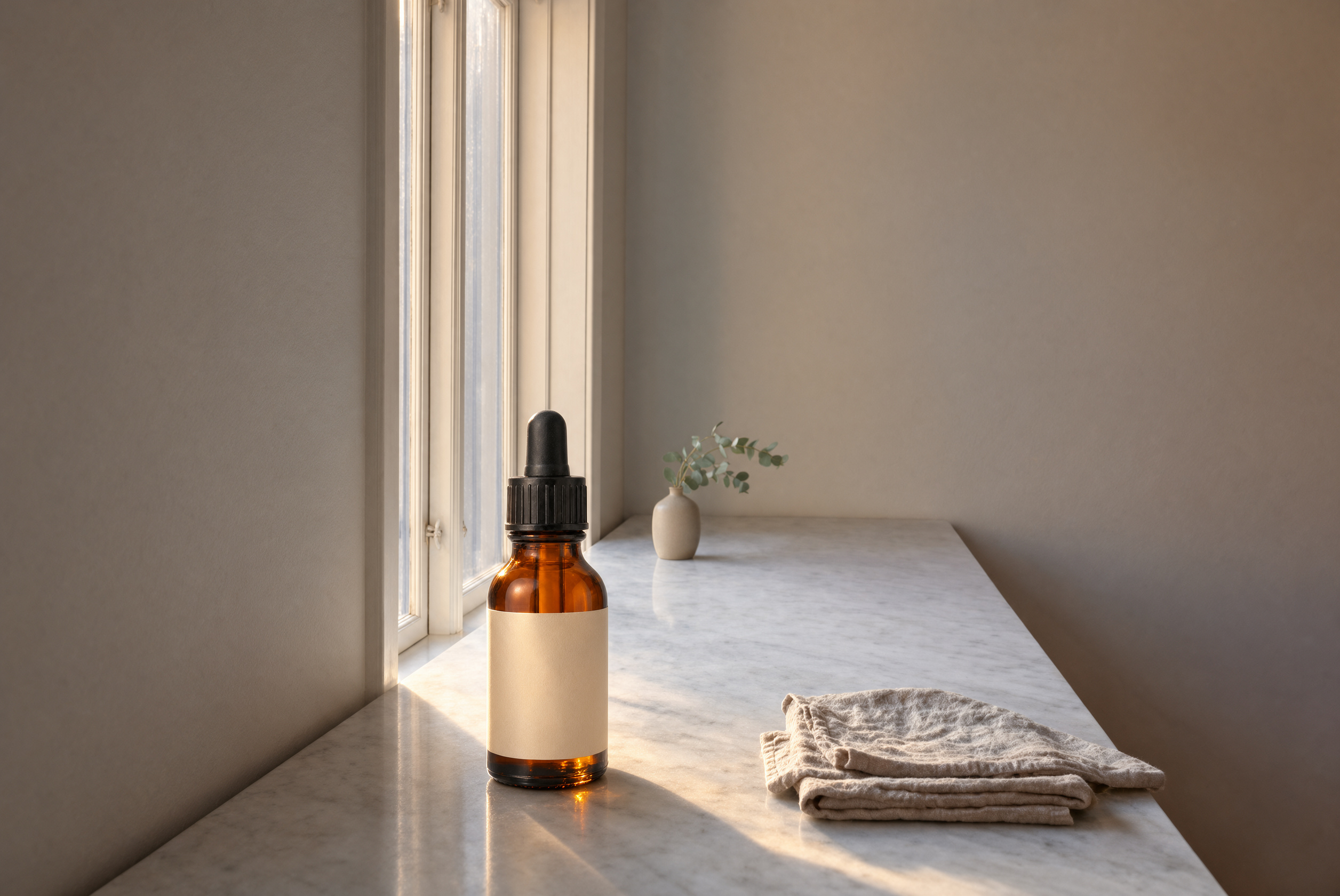
An empty white marble kitchen counter beside a tall window with soft morning light, a sprig of eucalyptus in a ceramic vase at the far end, linen towel folded on the right, calm minimal interior photograph, nothing else on the counter

描かないものも伝えましょう。「カウンターにはほかに何も置かない」と指定すれば、次の編集に使えるすっきりしたスペースが生まれます。

すっきりした商品写真

すっきりした商品写真

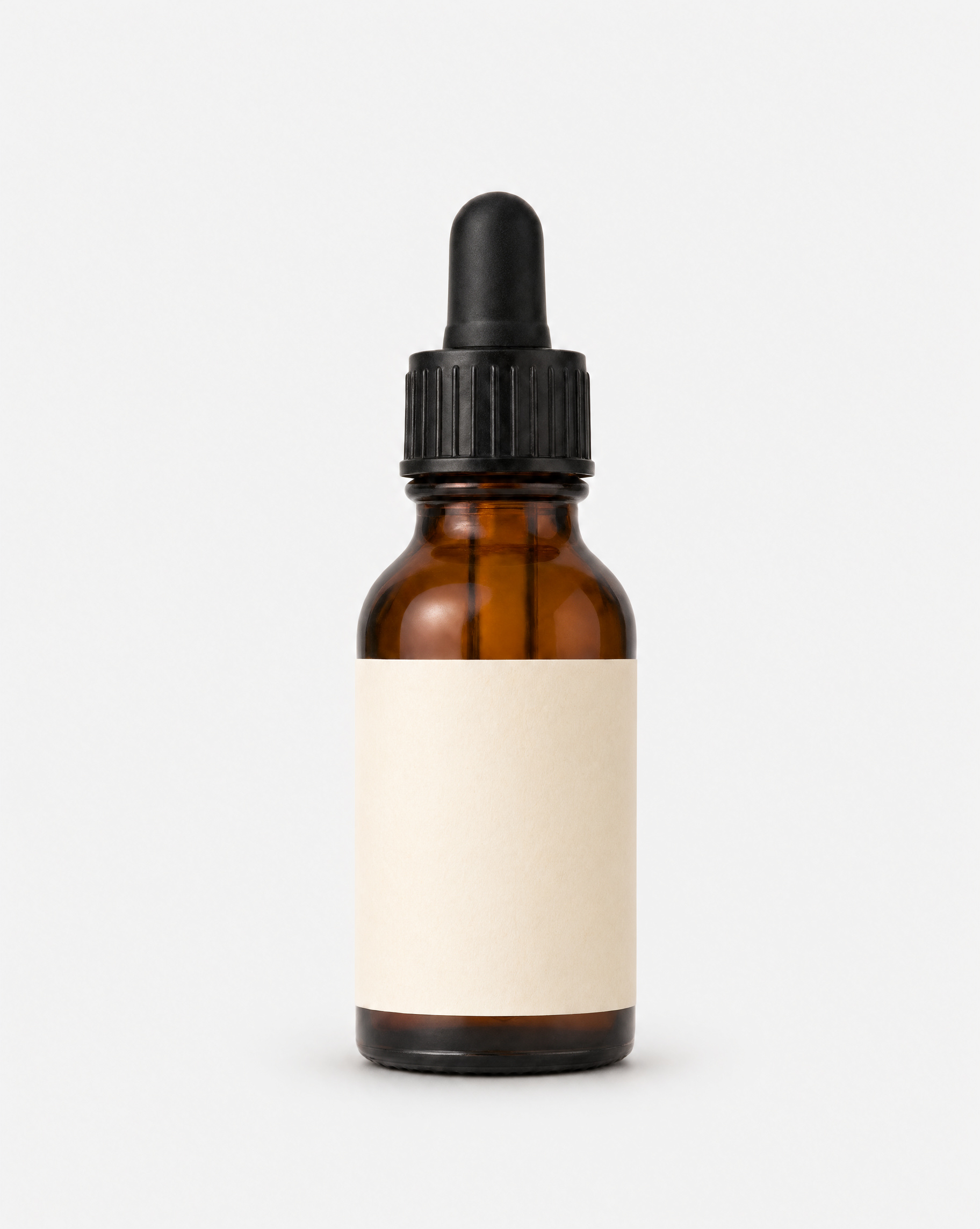
継ぎ目のない背景に置いたボトル

テキストから画像生成 · 4:5

Studio product photo of an amber glass dropper bottle of face serum with a matte black cap and a plain cream label, standing on a seamless light grey background, soft even light, sharp detail, no text

参照写真には、無地の背景と均一な光が最適です。こうした写真を、別のシーンに持ち込む被写体として使います。

同じ人物を保つために

同じ人物を保つために

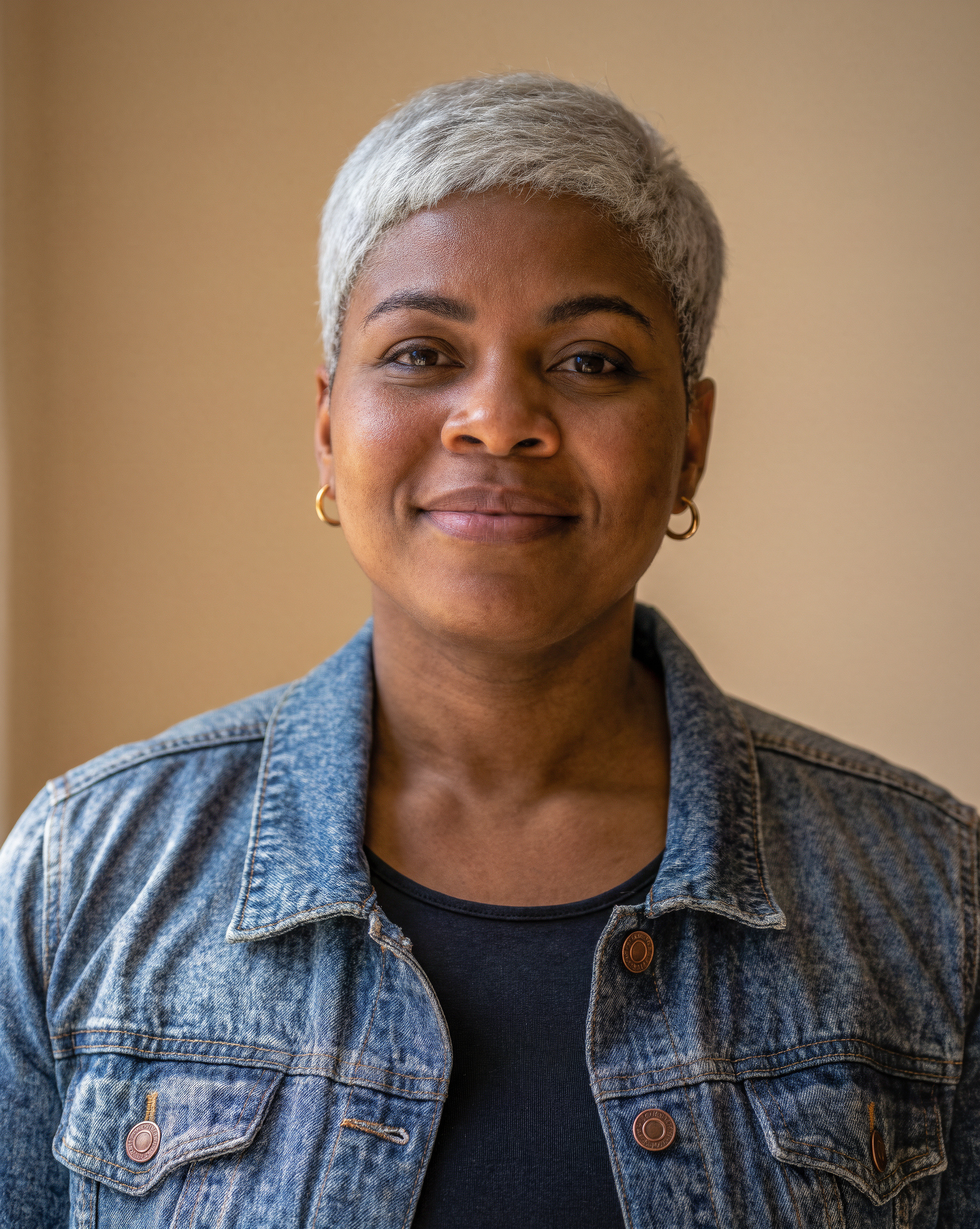
人物の参照画像に使えるポートレート

テキストから画像生成 · 4:5

Portrait photo of a woman in her thirties with short silver hair, warm brown skin, small gold hoop earrings and a faded denim jacket, smiling softly, plain warm beige wall behind her, natural window light, 85mm lens

髪型、イヤリング、ジャケットなど、彼女を特徴づける要素を明確にします。新しいシーンでも、同じ特徴を指定しやすくなります。

取り入れたいスタイル

取り入れたいスタイル

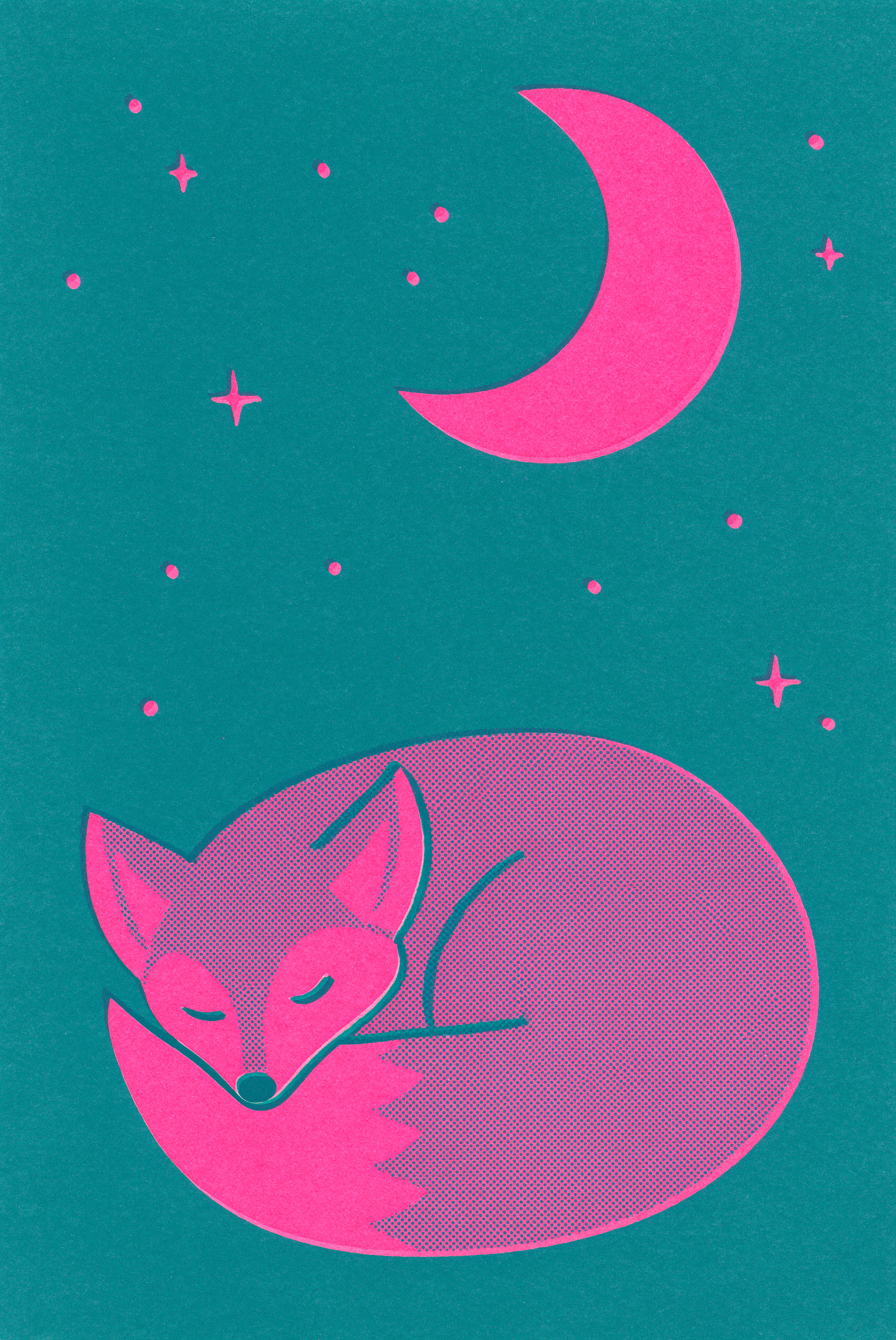
粒子感と網点を効かせた2色刷り

テキストから画像生成 · 2:3

Risograph print poster of a fox curled up asleep under a crescent moon, two-color print in fluorescent pink and teal with visible grain, slight misregistration and halftone texture, flat shapes, bold and playful

印刷方法、インク、質感を具体的に指定します。この画像が、以下の編集でスタイルの参照画像になります。

風景写真

風景写真

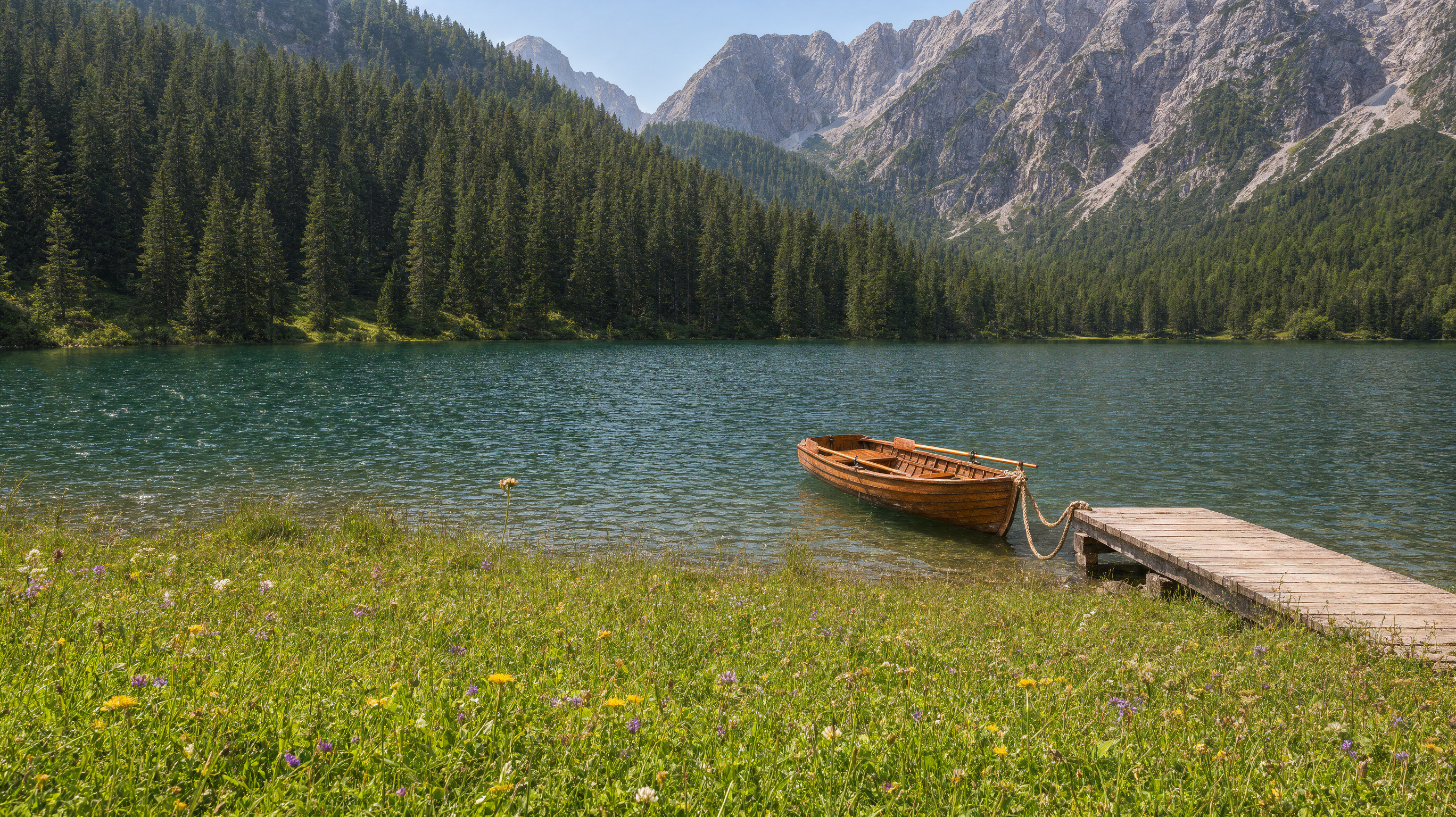
夏の光、緻密なディテール

テキストから画像生成 · 16:9

An alpine lake in high summer, turquoise water, a wooden rowing boat tied to a small dock, green meadows with wildflowers, pine forest and rocky peaks behind, bright clear afternoon, landscape photograph

ボート、桟橋、草原、森、山頂の順に、手前から奥へ要素を並べます。それぞれが画面に反映されます。

参照画像を使った編集

以下の編集例では、入力画像に続いて結果を紹介します。最初の画像が編集対象です。

Product In A Scene input, Image 1
画像1
Product In A Scene input, Image 2
画像2
Product In A Scene result
仕上がり
商品をシーンに配置

商品をシーンに配置

大理石のカウンターに配置した美容液のボトル

参照画像2枚 · 比率は自動

Place the serum bottle from the second image on the marble counter in the first image, near the window, keep the morning light and add a soft natural shadow

編集対象は1枚目の画像です。2枚目の画像を順番で指定し、光と影を合わせるように伝えます。

The Same Person, New Scene input, Image 1
画像1
The Same Person, New Scene result
仕上がり
同じ人物を、新しいシーンに

同じ人物を、新しいシーンに

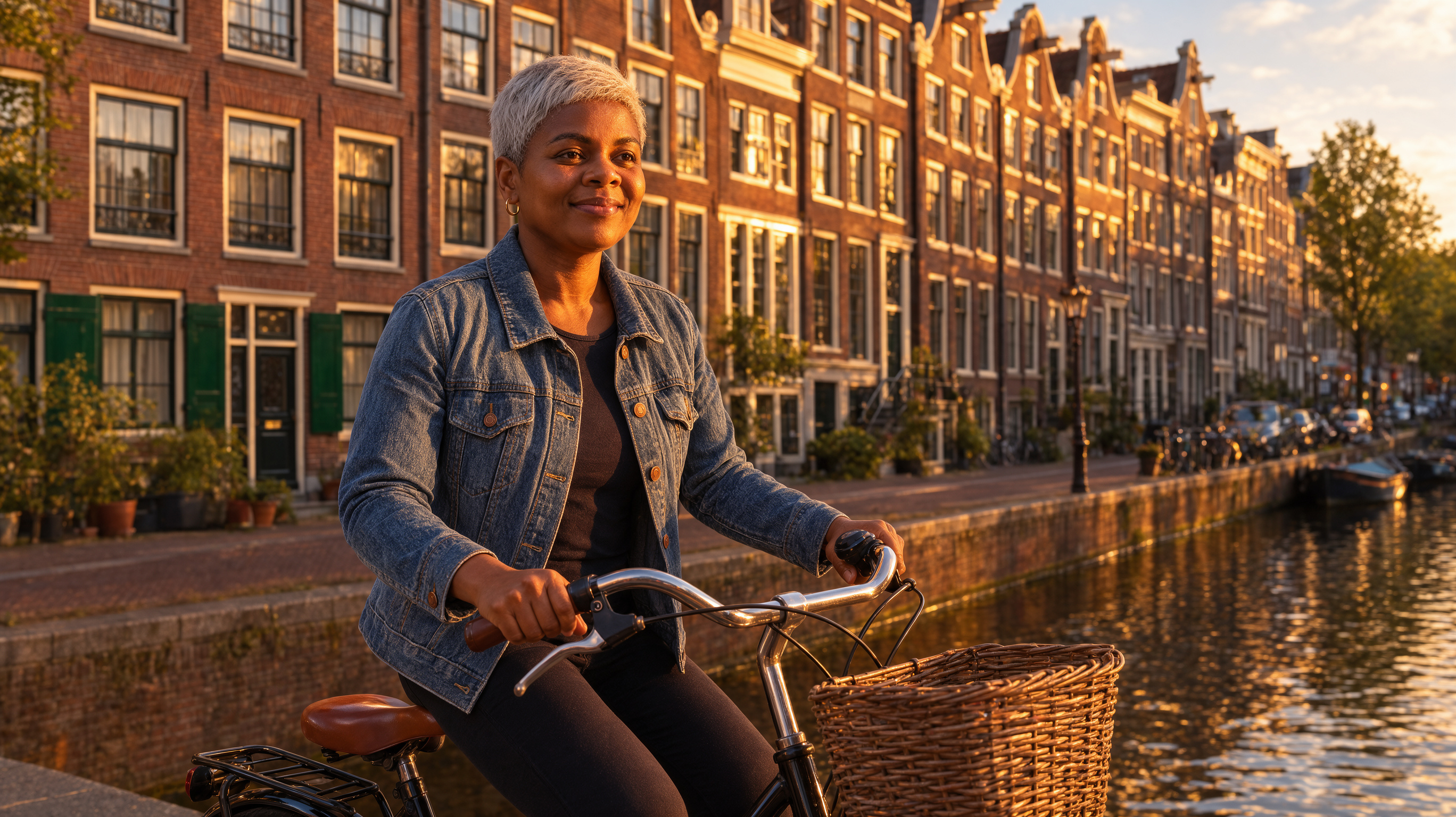
ポートレート1枚とアムステルダムの運河沿いの街並み1枚

参照画像1枚 · 16:9

The same woman from the image riding a bicycle along a canal street in Amsterdam at golden hour, wearing the same denim jacket and earrings, candid street photograph

ジャケットやイヤリングなど、残したい特徴をもう一度指定します。顔立ちと雰囲気は引き継がれます。

Borrow A Style input, Image 1
画像1
Borrow A Style input, Image 2
画像2
Borrow A Style result
仕上がり
スタイルを取り入れる

スタイルを取り入れる

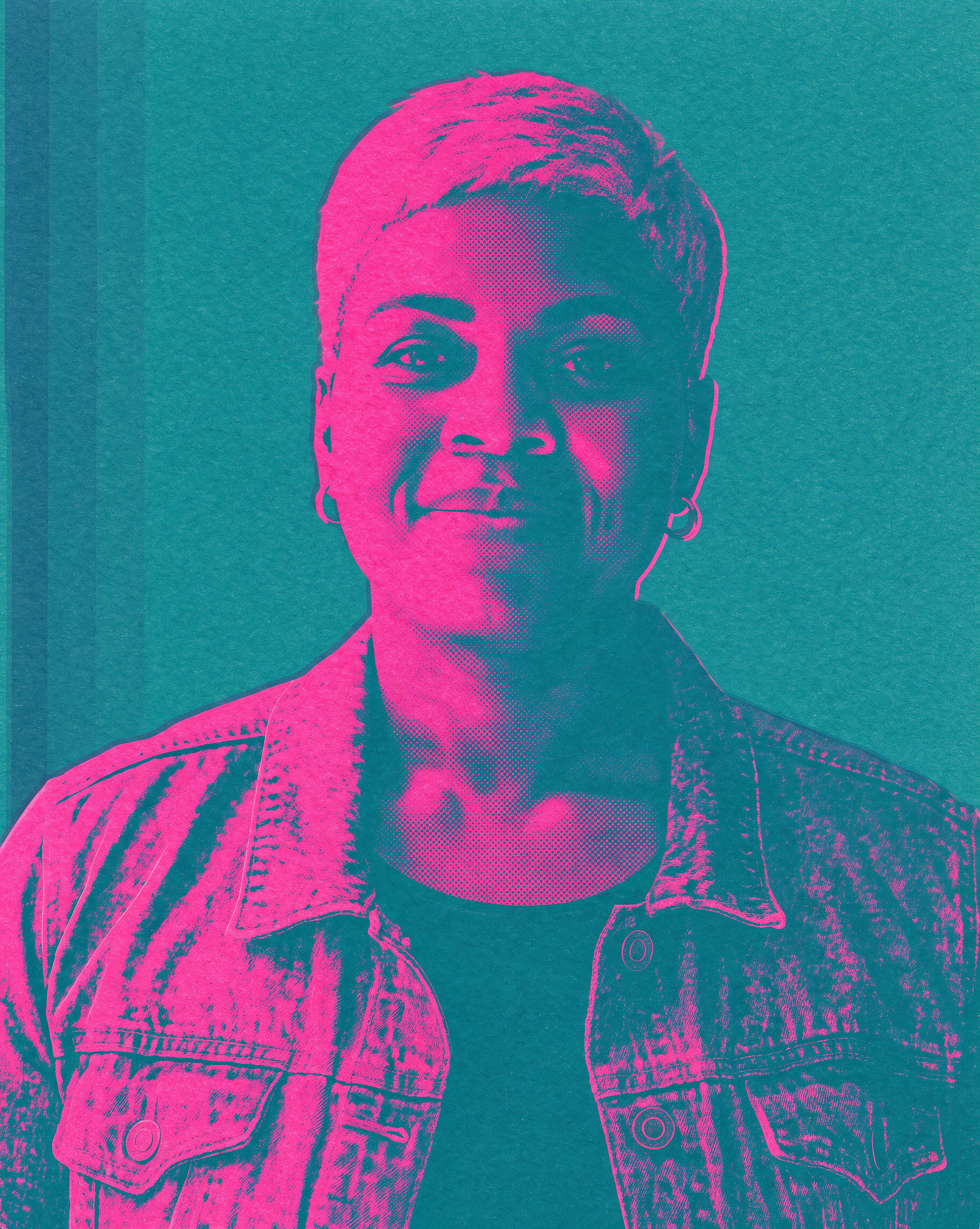
版画スタイルで描き直したポートレート

参照画像2枚 · 比率は自動

Redraw the woman from the first image as a poster in the exact print style of the second image: two-color fluorescent pink and teal, visible grain and halftone, slight misregistration

1枚目の画像から誰を使い、2枚目からどのスタイルを取り入れるか指定します。そのスタイルの特徴も言葉で書き添えましょう。

Change The Season input, Image 1
画像1
Change The Season result
仕上がり
季節を変える

季節を変える

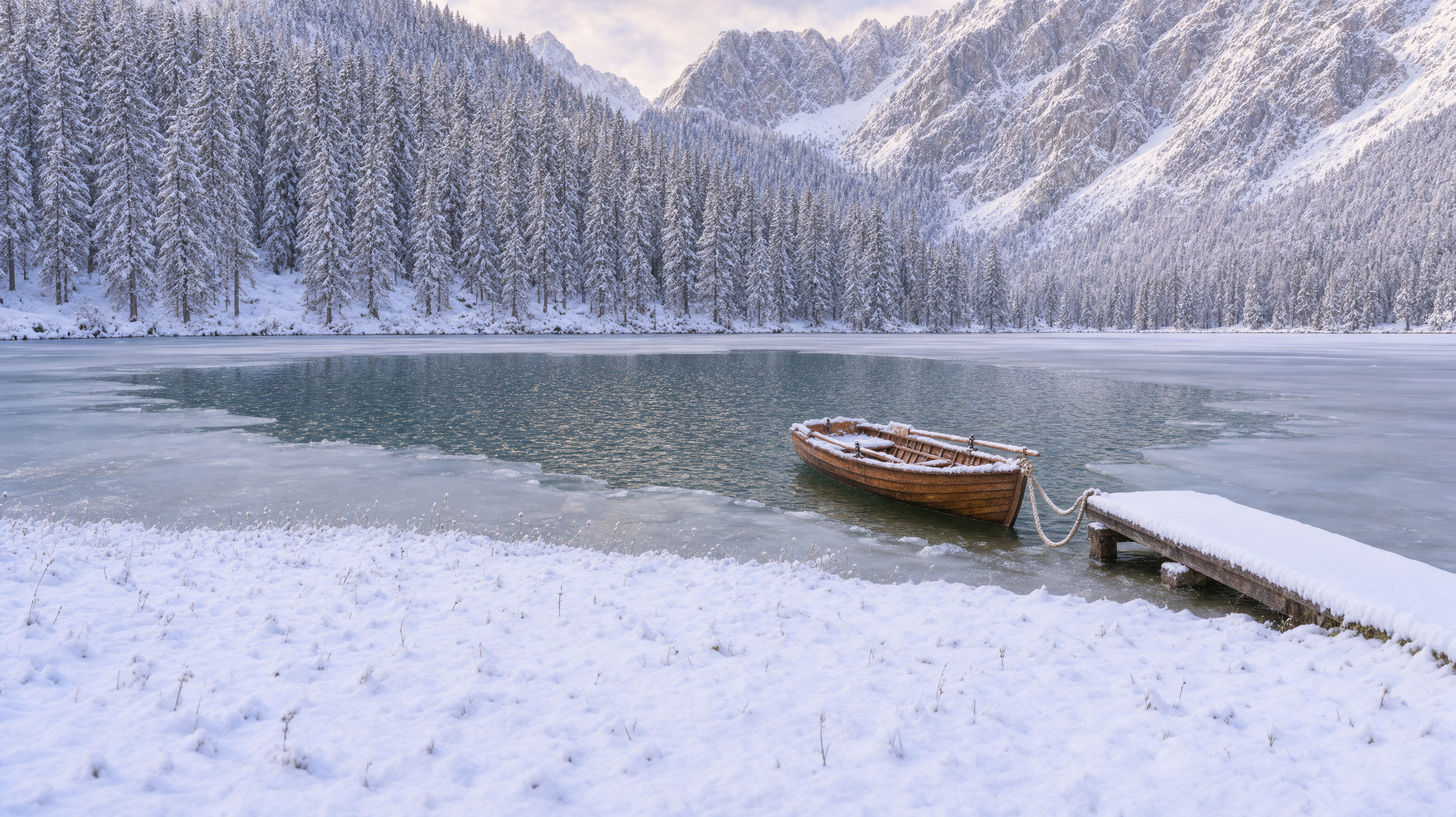
夏の湖を真冬の景色に

参照画像1枚 · 比率は自動

Change the season to deep winter: heavy snow on the peaks, trees and dock, the lake partly frozen with ice at the edges, overcast soft light, keep the same composition and the boat

季節が変わるとシーンの各部分がどう変わるかを書き、最後に変えずに残すものを指定します。

Reframe To A New Shape input, Image 1
画像1
Reframe To A New Shape result
仕上がり
縦横比を変えて再構成

縦横比を変えて再構成

ポートレートを9:16の全身画像に拡張

参照画像1枚 · 9:16

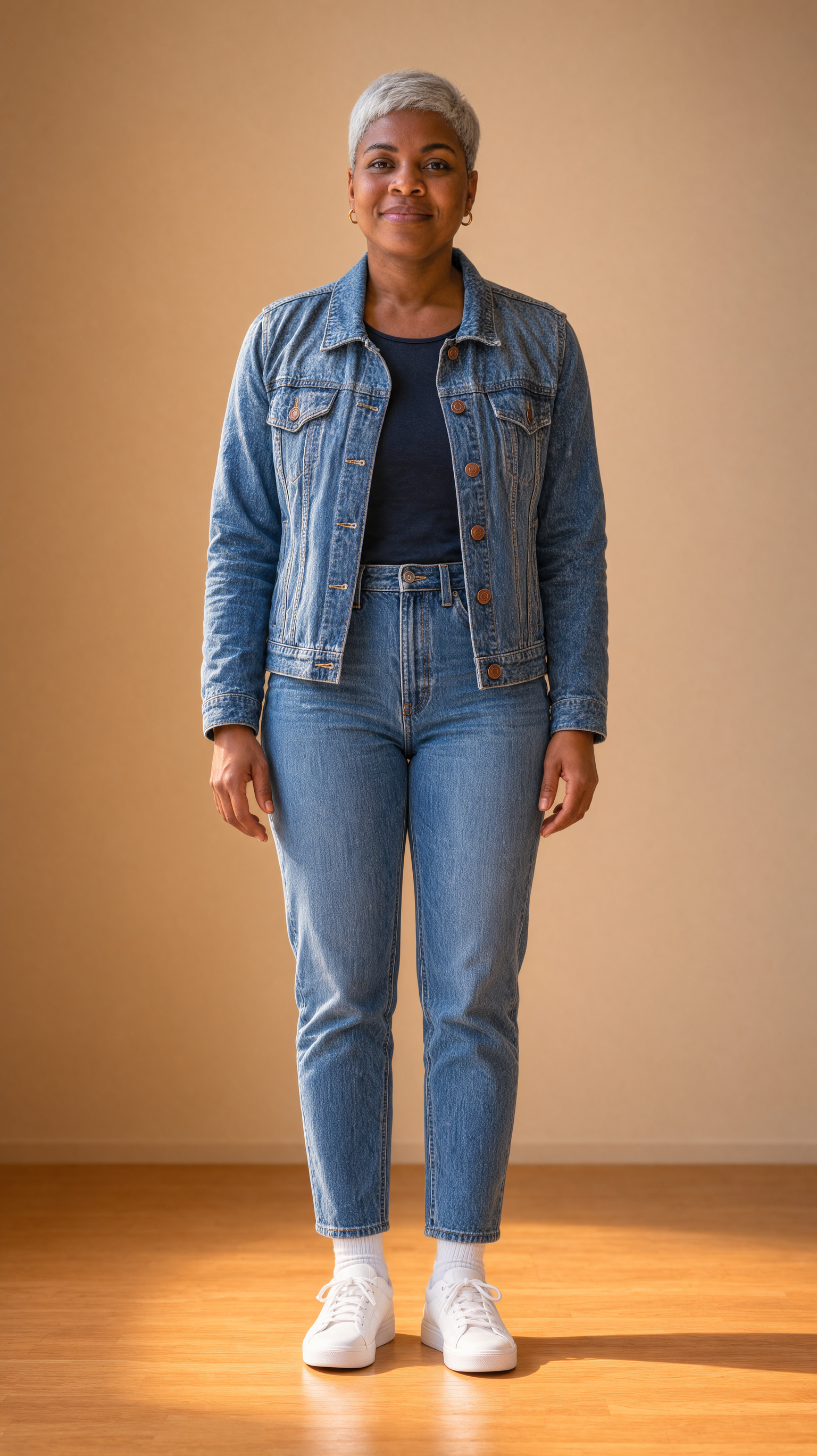
Reframe this portrait as a tall full-length photo: show her from head to toe standing against the same warm beige wall, wearing the same denim jacket with light jeans and white sneakers

新しいアスペクト比を選び、広がるスペースに何を描くか指定します。元の写真の縦横比を保つには、Autoのままにしてください。

編集領域

参照画像に最大24個のボックスを描けます。最初の画像のボックスは編集する場所を、ほかの画像のボックスは取り込む対象を示します。ボックスにラベルを付け、プロンプト内で@labelとして指定してください。ラベルにスペースは使えません。ボックスには最大600文字の指示を追加でき、その範囲内ではプロンプトより優先されます。領域指定の編集は現在APIで利用できます。サイトでは参照写真とプロンプトを使います。

画像1、ボックス:spot
画像1、ボックス:spot
画像2、ボックス:bottle
画像2、ボックス:bottle
領域指定の編集結果
仕上がり
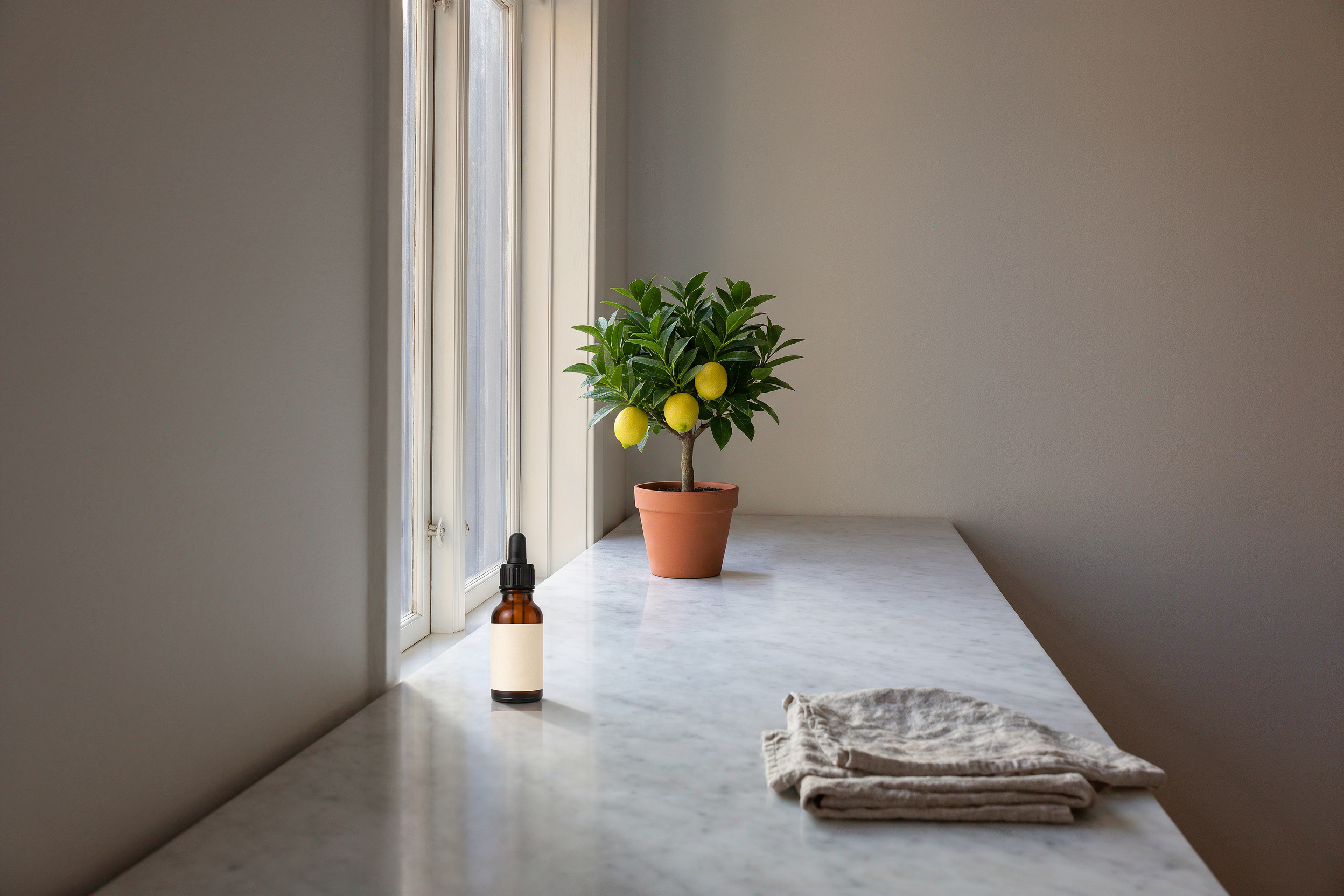
指定した場所に美容液のボトルを配置し、花瓶をレモンの鉢植えに変更

API · 2ボックス · Deep thinking

@bottleを@spotに置き、窓からの光はそのままに、花瓶を小さなレモンの鉢植えに変えてください

{
  "prompt": "@bottleを@spotに置き、窓からの光はそのままに、花瓶を小さなレモンの鉢植えに変えてください",
  "image_urls": ["<キッチンの画像>", "<美容液の画像>"],
  "thinking_level": "high",
  "edit_regions": [
    { "reference_index": 0, "x": 0.2, "y": 0.45, "width": 0.3, "height": 0.35, "label": "spot" },
    { "reference_index": 1, "x": 0.25, "y": 0.1, "width": 0.5, "height": 0.85, "label": "bottle" }
  ]
}

POST /api/v1/models/krea-3/run に送信します。座標の範囲は0から1です。各ボックスにはメモも追加できます。

使いこなしのコツ

参照画像は4枚以下に

4枚までは、すべての画像のディテールを維持します。5枚以上では、各画像が縮小されます。

鮮明な参照写真を使う

無地の背景と均一な光があれば、商品や人物を別の画像でも使いやすくなります。

アスペクト比は自動のままで

参照画像を使う場合、Autoなら元の写真の縦横比を保ちます。構図を変えたいときだけ、アスペクト比を選びましょう。

複雑な編集はDeepで

複数段階の編集や多くの参照画像を使うときは、Deep thinkingでプランニング。それ以外はFastを使います。

下書きは1Kで

半クレジットでアイデアを試し、編集がうまくいったら2Kや4Kに切り替えましょう。

必要なら、長く書く

プロンプトは最大10,000文字まで。こだわりたいディテールを、すべて書き込めます。

設定と料金

設定オプション
参照画像最大8枚。編集対象は1枚目です。
解像度1K、2K、4K
アスペクト比自動、1:1、4:5、3:4、2:3、9:16、5:4、4:3、3:2、16:9、21:9
思考Fast(標準)またはDeep
1回の生成枚数1〜4
プロンプトの長さ最大10,000文字
サイズクレジット写真1枚から用途
1K0.51下書きや手早いテストに
2K1.53普段使いの仕上げに
4K5.511プリント・メインビジュアル

料金は画像1枚あたりです。 参照画像を追加するごとに、ほぼ同額が加算されます。

よくある質問

Krea 3 プロンプトガイド。Krea 3は、参照画像を軸にしたKreaの画像モデルです。最大8枚の写真から始めて、変えたい部分を言葉で指定し、気に入った部分はそのまま残せます。プロンプトだけでの画像生成にも対応しています。