정면, 왼쪽, 후면, 오른쪽
위치
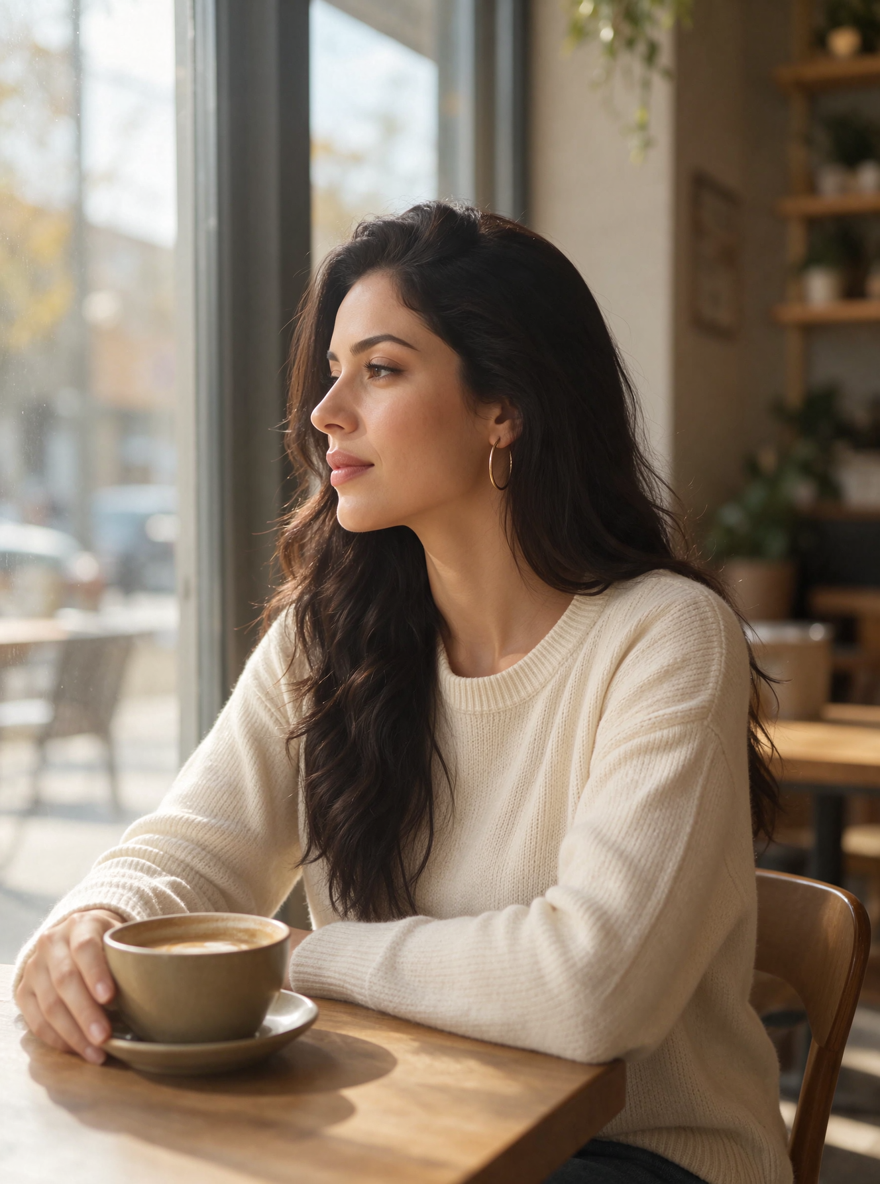
카메라가 피사체의 어느 쪽을 바라볼지 고르세요. 이 카페 인물 사진에서 왼쪽을 선택하면 같은 여성의 옆모습이 나와요.
AI 사진 앵글 변경 가이드
AI 사진 앵글 변경, 사진 한 장을 넣고 카메라 위치와 높이, 거리만 고르세요. 같은 인물과 장면을 새로운 시점으로 보여줘요. 프롬프트를 쓸 필요도 없어요. 실행할 때마다 1 크레딧이에요. 이 가이드에서 각 설정의 효과와 앵글 변경에 잘 맞는 사진, 피해야 할 실수를 확인해 보세요.
카메라 앵글 변경으로 같은 순간을 다른 시점에서 담아보세요. 사진을 업로드하고 위치, 높이, 거리를 고른 뒤 버튼을 누르세요. 선택한 위치에서 바라본 같은 장면이 완성돼요.
설정은 3개 행으로 나뉘어요. 위치는 정면, 왼쪽, 후면, 오른쪽, 높이는 낮게, 눈높이, 높게, 거리는 가깝게, 중간, 넓게 중에서 골라요. 정면, 눈높이, 중간은 원본 사진의 시점이에요.
프롬프트를 쓰기보다 빠르게 다른 앵글을 보고 싶을 때 사용하세요. 사진 속 내용을 바꾸려면 Seedream 5.5의 프롬프트 편집을, 가장자리 바깥으로 공간을 넓히려면 이미지 확장을, 얼굴을 바꾸려면 얼굴 교체를 사용하세요.
3개 설정
위치, 높이, 거리
1 크레딧
실행당
프롬프트 불필요
고르고 누르면 끝
카메라가 피사체의 어느 쪽을 바라볼지 고르세요. 이 카페 인물 사진에서 왼쪽을 선택하면 같은 여성의 옆모습이 나와요.
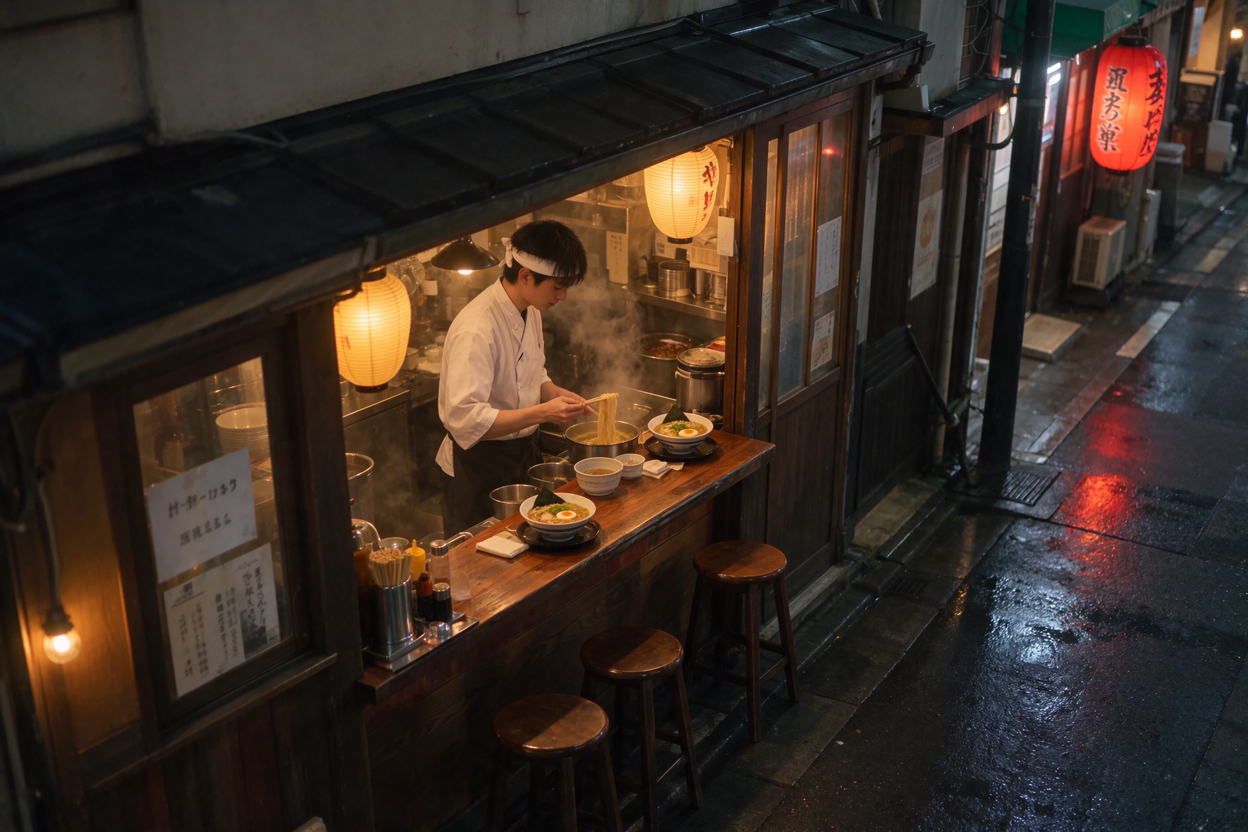
낮게는 피사체를 올려다보며 주인공처럼 강렬하게 담아요. 높게는 여기 나온 라멘 가게처럼 위에서 내려다봐요.
넓게는 뒤로 물러나 장면 전체를 보여줘요. 가깝게는 피사체에 다가가고, 중간은 원본 사진의 거리를 유지해요.
각 예시에는 결과를 만드는 데 사용한 프롬프트가 그대로 담겨 있어요. 클릭 한 번으로 복사해 보세요.
왼쪽 · 눈높이 · 중간 · 1 크레딧 · 원본: 카페에서 찍은 인물 사진
Position: Left side. Height: Eye level. Distance: Medium. No prompt.
정면으로 찍은 인물 사진이 옆모습으로 바뀌었어요. 머리카락과 스웨터, 카페 테이블까지 그대로 이어져요.
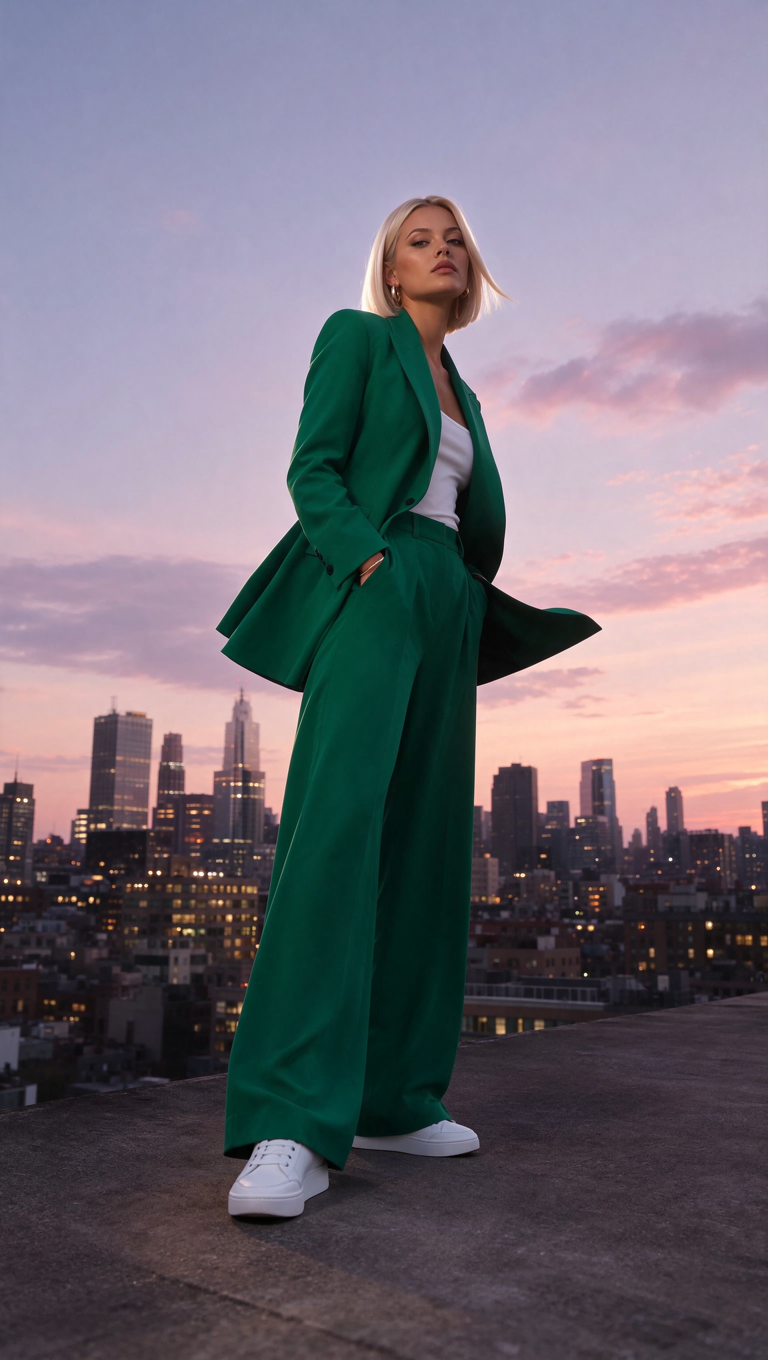
정면 · 낮게 · 넓게 · 1 크레딧 · 원본: 초록색 정장을 입고 옥상에 선 여성
Position: Front. Height: Low. Distance: Wide. No prompt.
낮게와 넓게를 함께 선택하면 서 있는 인물이 더 길고 당당해 보여요. 전신 패션 사진에 잘 맞아요.
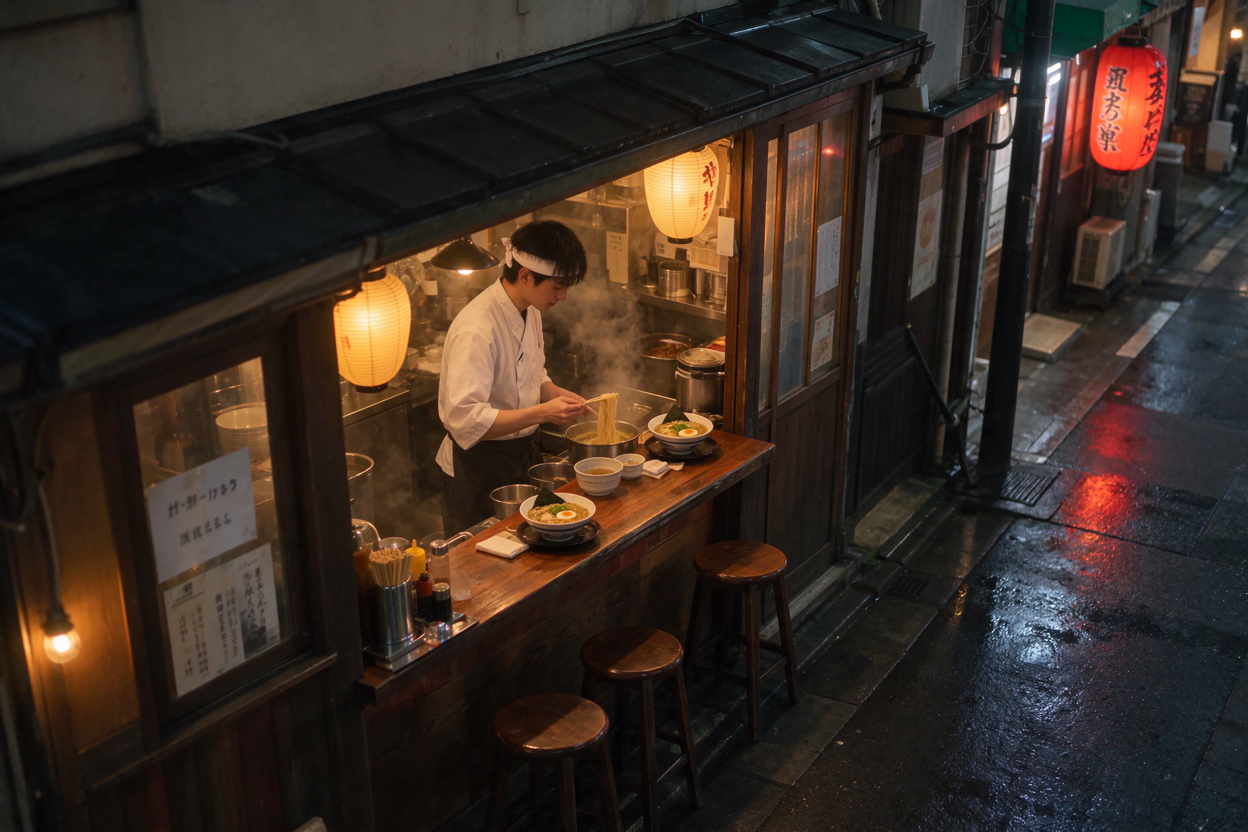
왼쪽 · 높게 · 넓게 · 1 크레딧 · 원본: 밤의 라멘 가게
Position: Left side. Height: High. Distance: Wide. No prompt.
공간이 뚜렷한 장면은 앵글 변경이 잘돼요. 같은 가게를 위쪽 측면에서 보여주면서 카운터와 등롱의 위치도 유지해요.
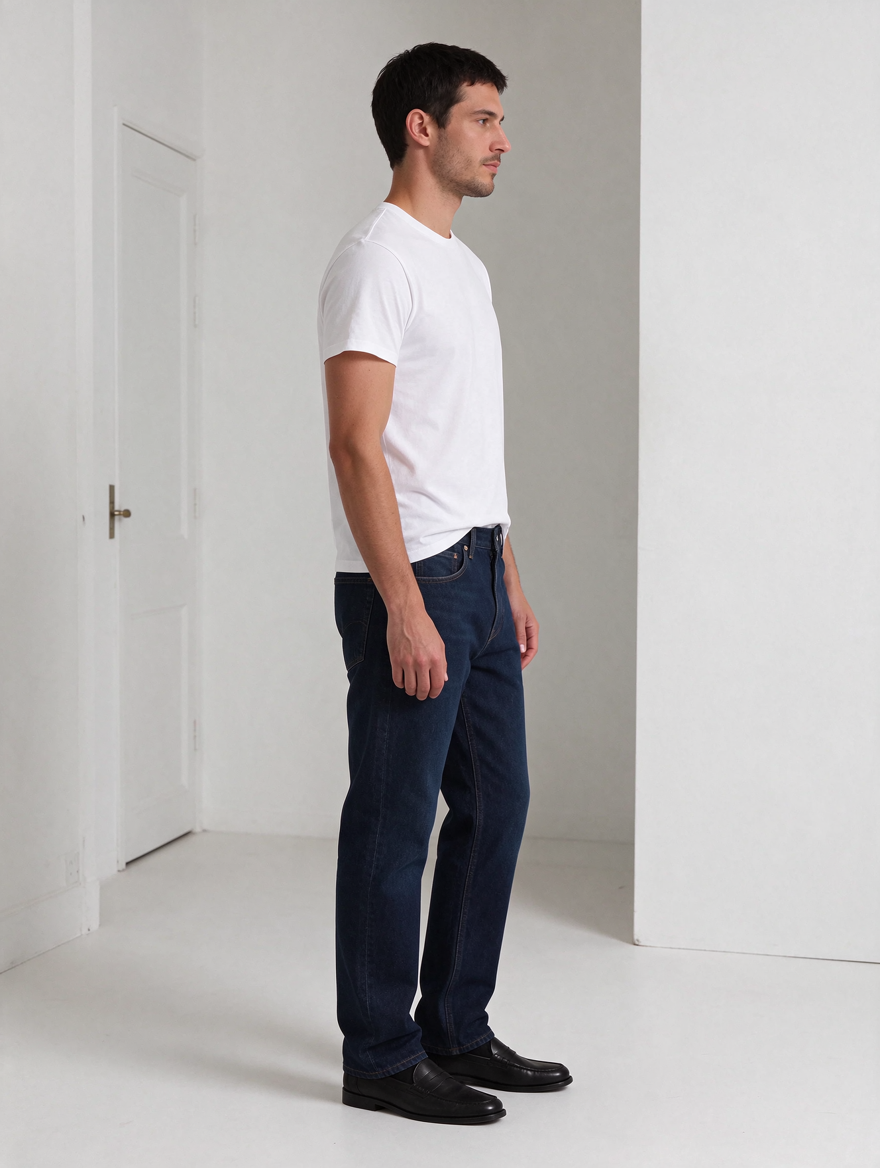
오른쪽 · 눈높이 · 중간 · 1 크레딧 · 원본: 스튜디오에서 찍은 남성 인물 사진
Position: Right side. Height: Eye level. Distance: Medium. No prompt.
단순한 배경은 옆모습으로 바꾸기 좋아요. 피사체에서 시선을 빼앗는 요소가 없어 자연스럽게 전환돼요.
이 두 설정이 가장 확실하고 안정적인 변화를 줘요. 낮게나 높게부터 시도한 뒤 가깝게나 넓게를 적용해 보세요.
왼쪽, 오른쪽, 후면은 카메라를 옮기는 대신 인물을 돌릴 수 있어요. 옆모습이 어색하다면 다시 실행하거나 높이와 거리 설정으로 돌아가세요.
사람, 카운터, 자동차, 실내 공간이 잘 보이는 사진은 앵글 변경이 잘돼요. 피사체가 불분명하고 복잡한 사진은 카메라가 기준으로 삼을 대상이 없어요.
가깝게를 선택하면 작은 물체가 사라질 수 있어요. 한 테스트에서는 향수병 사진에 오른쪽, 높게, 가깝게를 적용하자 여성의 얼굴이 나왔어요. 제품에는 중간이나 넓게를 사용하세요.
설정을 하나씩 바꾸면 각각의 효과를 알 수 있어요. 그다음 조합해서 원하는 구도를 만들어보세요.
새로운 시점은 원본 사진을 바탕으로 만들어져요. 원본이 선명해야 결과도 선명해요.
| 설정 | 옵션 | 참고 |
|---|---|---|
| 위치 | Front · Left side · Back · Right side | 기본값은 정면이에요. |
| 높이 | Low · Eye level · High | 기본값은 눈높이예요. |
| 거리 | Close · Medium · Wide | 기본값은 중간 거리예요. |
| 사진 | Any image file up to 50 MB | 한 번에 사진 한 장을 사용해요. |
| 프롬프트 | None | 세 줄에서 원하는 옵션을 골라요. |
| 크레딧 | 1 per run | 원본 사진의 가로세로 비율에 맞춰 약 1K 크기의 이미지 한 장이 생성돼요. |
사진 한 장으로 같은 인물과 장면을 새로운 카메라 시점에서 보여줘요. 위치와 높이, 거리를 직접 고를 수 있어요.
실행할 때마다 1 크레딧이에요.
아니요. 3개 설정 행에서 옵션을 하나씩 고르고 버튼만 누르면 돼요.
왼쪽, 오른쪽, 후면은 카메라를 옮기는 대신 피사체를 돌릴 수 있어요. 높이와 거리 설정이 가장 안정적이에요. 자연스럽게 각도를 바꾸려면 배경이 단순한 사진을 사용하세요.
옷이나 장소처럼 사진 속 내용을 바꾸고 싶다면 Seedream 5.5의 프롬프트 편집을 사용하세요. 같은 장면에서 시점만 바꾸고 싶다면 카메라 앵글 변경을 사용하세요.
네. 이미지 확장으로 사진 가장자리 바깥까지 넓힐 수 있어요. 결과물당 1 크레딧이에요.