Krea 3 프롬프트 가이드

프롬프트 Krea 3

Krea 3 프롬프트 가이드는 내 이미지에서 시작해요. 최대 8장을 가져와 바꿀 부분을 설명하고, 마음에 드는 부분은 유지하세요. 아래 모든 예시는 함께 표시된 프롬프트로 Krea 3에서 만들었어요.

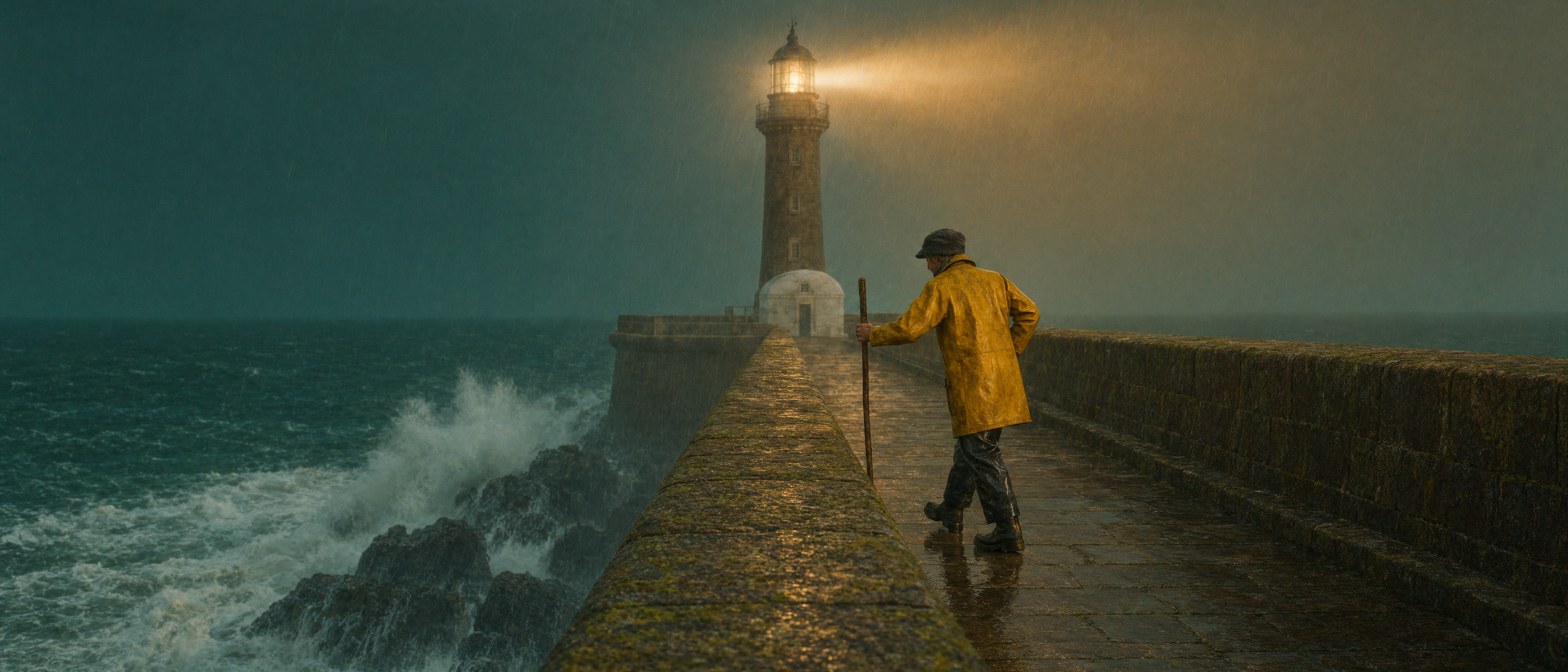
폭풍이 다가오는 돌 방파제 위 등대지기를 담은 Krea 3 시네마틱 스틸

개요

Krea 3는 참조 이미지로 생성하고 편집하는 Krea의 이미지 모델이에요. 이미지를 최대 8장 추가하고 바꾸고 싶은 부분을 적어주세요. 각 이미지는 "두 번째 이미지의 재킷"처럼 순서로 지정해요. 첫 번째 이미지가 편집 대상이에요. 이미지 없이 프롬프트만 입력해도 돼요. 10가지 화면 비율로 1K, 2K 또는 4K 결과물을 만들 수 있어요.

강점

장면 속 제품들

어떤 사진이든 병, 신발, 머그잔을 넣어보세요. 빛과 그림자는 장면에 맞춰져요.

같은 인물, 한 번 더

인물 사진 한 장으로 시작해 같은 인물을 새로운 장소, 의상, 포즈로 연출해 보세요.

스타일 가져오기

한 이미지의 느낌을 다른 이미지에 입혀 보세요. 판화, 회화, 필름 그레인까지 그대로 반영돼요.

조명과 스타일 바꾸기

시간대, 계절, 전체적인 분위기를 바꿔보세요. 마음에 드는 부분은 그대로 유지해요.

새 배경으로 바꾸기

피사체는 그대로 두고 장소만 바꿔보세요. 스튜디오에서 거리로 옮길 수 있어요.

원하는 곳으로 프레임 확장

인물 사진을 전신으로, 정사각형을 와이드스크린으로 확장해 보세요. 10가지 화면 비율을 지원해요.

프롬프트 구성법

  1. 1

    바꿀 부분을 콕 집어 주세요

    무엇을 할지부터 적어 주세요. 배치하기, 다시 그리기, 조명 바꾸기, 프레임 바꾸기, 수정하기처럼요.

  2. 2

    이미지 순서로 지정하기

    "두 번째 이미지의 재킷"이라고 적어 주세요. 편집 대상은 항상 첫 번째 이미지예요.

  3. 3

    유지할 부분 지정하기

    마지막에는 얼굴, 빛, 구도처럼 유지할 부분을 적어주세요.

  4. 4

    스타일 더하기

    마지막에 빛, 렌즈, 분위기를 정해요. 긴 나열보다 명확한 스타일 하나가 더 효과적이에요.

[두 번째] 이미지의 [대상]을 [첫 번째] 이미지에 [동작]해 주세요. [유지할 요소]는 그대로 두세요. [조명, 렌즈, 분위기].

생성 예시

이 여섯 이미지는 프롬프트만으로 만들었어요. 그중 일부는 아래 편집 예시에서 참조 이미지로 쓰여요.

시네마틱 와이드 프레임

시네마틱 와이드 프레임

21:9 울트라와이드로 담은 폭풍 장면

텍스트로 이미지 생성 · 21:9

A lighthouse keeper in a yellow oilskin coat walks along a stone jetty at dusk while a storm rolls in over a dark green sea, the lighthouse beam cutting through rain, waves bursting against the rocks, cinematic film still, anamorphic, rich teal and amber color grade

피사체, 날씨, 필름 룩을 정하세요. 뚜렷한 컬러 그레이딩 하나로 화면 전체에 통일감을 줘요.
편집을 위한 장면

편집을 위한 장면

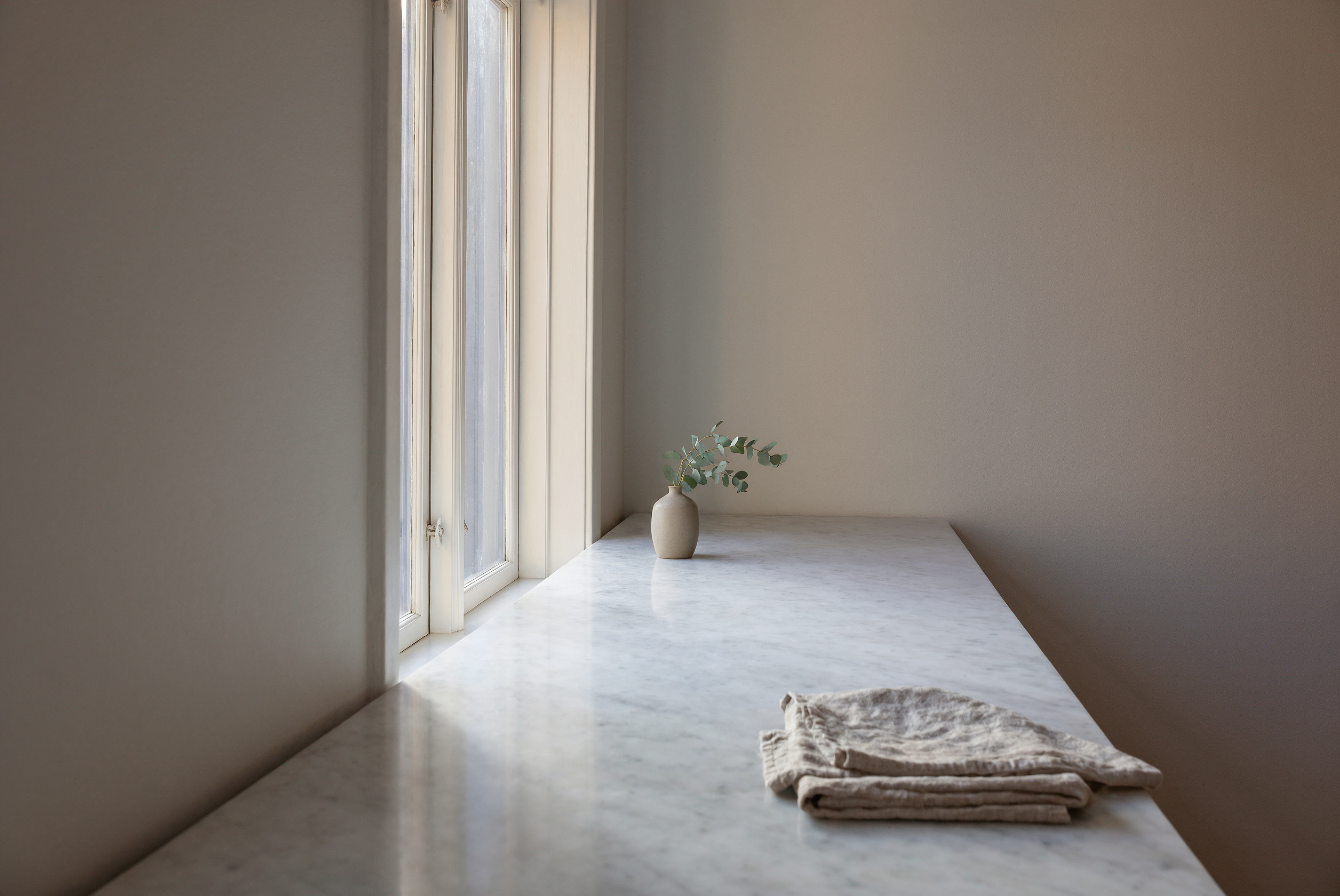
제품을 놓을 공간이 있는 빈 카운터

텍스트로 이미지 생성 · 3:2

An empty white marble kitchen counter beside a tall window with soft morning light, a sprig of eucalyptus in a ceramic vase at the far end, linen towel folded on the right, calm minimal interior photograph, nothing else on the counter

없어야 할 것도 적어 주세요. "조리대 위에는 다른 물건 없이"라고 쓰면 다음 작업을 위한 빈 공간을 확보할 수 있어요.

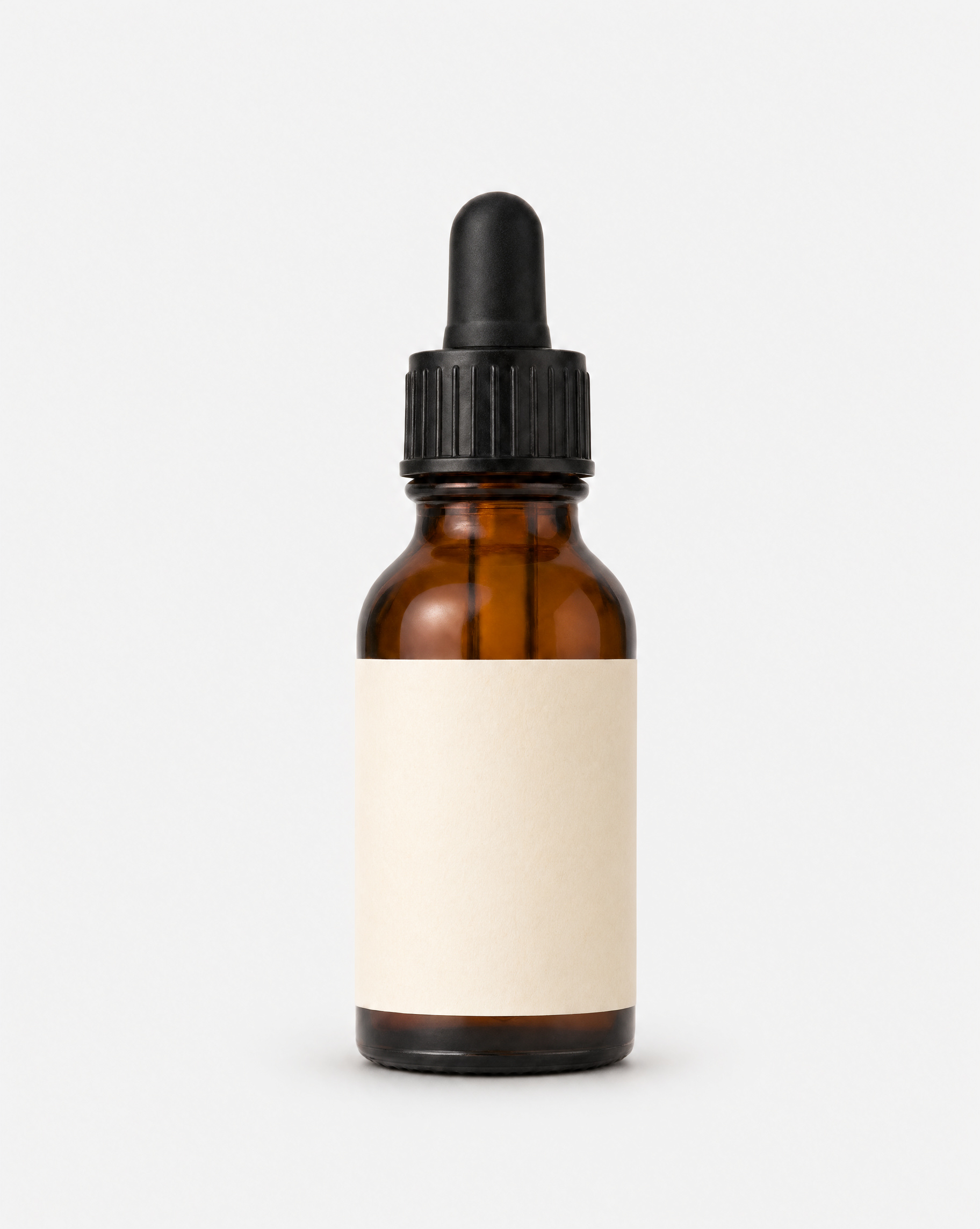
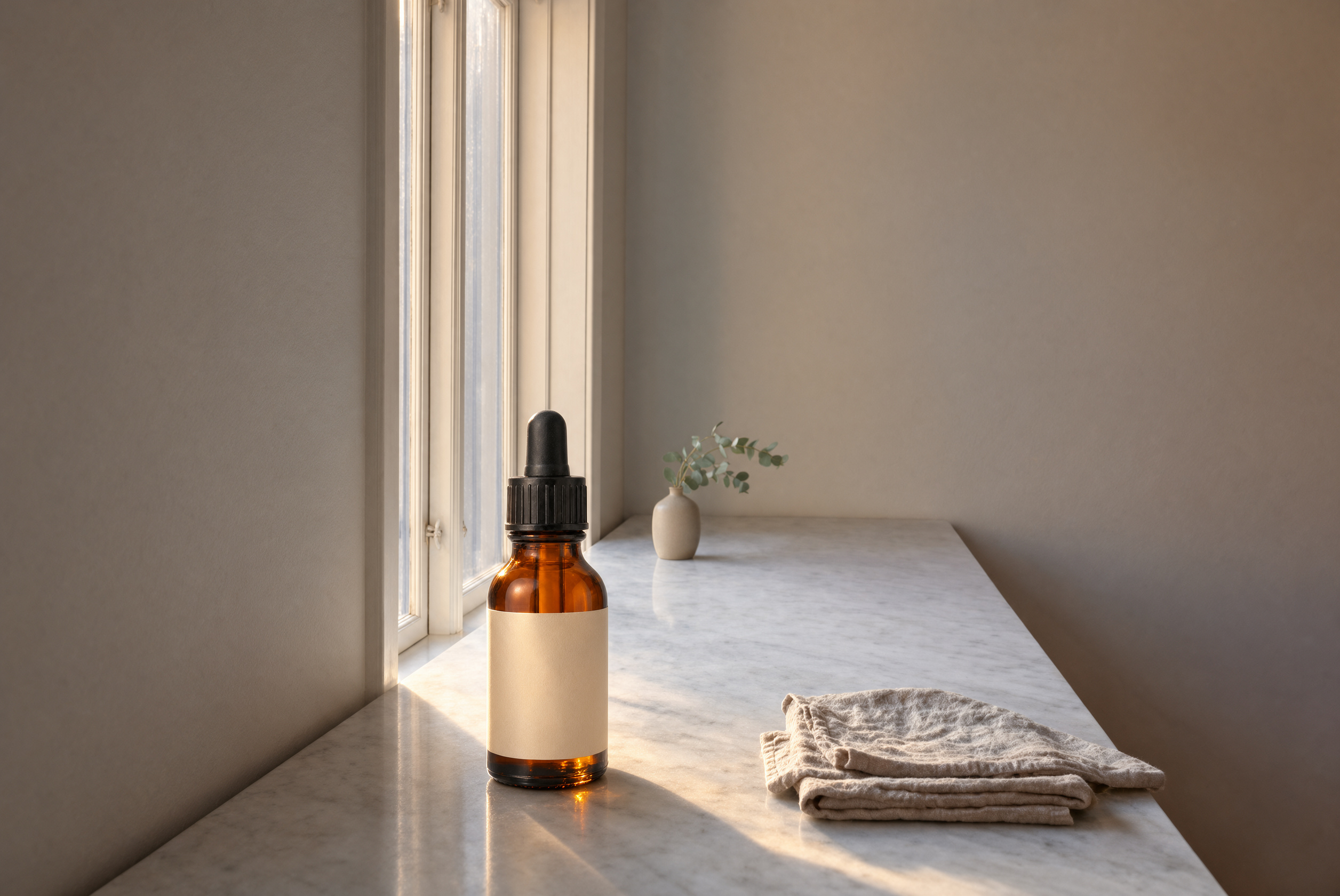
깔끔한 제품 사진

깔끔한 제품 사진

이음새 없는 배경 위의 병

텍스트로 이미지 생성 · 4:5

Studio product photo of an amber glass dropper bottle of face serum with a matte black cap and a plain cream label, standing on a seamless light grey background, soft even light, sharp detail, no text

깔끔한 배경과 고른 조명이 좋은 참조 사진의 기본이에요. 이런 사진 속 피사체를 다른 장면에 가져와 보세요.

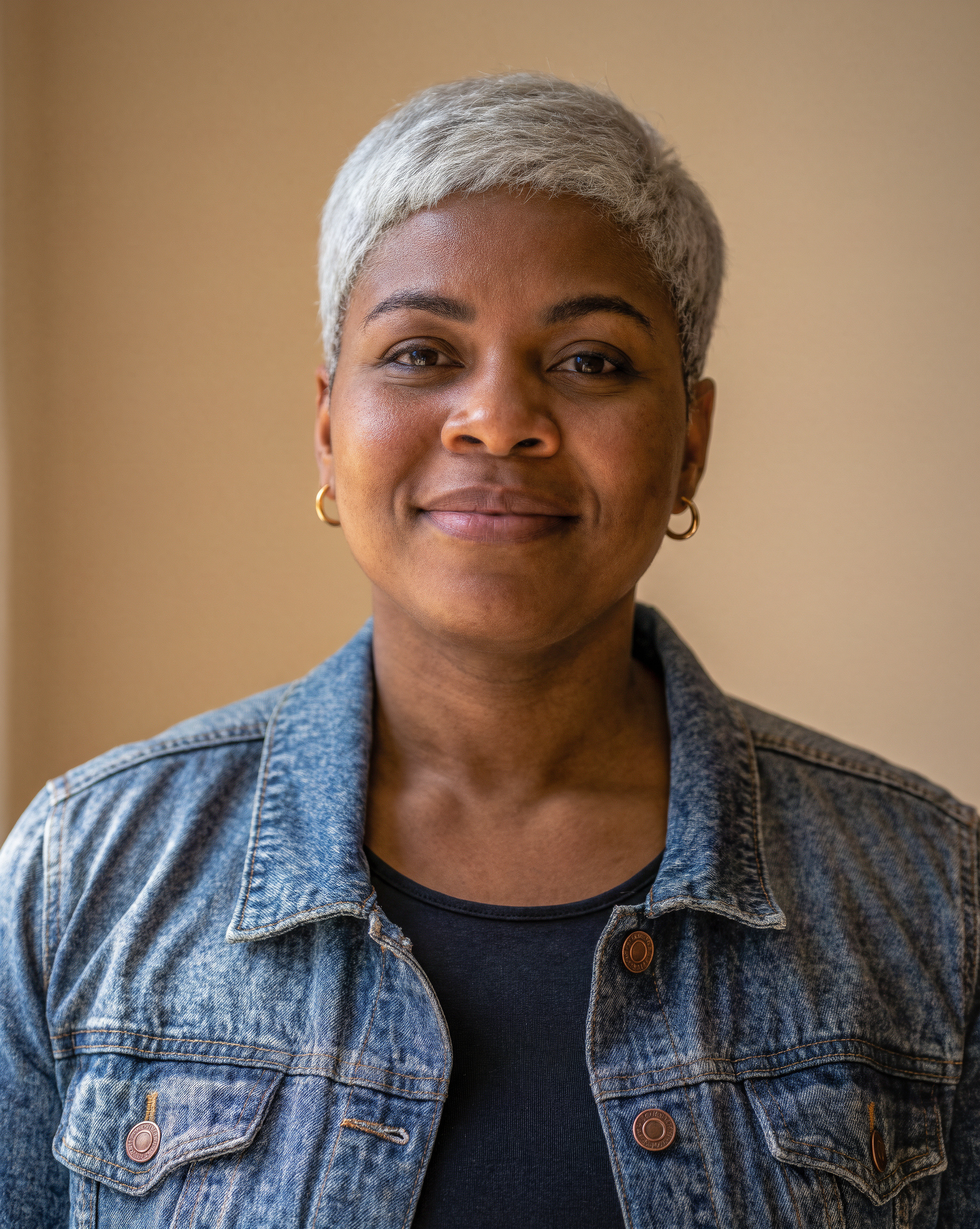
일관되게 유지할 인물

일관되게 유지할 인물

캐릭터 참조로 쓰기 좋은 인물 사진

텍스트로 이미지 생성 · 4:5

Portrait photo of a woman in her thirties with short silver hair, warm brown skin, small gold hoop earrings and a faded denim jacket, smiling softly, plain warm beige wall behind her, natural window light, 85mm lens

머리 모양, 귀걸이, 재킷처럼 여성 인물의 뚜렷한 특징 몇 가지를 정해요. 새 장면에서도 같은 특징을 쉽게 요청할 수 있어요.

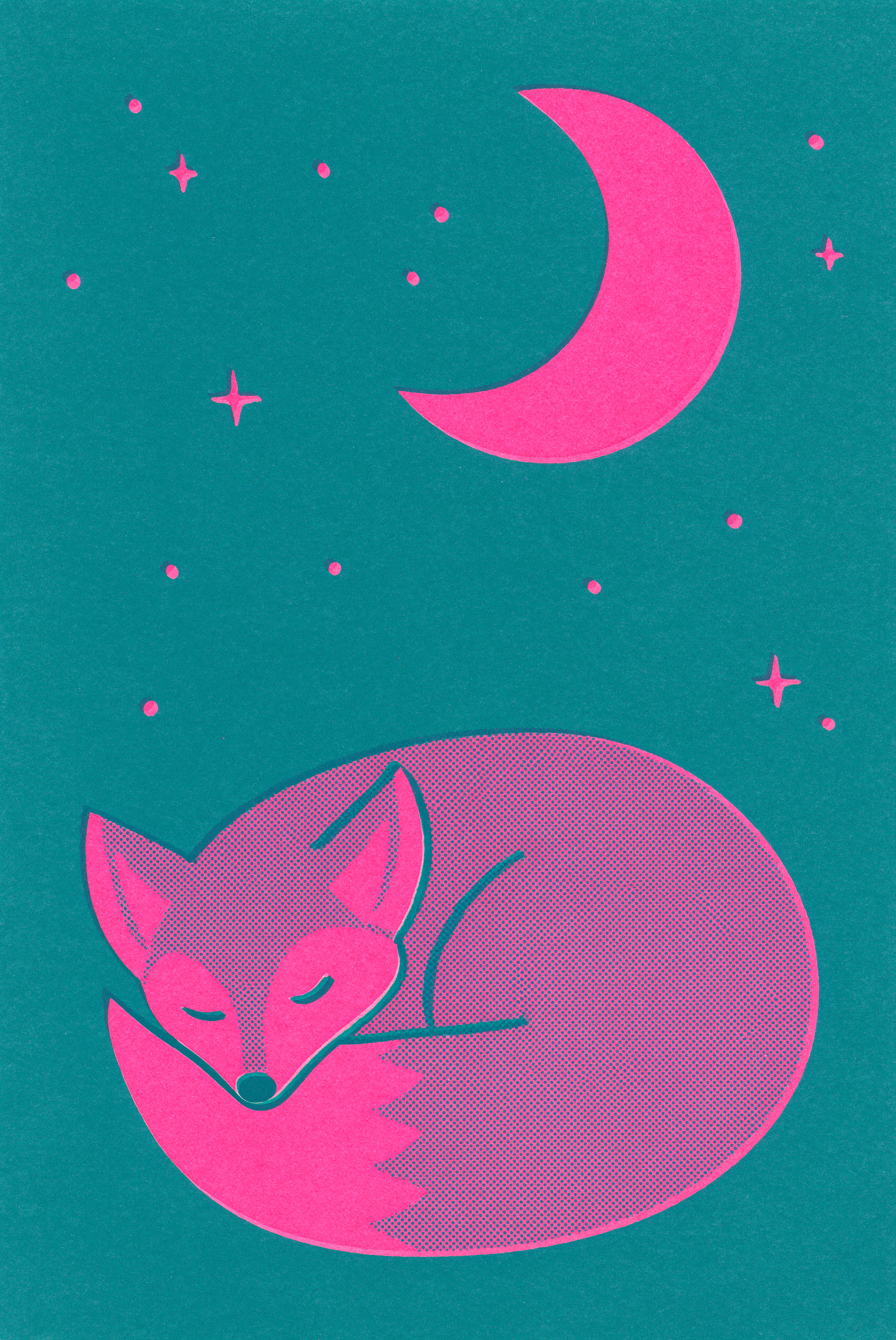
가져올 스타일

가져올 스타일

그레인과 하프톤을 살린 2색 인쇄물

텍스트로 이미지 생성 · 2:3

Risograph print poster of a fox curled up asleep under a crescent moon, two-color print in fluorescent pink and teal with visible grain, slight misregistration and halftone texture, flat shapes, bold and playful

인쇄 방식, 잉크, 질감을 설명하세요. 이 이미지는 아래 편집 예시에서 스타일 참조로 쓰여요.

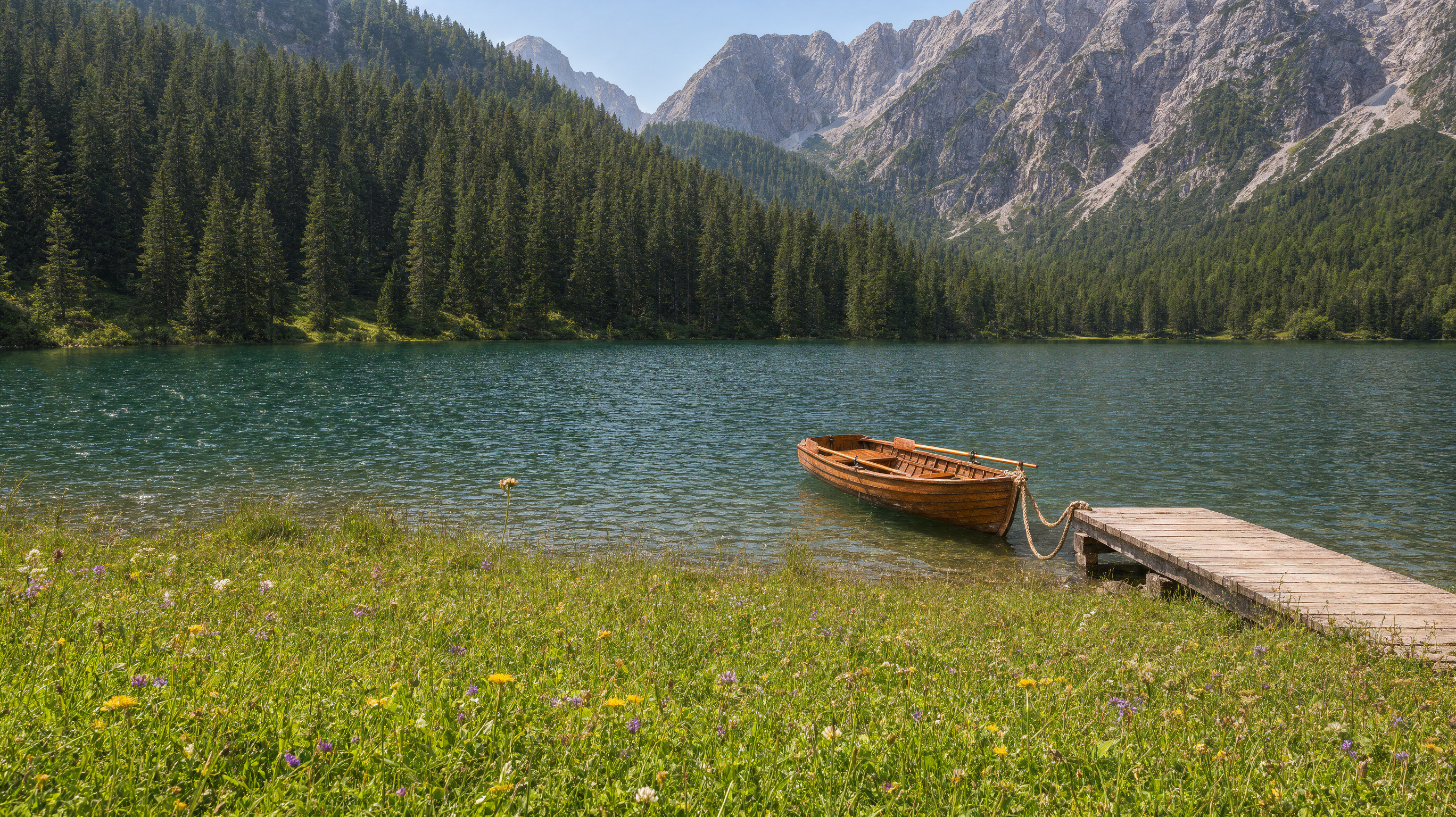
풍경 사진

풍경 사진

여름 햇살과 풍부한 디테일

텍스트로 이미지 생성 · 16:9

An alpine lake in high summer, turquoise water, a wooden rowing boat tied to a small dock, green meadows with wildflowers, pine forest and rocky peaks behind, bright clear afternoon, landscape photograph

앞에서 뒤 순서로 요소를 나열하세요. 배, 선착장, 초원, 숲, 산봉우리처럼 적으면 각 요소가 이미지에 반영돼요.

참조 이미지로 편집하기

아래 편집 예시는 입력 이미지와 결과를 순서대로 보여줘요. 첫 번째 이미지가 편집 대상이에요.

Product In A Scene input, Image 1
이미지 1
Product In A Scene input, Image 2
이미지 2
Product In A Scene result
결과
장면 속 제품

장면 속 제품

대리석 조리대 위에 놓인 세럼 병

참조 2장 · 비율 자동

Place the serum bottle from the second image on the marble counter in the first image, near the window, keep the morning light and add a soft natural shadow

첫 번째 이미지가 편집 대상이에요. 두 번째 이미지를 순서로 지정하고, 빛과 그림자를 맞춰 달라고 요청해 주세요.

The Same Person, New Scene input, Image 1
이미지 1
The Same Person, New Scene result
결과
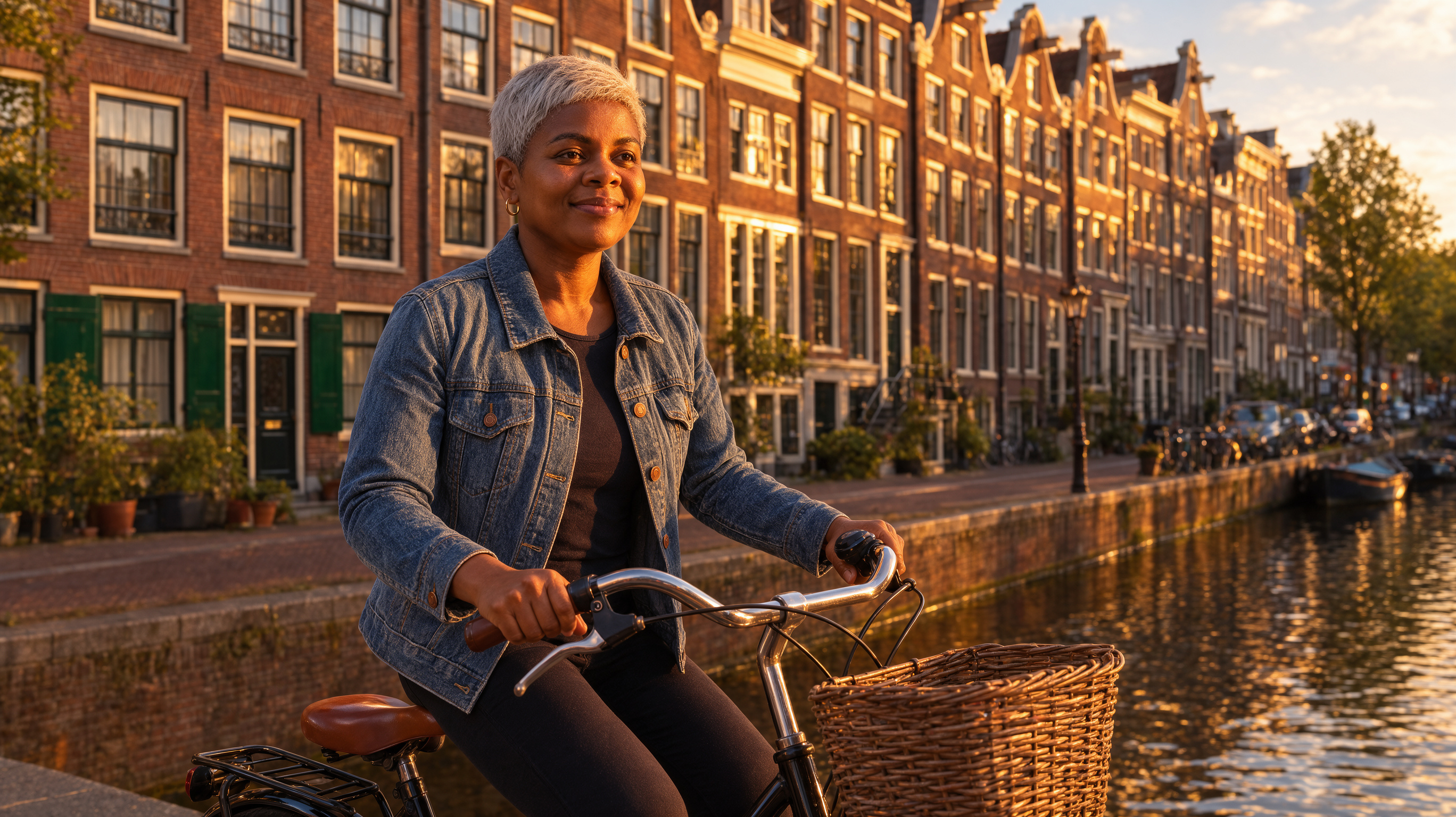
같은 인물, 새로운 장면

같은 인물, 새로운 장면

인물 사진 1장, 암스테르담 운하 거리 사진 1장

참조 1장 · 16:9

The same woman from the image riding a bicycle along a canal street in Amsterdam at golden hour, wearing the same denim jacket and earrings, candid street photograph

재킷이나 귀걸이처럼 유지할 특징은 다시 적어 주세요. 얼굴과 인상은 그대로 이어져요.

Borrow A Style input, Image 1
이미지 1
Borrow A Style input, Image 2
이미지 2
Borrow A Style result
결과
스타일 가져오기

스타일 가져오기

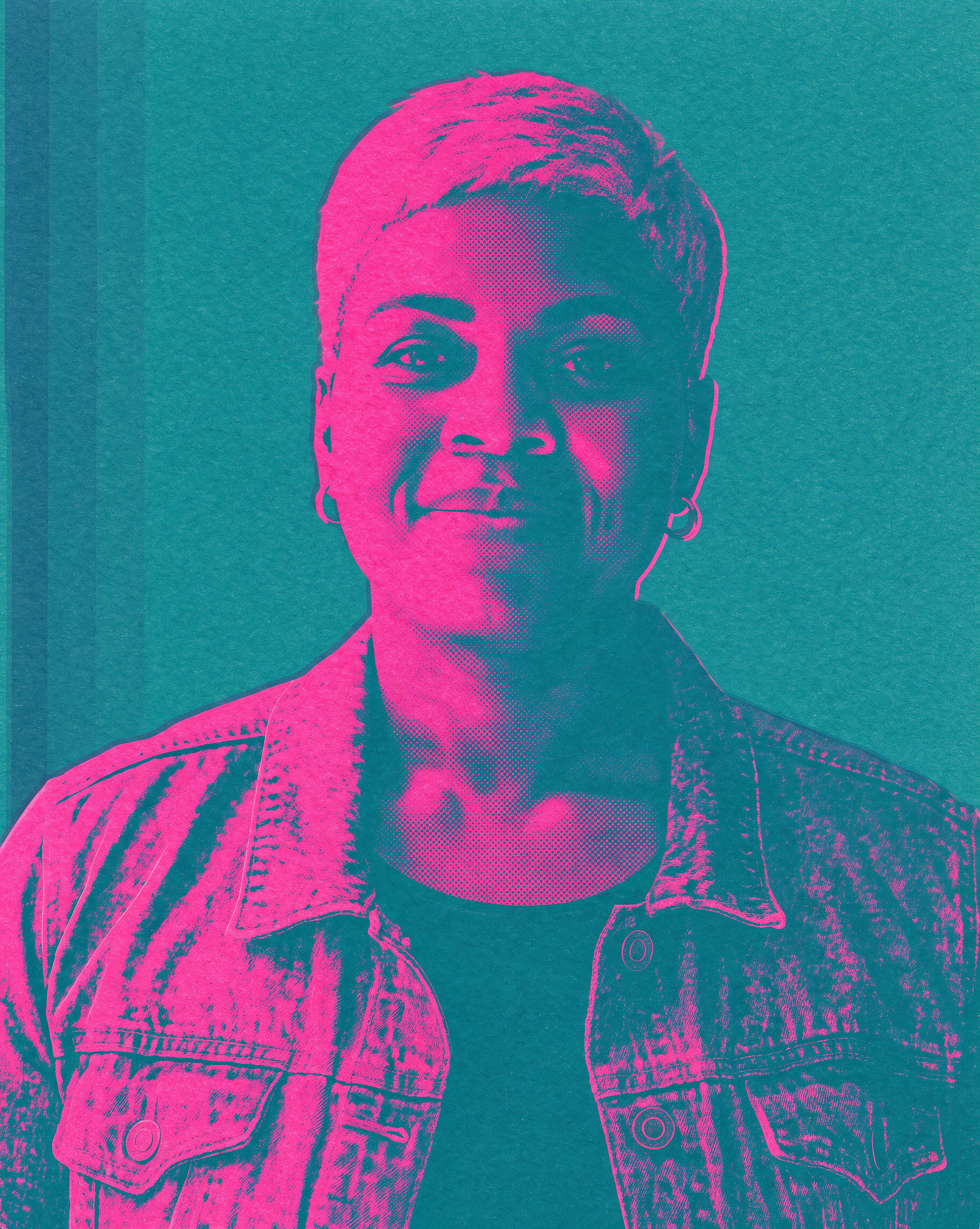
판화 스타일로 다시 그린 인물 사진

참조 2장 · 비율 자동

Redraw the woman from the first image as a poster in the exact print style of the second image: two-color fluorescent pink and teal, visible grain and halftone, slight misregistration

첫 번째 이미지에서 어떤 인물을 가져오고, 두 번째 이미지에서 어떤 스타일을 가져올지 적어 주세요. 스타일의 특징도 글로 함께 설명해 주세요.

Change The Season input, Image 1
이미지 1
Change The Season result
결과
계절 바꾸기

계절 바꾸기

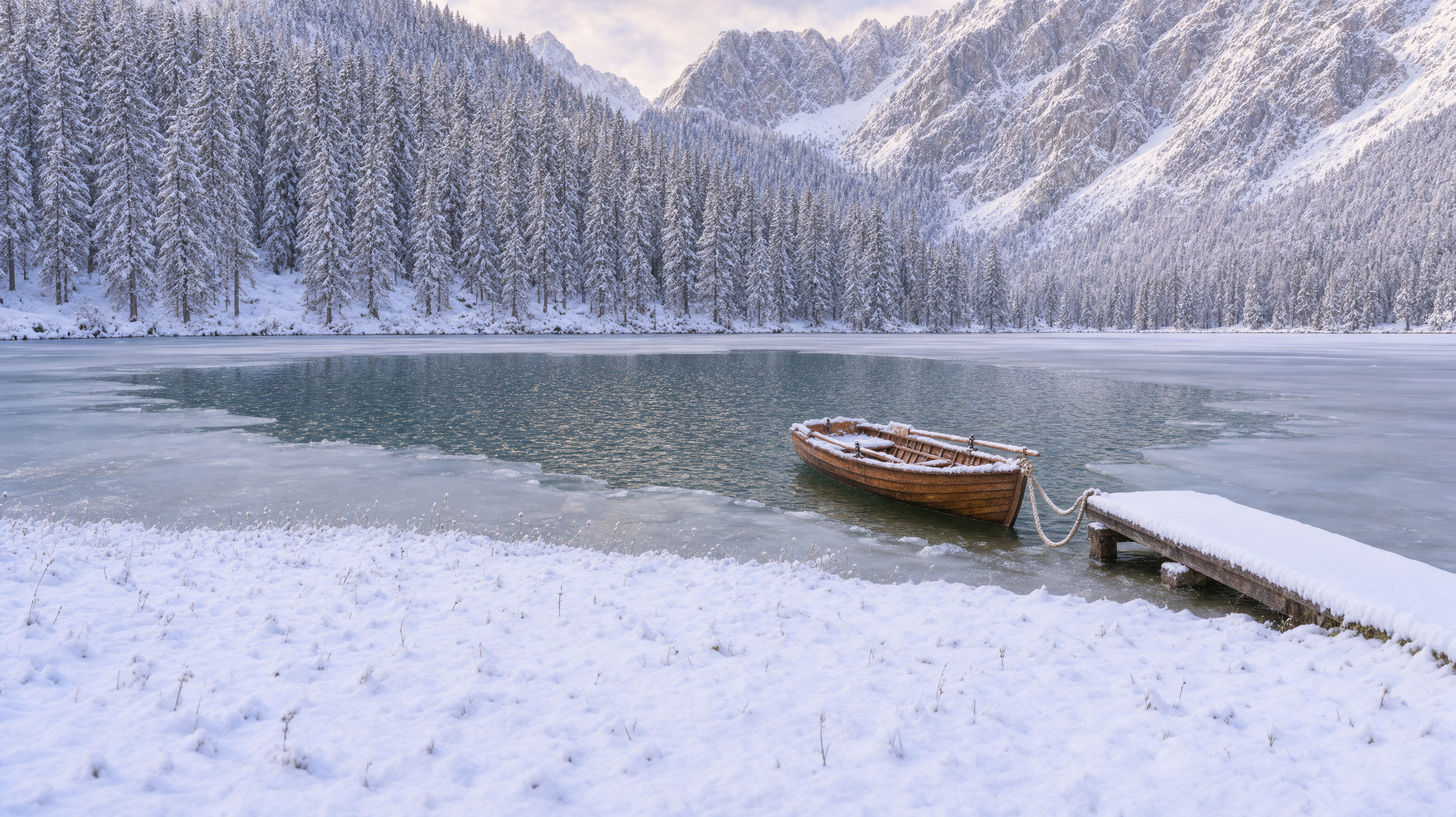
여름 호수를 한겨울 풍경으로

참조 1장 · 비율 자동

Change the season to deep winter: heavy snow on the peaks, trees and dock, the lake partly frozen with ice at the edges, overcast soft light, keep the same composition and the boat

계절이 바뀌면서 장면의 각 요소가 어떻게 달라지는지 설명하고, 마지막에 그대로 유지할 부분을 적어주세요.

Reframe To A New Shape input, Image 1
이미지 1
Reframe To A New Shape result
결과
새 비율로 프레임 바꾸기

새 비율로 프레임 바꾸기

인물 사진을 9:16 전신으로 확장

참조 1장 · 9:16

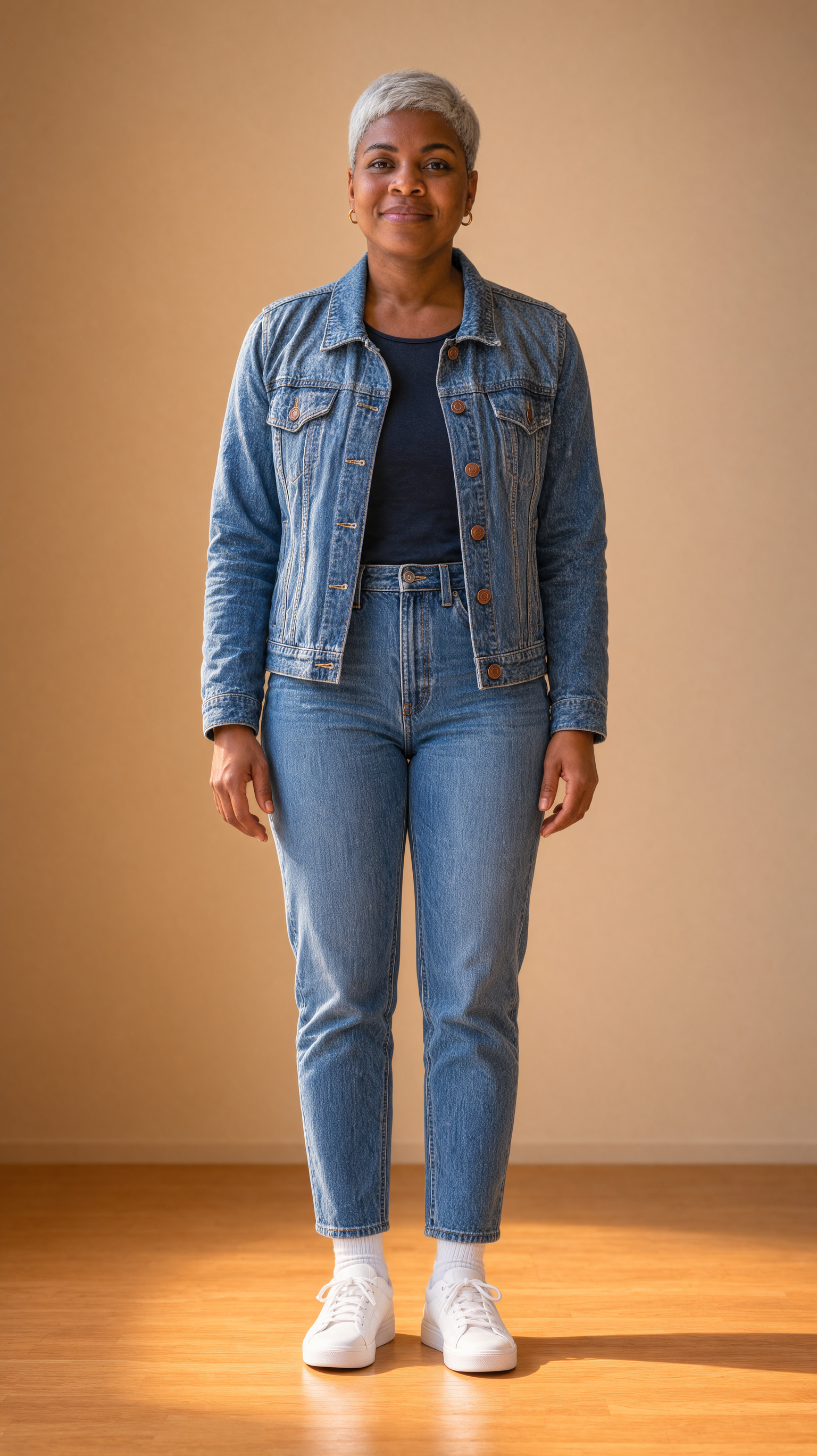
Reframe this portrait as a tall full-length photo: show her from head to toe standing against the same warm beige wall, wearing the same denim jacket with light jeans and white sneakers

새 화면 비율을 고른 뒤, 늘어난 공간에 무엇을 넣을지 설명해 주세요. 원본 사진 비율을 유지하려면 Auto로 두세요.

편집 영역

참조 이미지에 최대 24개의 박스를 그릴 수 있어요. 첫 번째 이미지의 박스는 편집할 영역을, 다른 이미지의 박스는 가져올 대상을 표시해요. 박스에 라벨을 붙이고 프롬프트에서 @label로 불러오세요. 라벨에는 공백을 넣지 않아요. 박스에 최대 600자의 메모를 적으면 해당 영역에서는 프롬프트보다 메모가 우선해요. 편집 영역은 현재 API에서 사용할 수 있어요. 사이트에서는 참조 사진과 프롬프트로 작업해요.

이미지 1, 박스: spot
이미지 1, 박스: spot
이미지 2, 박스: bottle
이미지 2, 박스: bottle
편집 영역 적용 결과
결과
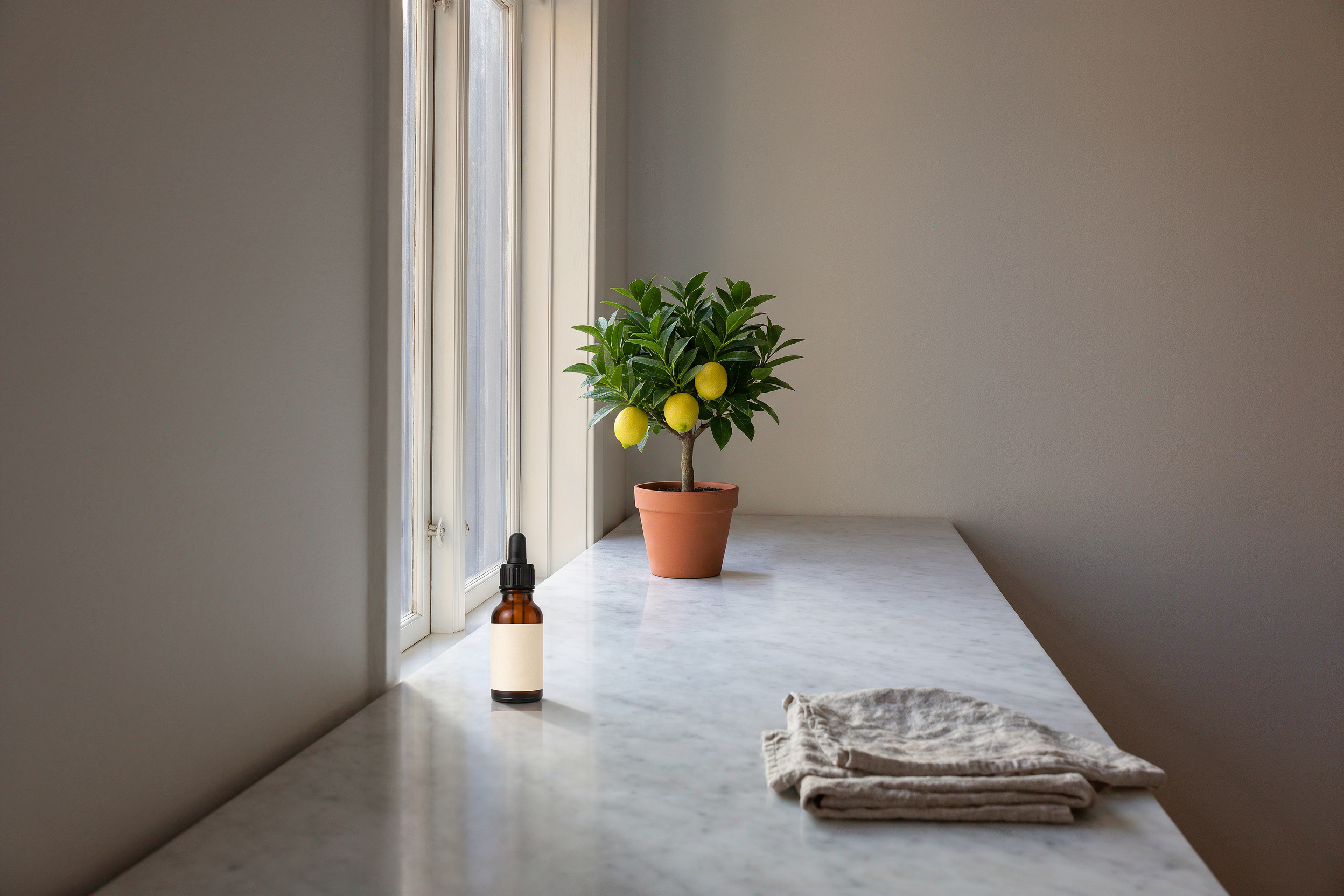
표시한 위치에 놓인 세럼 병과 레몬나무 화분으로 바뀐 꽃병

API · 박스 2개 · Deep thinking

@bottle을 @spot에 놓고, 창문으로 들어오는 빛은 유지하고, 꽃병은 작은 레몬나무 화분으로 바꿔 주세요

{
  "prompt": "@bottle을 @spot에 놓고, 창문으로 들어오는 빛은 유지하고, 꽃병은 작은 레몬나무 화분으로 바꿔 주세요",
  "image_urls": ["<주방 이미지>", "<세럼 이미지>"],
  "thinking_level": "high",
  "edit_regions": [
    { "reference_index": 0, "x": 0.2, "y": 0.45, "width": 0.3, "height": 0.35, "label": "spot" },
    { "reference_index": 1, "x": 0.25, "y": 0.1, "width": 0.5, "height": 0.85, "label": "bottle" }
  ]
}

POST /api/v1/models/krea-3/run으로 보내세요. 좌표 범위는 0부터 1까지예요. 각 영역에 메모도 추가할 수 있어요.

활용 팁

참조 4장 이하

최대 네 장까지는 디테일을 온전히 유지해요. 다섯 장부터는 각 이미지가 축소돼요.

깔끔한 참조 사진을 쓰세요

깔끔한 배경과 고른 조명으로 촬영하면 제품이나 인물을 다른 작업에 활용하기 좋아요.

화면 비율은 자동으로

참조 이미지가 있으면 Auto가 원본 사진 비율을 유지해요. 프레임을 바꾸고 싶을 때만 비율을 선택하세요.

복잡한 편집은 Deep으로

여러 단계의 편집이나 참조 이미지가 많은 작업은 Deep thinking으로 계획해요. 그 외에는 Fast를 사용하세요.

초안은 1K로

반 크레딧으로 아이디어를 테스트해 보세요. 편집 결과가 잘 나오면 2K나 4K로 높이세요.

필요하면 길게 쓰세요

프롬프트는 최대 10,000자까지 쓸 수 있어요. 중요하게 생각하는 디테일을 빠짐없이 적어 주세요.

설정 및 가격

배경옵션
참조 이미지최대 8장. 첫 번째 이미지가 편집돼요.
해상도1K, 2K 또는 4K
화면 비율자동, 1:1, 4:5, 3:4, 2:3, 9:16, 5:4, 4:3, 3:2, 16:9, 21:9
사고 수준Fast(기본값) 또는 Deep
실행당 이미지 수1~4
프롬프트 길이최대 10,000자
크기크레딧사진 한 장으로활용 분야
1K0.51초안과 빠른 테스트
2K1.53일반적인 최종 결과물
4K5.511인쇄물과 메인 이미지

가격은 이미지당 기준이에요. 참조 이미지 1장마다 대략 같은 크레딧이 추가돼요.

자주 묻는 질문

Krea 3 프롬프트 가이드에서 참조 이미지 중심으로 설계된 Krea의 이미지 모델, Krea 3를 만나보세요. 사진 최대 8장으로 시작해 바꿀 부분을 설명하고, 마음에 드는 부분은 유지해요. 프롬프트만으로 이미지를 만들 수도 있어요.