Forfra, venstre side, bakfra, høyre side
Posisjon
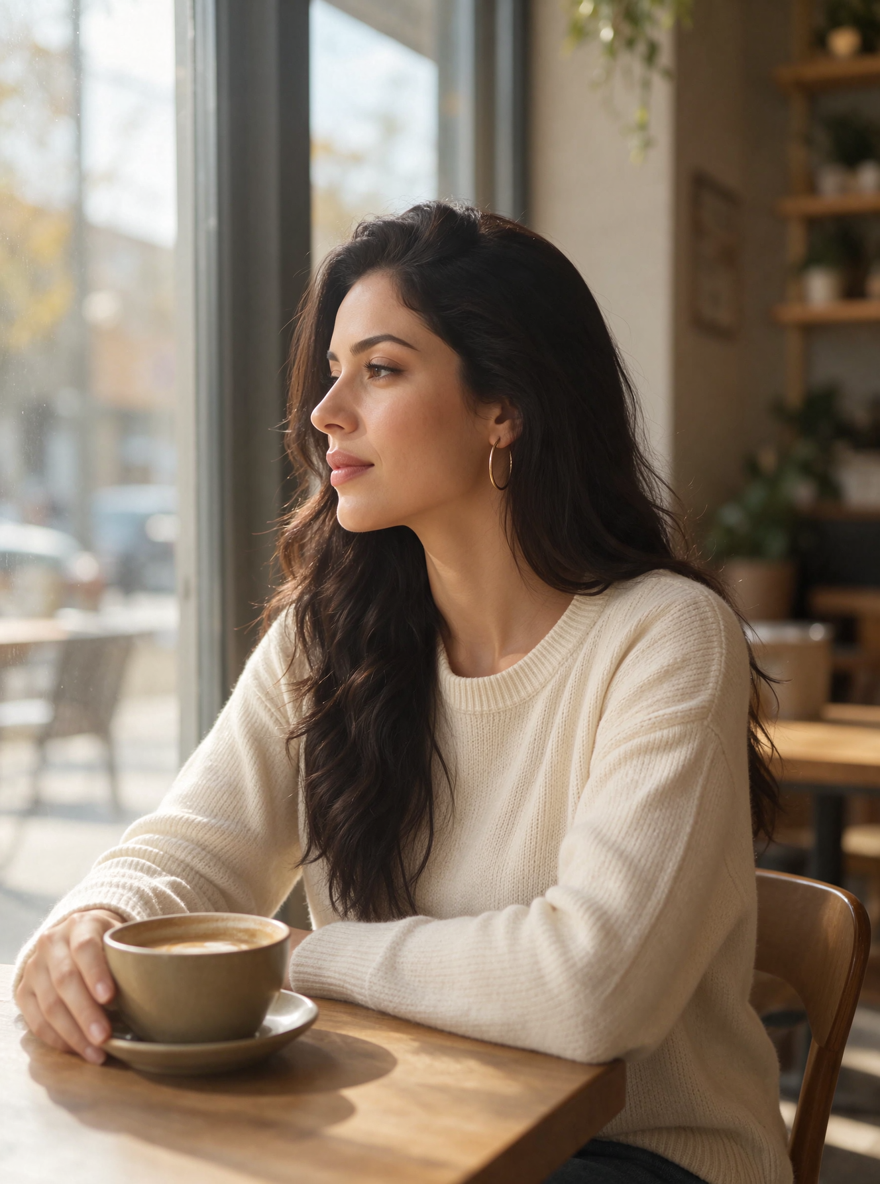
Velg hvilken side av motivet kameraet skal se. Velger du Venstre side for dette kaféportrettet, vises den samme kvinnen i profil.
Endre kameravinkel på bilde med AI: guide
Endre kameravinkel på bilde med AI: Last opp ett bilde og velg hvor kameraet skal stå, hvor høyt det skal være og hvor langt unna. Du får samme person og scene fra det nye ståstedet. Du trenger ikke skrive en prompt. Hver kjøring koster 1 kreditt. Denne guiden viser hva hvert valg gjør, hvilke bilder som fungerer godt, og hvilke feil du bør unngå.
Endre kameravinkel gir deg et nytt bilde av det samme øyeblikket. Last opp et bilde, velg posisjon, høyde og avstand, og trykk på knappen. Du får den samme scenen fra ståstedet du valgte.
Siden har tre rader. Posisjon har Forfra, Venstre side, Bakfra og Høyre side. Høyde har Lav, Øyehøyde og Høy. Avstand har Nær, Middels og Vid. Forfra, Øyehøyde og Middels tilsvarer bildet du allerede har.
Bruk verktøyet når du trenger en annen vinkel og en prompt vil ta for lang tid. Bruk promptredigering med Seedream 5.5 når du vil endre innholdet i bildet. Bruk bildeutvidelse når du vil ha mer plass rundt kantene. Bruk ansiktsbytte når du vil ha et annet ansikt.
3 rader
Posisjon, høyde, avstand
1 kreditt
Per kjøring
Ingen prompt
Bare velg og trykk
Velg hvilken side av motivet kameraet skal se. Velger du Venstre side for dette kaféportrettet, vises den samme kvinnen i profil.
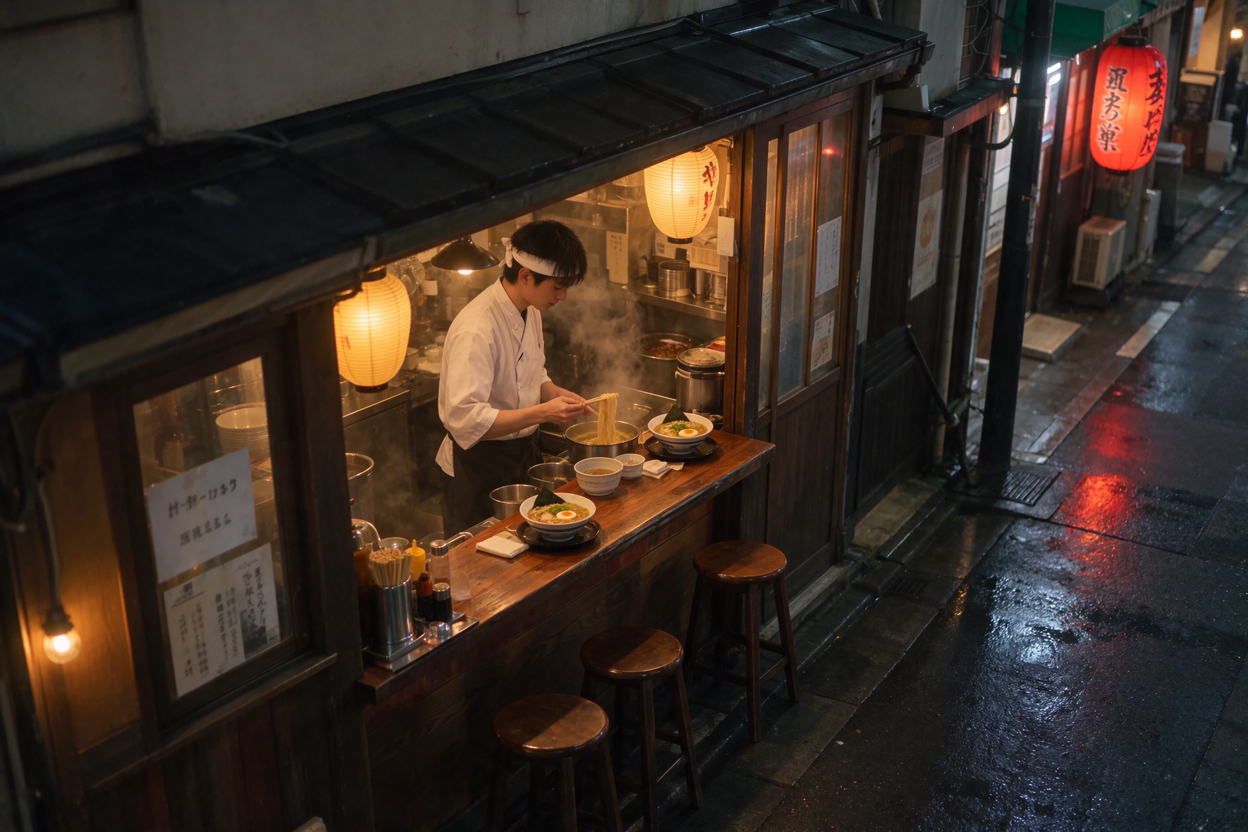
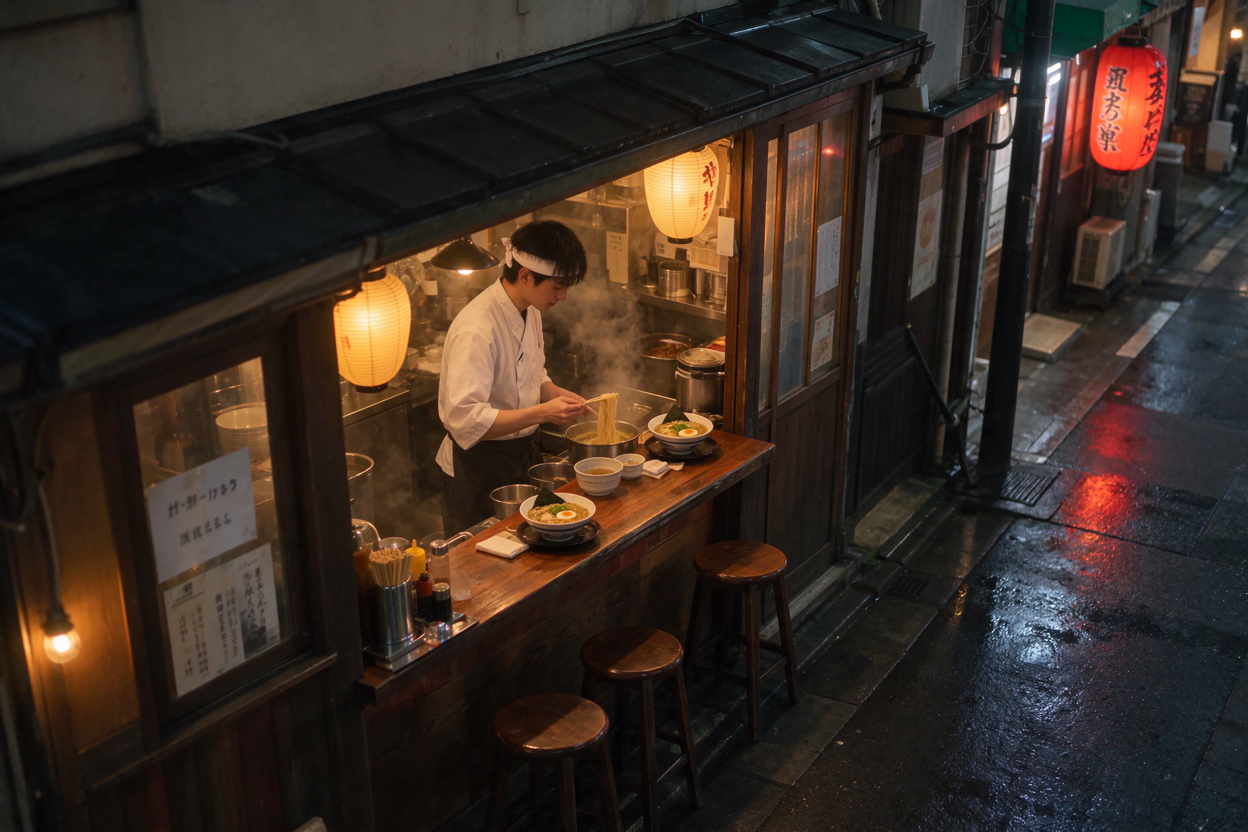
Lav ser opp på motivet og gir et kraftfullt helteperspektiv. Høy ser ned ovenfra, som på bildet av ramenstedet her.
Vid trekker kameraet tilbake og viser hele scenen. Nær går tettere på motivet. Middels beholder avstanden i bildet ditt.
Hvert eksempel viser den nøyaktige prompten som ga resultatet. Kopier en prompt med ett klikk.
Venstre side · Øyehøyde · Middels · 1 kreditt · utgangspunkt: et kaféportrett
Position: Left side. Height: Eye level. Distance: Medium. No prompt.
Et portrett tatt forfra viser henne nå fra siden. Håret, genseren og kafébordet er med videre.
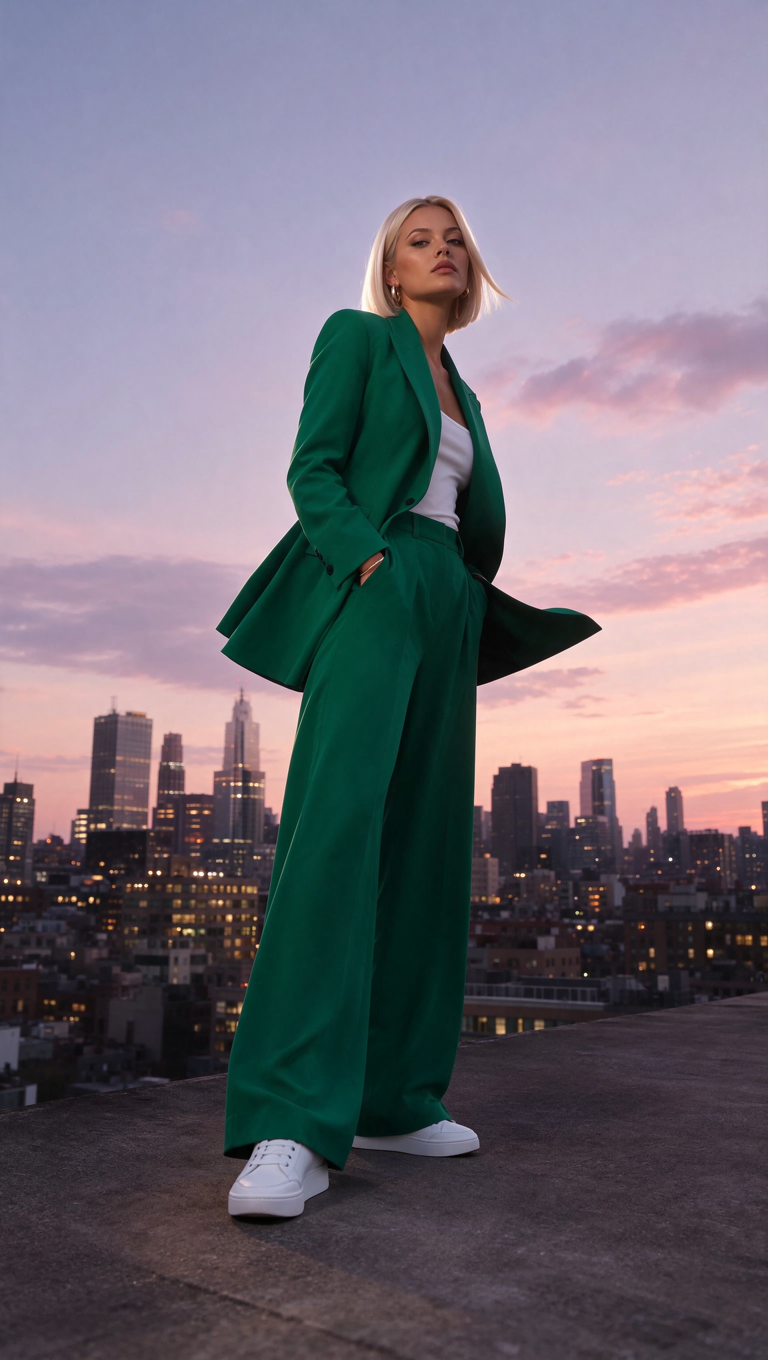
Forfra · Lav · Vid · 1 kreditt · utgangspunkt: en kvinne i grønn dress på et tak
Position: Front. Height: Low. Distance: Wide. No prompt.
Lav og Vid får sammen en stående person til å virke høy. Dette fungerer godt på motebilder i helfigur.
Venstre side · Høy · Vid · 1 kreditt · utgangspunkt: et ramensted om natten
Position: Left side. Height: High. Distance: Wide. No prompt.
Scener med tydelige omgivelser fungerer godt. Det samme stedet vises ovenfra og fra siden, med disken og lyktene på plass.
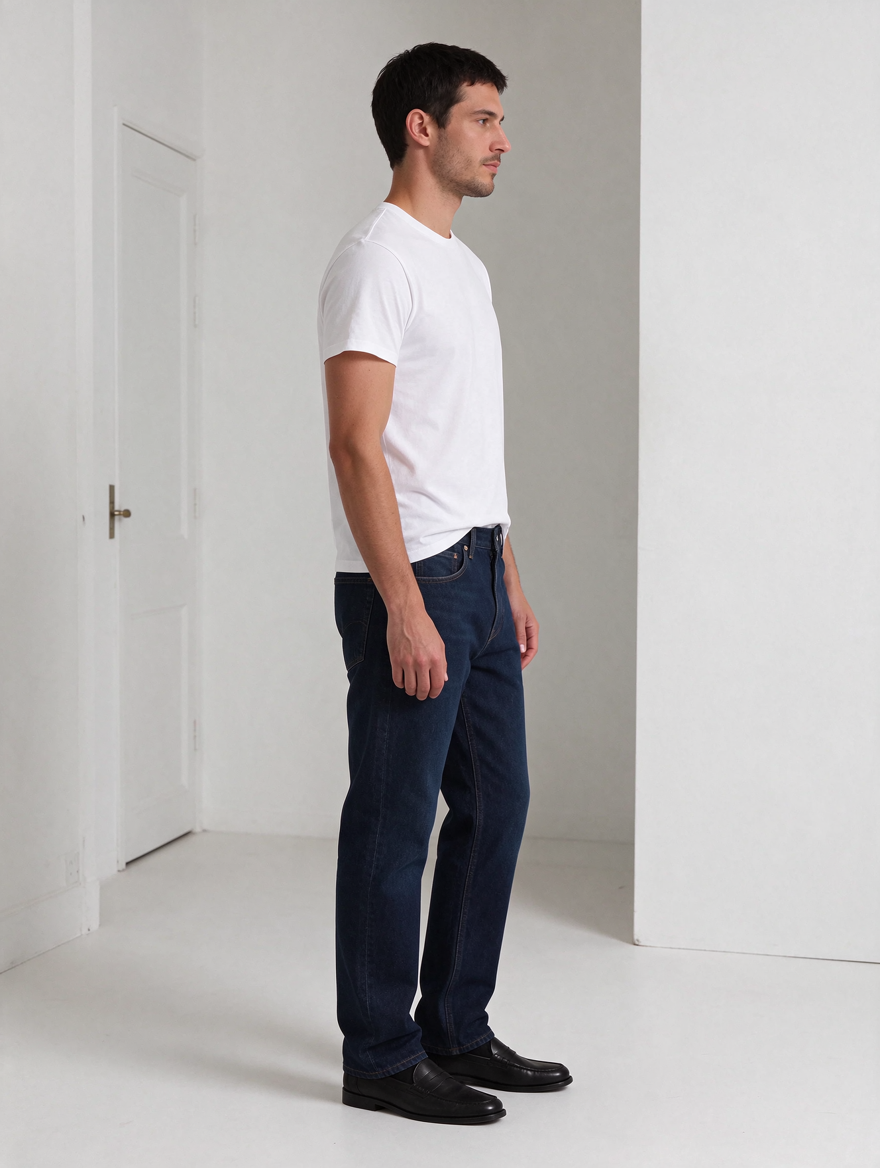
Høyre side · Øyehøyde · Middels · 1 kreditt · utgangspunkt: et studioportrett av en mann
Position: Right side. Height: Eye level. Distance: Medium. No prompt.
En enkel bakgrunn gjør sidevisninger lettere. Ingenting konkurrerer med motivet, så vinkelendringen ser naturlig ut.
Disse to radene gir de tydeligste og mest pålitelige endringene. Prøv Lav eller Høy først, deretter Nær eller Vid.
Venstre side, Høyre side og Bakfra kan snu personen i stedet for å flytte kameraet. Hvis en sidevisning ser feil ut, kjør på nytt eller gå tilbake til Høyde og Avstand.
En person, en disk, en bil eller et rom som vises tydelig, fungerer godt fra nye vinkler. Et rotete bilde uten et tydelig motiv gir ikke kameraet noe å holde fast ved.
Nær kan få en liten gjenstand til å forsvinne. I én test ble en parfymeflaske med Høyre side, Høy og Nær til et kvinneansikt. Bruk Middels eller Vid til produkter.
Når du bare endrer én rad, ser du hva den gjør. Deretter kan du kombinere valgene for å få bildet du vil ha.
Den nye vinkelen bygges fra bildet ditt. Et tydelig utgangspunkt gir et tydelig resultat.
| Innstilling | Valg | Merknader |
|---|---|---|
| Posisjon | Front · Left side · Back · Right side | Forfra er standard. |
| Høyde | Low · Eye level · High | Øyehøyde er standard. |
| Avstand | Close · Medium · Wide | Middels er standard. |
| Bilde | Any image file up to 50 MB | Ett bilde per kjøring. |
| Prompt | None | Du velger fra de tre radene. |
| Kreditter | 1 per run | Du får ett bilde tilbake, på omtrent 1K, med samme format som bildet ditt. |
Verktøyet tar ett bilde og viser samme person og scene fra en ny kameraposisjon. Du velger posisjon, høyde og avstand.
Hver kjøring koster 1 kreditt.
Nei. Du velger ett alternativ i hver av de tre radene og trykker på knappen.
Venstre side, Høyre side og Bakfra kan snu motivet i stedet for å flytte kameraet. Høyde og Avstand fungerer best. Bruk et bilde med enkel bakgrunn hvis du vil ha en ren vinkelendring.
Bruk promptredigering med Seedream 5.5 når du vil endre innholdet i bildet, som klærne eller stedet. Bruk Endre kameravinkel når du bare vil se den samme scenen fra en annen vinkel.
Ja. Bildeutvidelse utvider bildet utenfor de opprinnelige kantene. Det koster 1 kreditt per resultat.