Z przodu, z lewej, z tyłu, z prawej
Pozycja
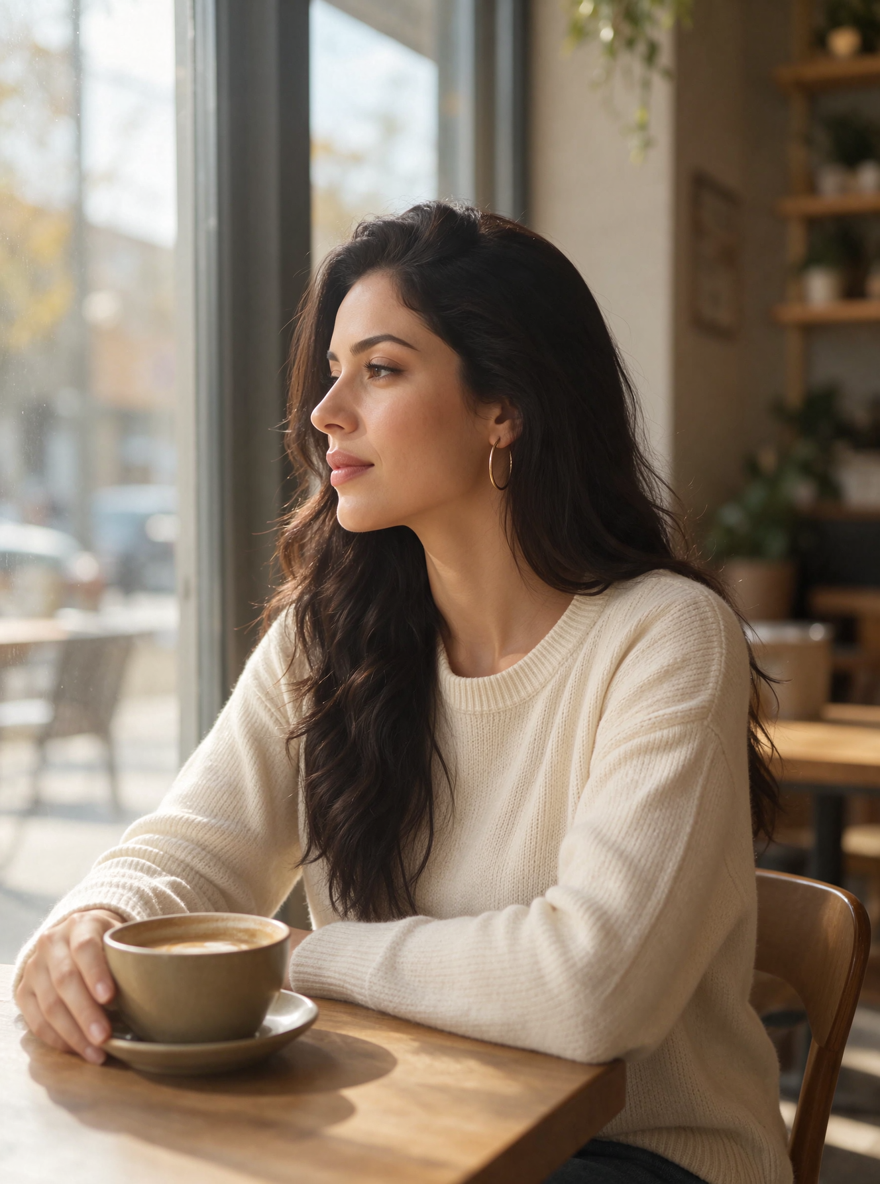
Wybierz, z której strony kamera widzi główny obiekt. Opcja Z lewej na tym portrecie z kawiarni pokazuje tę samą kobietę z profilu.
Zmiana perspektywy zdjęcia AI: poradnik
Zmiana perspektywy zdjęcia AI: dodaj jedno zdjęcie i wybierz, gdzie stoi kamera, na jakiej wysokości i w jakiej odległości. Dostaniesz tę samą osobę i scenę z nowego punktu widzenia. Nie piszesz żadnego promptu. Każde uruchomienie to 1 kredyt. Ten poradnik pokazuje, co daje każde ustawienie, które zdjęcia dobrze znoszą zmianę perspektywy i jakich błędów unikać.
Zmiana kąta kamery daje Ci drugie ujęcie tej samej chwili. Prześlij zdjęcie, wybierz pozycję, wysokość i odległość, a potem kliknij przycisk. Dostaniesz tę samą scenę widzianą z wybranego miejsca.
Na stronie są trzy rzędy opcji. Pozycja: Z przodu, Z lewej, Z tyłu i Z prawej. Wysokość: Nisko, Na wysokości oczu i Wysoko. Odległość: Blisko, Średnio i Szeroko. Ustawienia Z przodu, Na wysokości oczu i Średnio odpowiadają zdjęciu, które już masz.
Użyj tego narzędzia, gdy potrzebujesz innego kąta, a pisanie promptu zajęłoby za dużo czasu. Wybierz edycję promptem w Seedream 5.5, gdy chcesz zmienić zawartość zdjęcia. Użyj Image Outpainting, gdy potrzebujesz więcej miejsca poza krawędziami kadru. Wybierz Face Swap, gdy chcesz podmienić twarz.
3 rzędy opcji
Pozycja, wysokość, odległość
1 kredyt
Za każde uruchomienie
Bez promptu
Wybierasz i klikasz
Wybierz, z której strony kamera widzi główny obiekt. Opcja Z lewej na tym portrecie z kawiarni pokazuje tę samą kobietę z profilu.
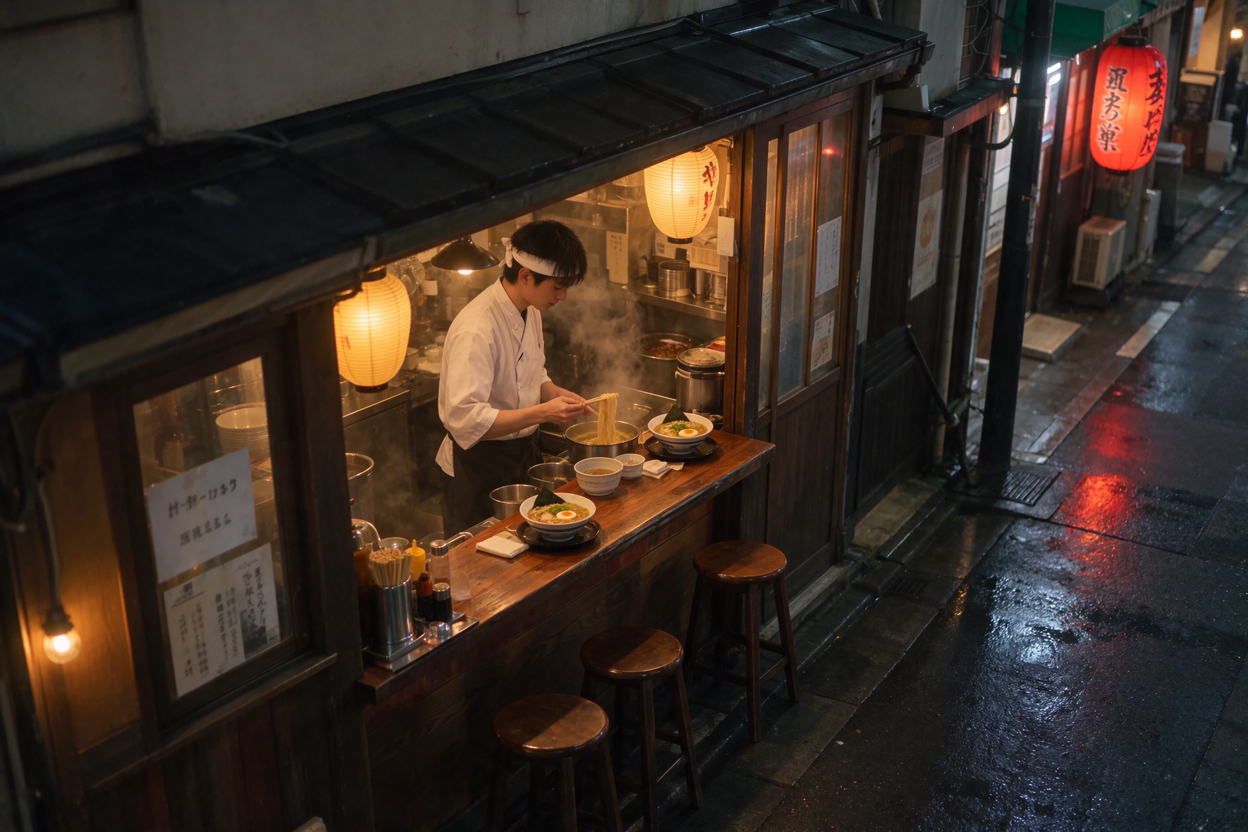
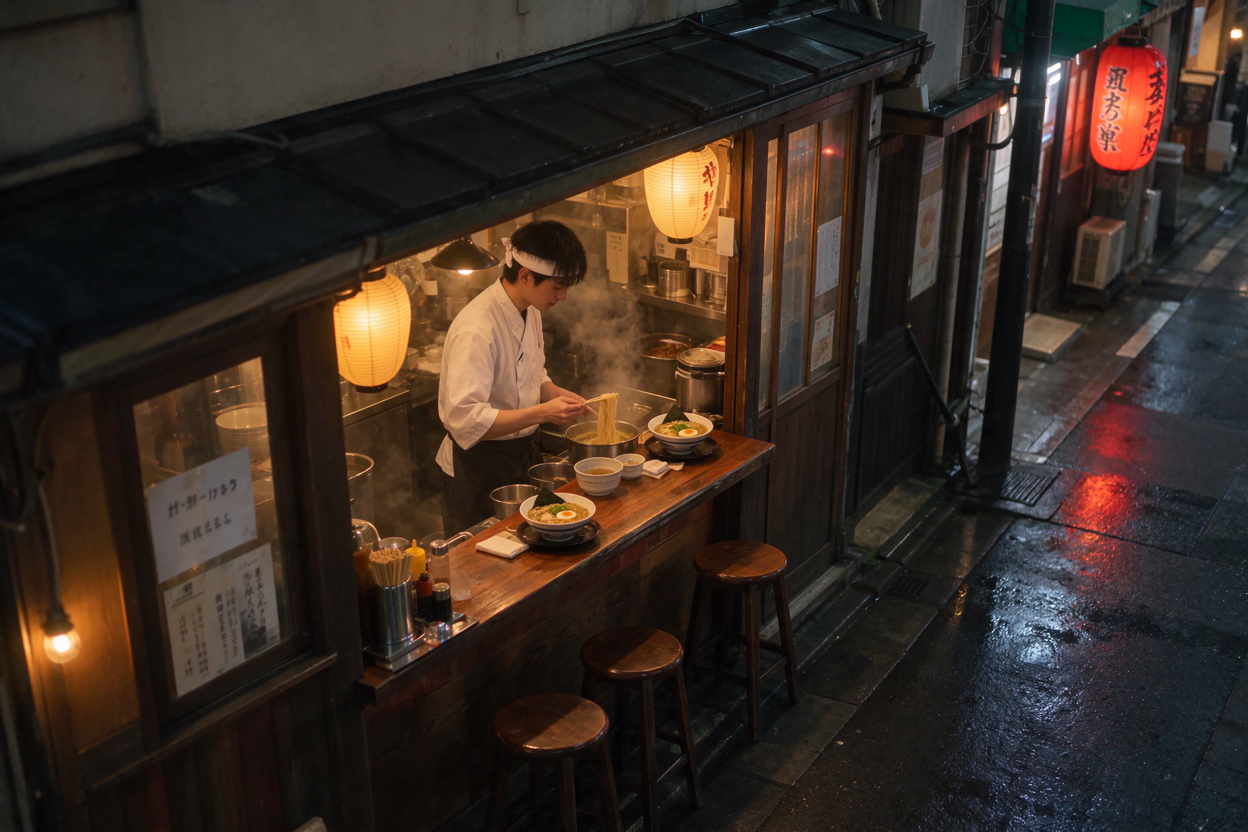
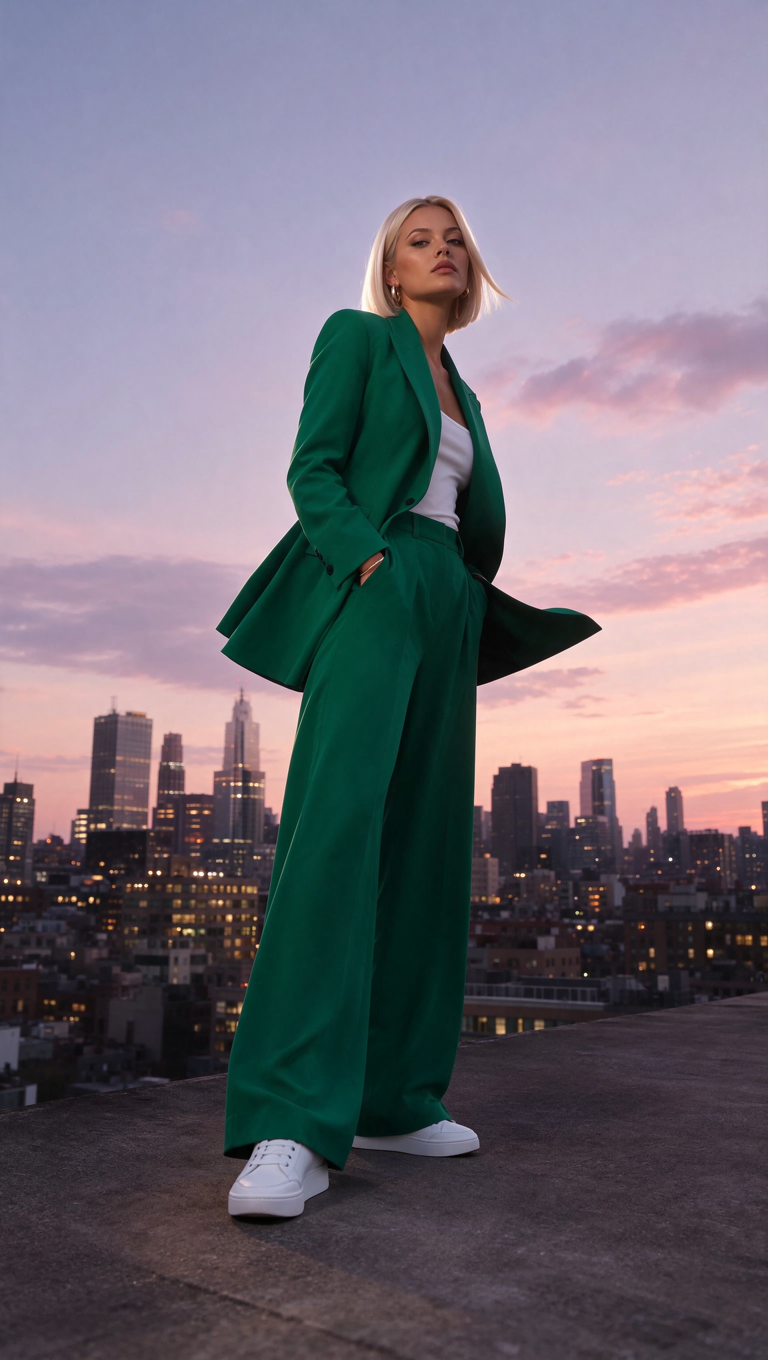
Nisko pokazuje obiekt od dołu i nadaje ujęciu mocny, bohaterski charakter. Wysoko pokazuje go z góry, jak na zdjęciu lokalu z ramenem.
Szeroko oddala kamerę, by pokazać całą scenę. Blisko przybliża główny obiekt. Średnio zachowuje odległość z Twojego zdjęcia.
Każdy przykład zawiera dokładny prompt użyty do uzyskania efektu. Skopiuj dowolny prompt jednym kliknięciem.
Z lewej · Na wysokości oczu · Średnio · 1 kredyt · zdjęcie wejściowe: portret w kawiarni
Position: Left side. Height: Eye level. Distance: Medium. No prompt.
Portret z przodu zmienia się w ujęcie z boku. Fryzura, sweter i stolik w kawiarni pozostają te same.
Z przodu · Nisko · Szeroko · 1 kredyt · zdjęcie wejściowe: kobieta na dachu w zielonym garniturze
Position: Front. Height: Low. Distance: Wide. No prompt.
Połączenie Nisko i Szeroko sprawia, że stojąca postać wygląda na wysoką. Dobrze sprawdza się na zdjęciach modowych całej sylwetki.
Z lewej · Wysoko · Szeroko · 1 kredyt · zdjęcie wejściowe: lokal z ramenem nocą
Position: Left side. Height: High. Distance: Wide. No prompt.
Dobrze sprawdzają się sceny z wyraźnie widoczną przestrzenią. Ten sam lokal oglądasz z góry i z boku, a lada i lampiony zostają na swoich miejscach.
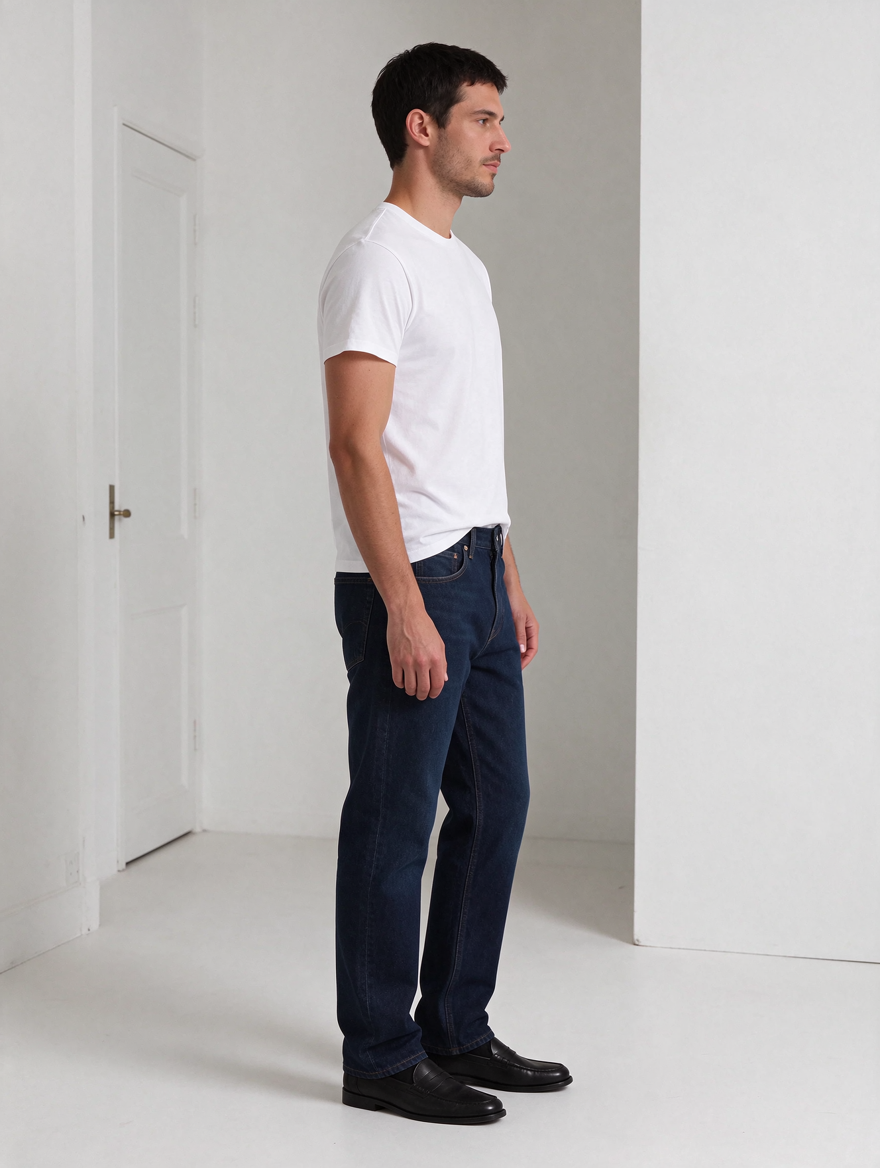
Z prawej · Na wysokości oczu · Średnio · 1 kredyt · zdjęcie wejściowe: portret studyjny mężczyzny
Position: Right side. Height: Eye level. Distance: Medium. No prompt.
Jednolite tło ułatwia tworzenie ujęć z boku. Nic nie odciąga uwagi od postaci, więc zmiana kąta wygląda naturalnie.
Te dwa rzędy opcji dają najbardziej wyraźne i przewidywalne zmiany. Najpierw sprawdź Nisko lub Wysoko, potem Blisko lub Szeroko.
Opcje Z lewej, Z prawej i Z tyłu mogą obrócić osobę zamiast przesunąć kamerę. Jeśli ujęcie z boku wygląda źle, spróbuj ponownie albo wróć do wysokości i odległości.
Osoba, lada, samochód czy pokój pokazane wyraźnie dobrze znoszą zmianę perspektywy. Na przeładowanym zdjęciu bez głównego tematu kamera nie ma punktu odniesienia.
Przy ustawieniu Blisko mały przedmiot może zniknąć. W jednym z testów zdjęcie flakonu perfum z opcjami Z prawej, Wysoko i Blisko zmieniło się w twarz kobiety. Przy produktach wybieraj Średnio lub Szeroko.
Gdy zmieniasz tylko jeden rząd, widzisz, za co odpowiada. Potem łącz ustawienia, by uzyskać wybrane ujęcie.
Nowy widok powstaje na podstawie Twojego zdjęcia. Wyraźny oryginał daje wyraźny efekt.
| Ustawienie | Wartości | Uwagi |
|---|---|---|
| Pozycja | Front · Left side · Back · Right side | Domyślnie: z przodu. |
| Wysokość | Low · Eye level · High | Domyślnie: na wysokości oczu. |
| Odległość | Close · Medium · Wide | Domyślnie: średnia odległość. |
| Zdjęcie | Any image file up to 50 MB | Jedno zdjęcie na generację. |
| Prompt | None | Wybierasz opcje z trzech wierszy. |
| Kredyty | 1 per run | Otrzymujesz jeden obraz w rozdzielczości około 1K, w proporcjach twojego zdjęcia. |
Na podstawie jednego zdjęcia pokazuje tę samą osobę i scenę z nowego punktu widzenia. Wybierasz pozycję, wysokość i odległość kamery.
Każde uruchomienie to 1 kredyt.
Nie. Wybierasz opcję w każdym z trzech rzędów i klikasz przycisk.
Opcje Z lewej, Z prawej i Z tyłu mogą obrócić postać zamiast przesunąć kamerę. Najlepiej działają wysokość i odległość. Jeśli zależy Ci na naturalnej zmianie kąta, użyj zdjęcia z jednolitym tłem.
Wybierz edycję promptem w Seedream 5.5, gdy chcesz zmienić zawartość zdjęcia, na przykład ubranie lub miejsce. Użyj narzędzia Zmiana kąta kamery, gdy chcesz tylko zobaczyć tę samą scenę z innej strony.
Tak. Image Outpainting rozszerza zdjęcie poza jego krawędzie. Każdy wygenerowany obraz to 1 kredyt.