Frente, lateral esquerda, costas, lateral direita
Posição
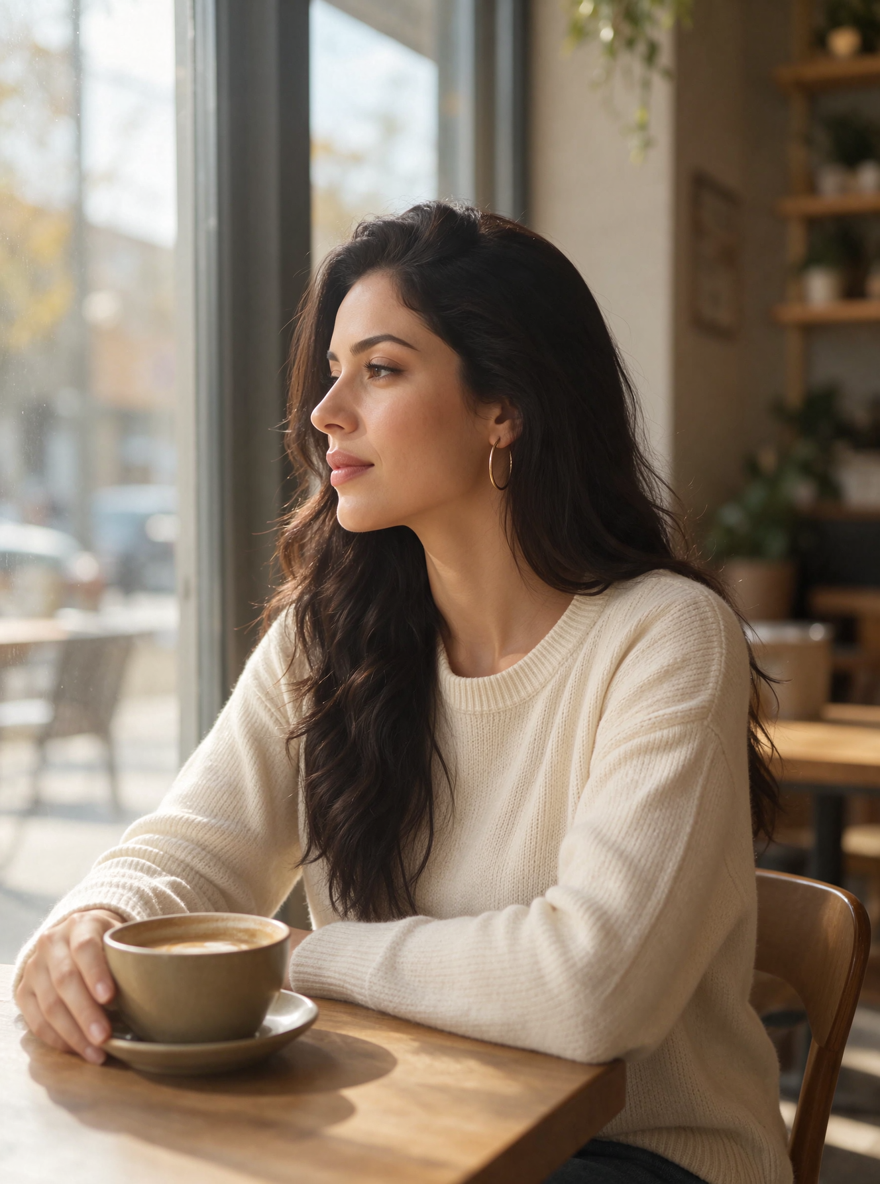
Escolha de que lado a câmera vê a pessoa ou o objeto. Neste retrato no café, a opção Lateral esquerda mostra a mesma mulher de perfil.
Guia: mudar o ângulo da foto com IA
Para mudar o ângulo da foto com IA, adicione uma foto e escolha a posição, a altura e a distância da câmera. A mesma pessoa e o mesmo cenário aparecem vistos desse novo ponto. Sem escrever prompt. Cada geração custa 1 crédito. Neste guia, você vê o efeito de cada opção, quais fotos funcionam bem e os erros que vale evitar.
Mudar ângulo da câmera cria uma segunda foto do mesmo momento. Envie uma foto, escolha posição, altura e distância e aperte o botão. Você recebe a mesma cena vista do ponto que escolheu.
A página tem três linhas. Em Posição: Frente, Lateral esquerda, Costas e Lateral direita. Em Altura: Baixa, Na altura dos olhos e Alta. Em Distância: Fechado, Médio e Aberto. Frente, Na altura dos olhos e Médio correspondem à foto que você já tem.
Use quando precisar de outro ângulo e escrever um prompt tomar tempo demais. Para mudar o conteúdo da imagem, edite com um prompt no Seedream 5.5. Para ganhar espaço nas bordas, use Expansão de imagem. Para trocar o rosto, use Troca de rosto.
3 linhas
Posição, altura, distância
1 crédito
Por geração
Sem prompt
Só escolher e clicar
Escolha de que lado a câmera vê a pessoa ou o objeto. Neste retrato no café, a opção Lateral esquerda mostra a mesma mulher de perfil.
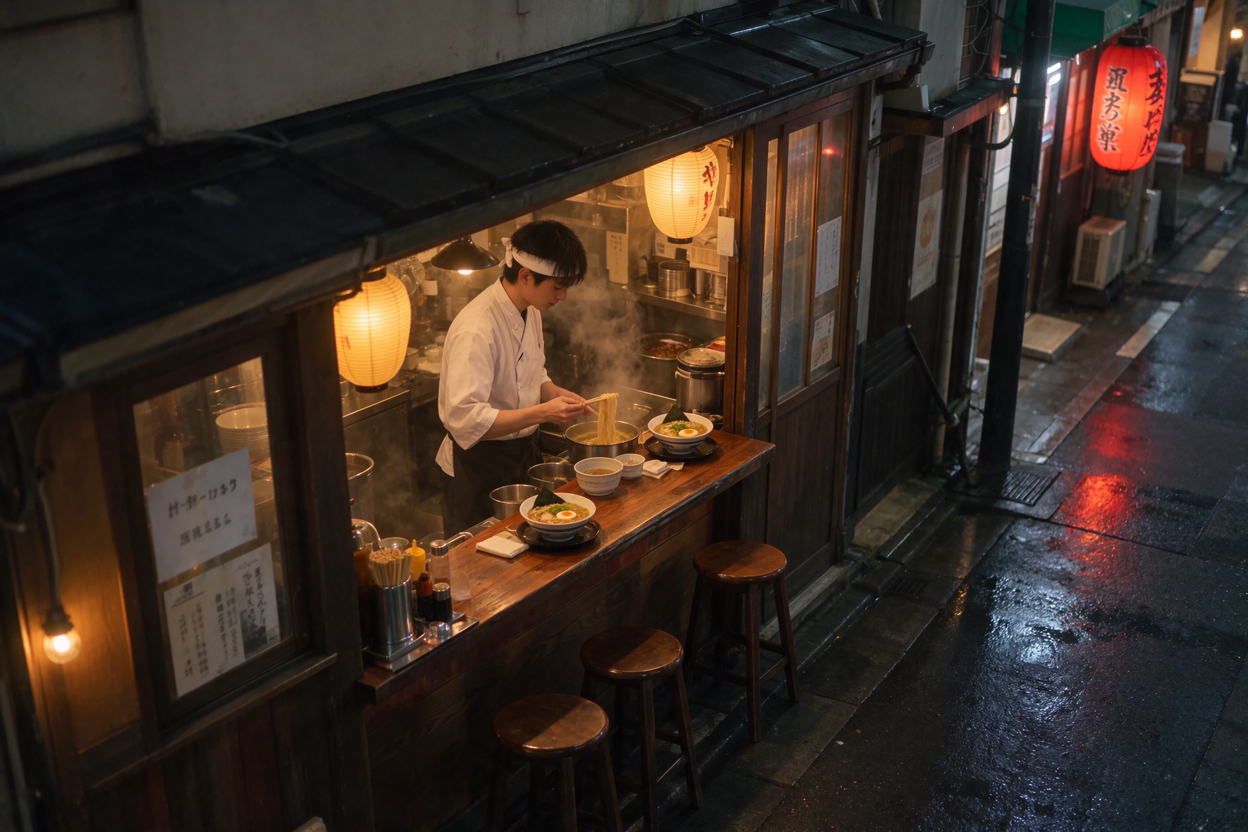
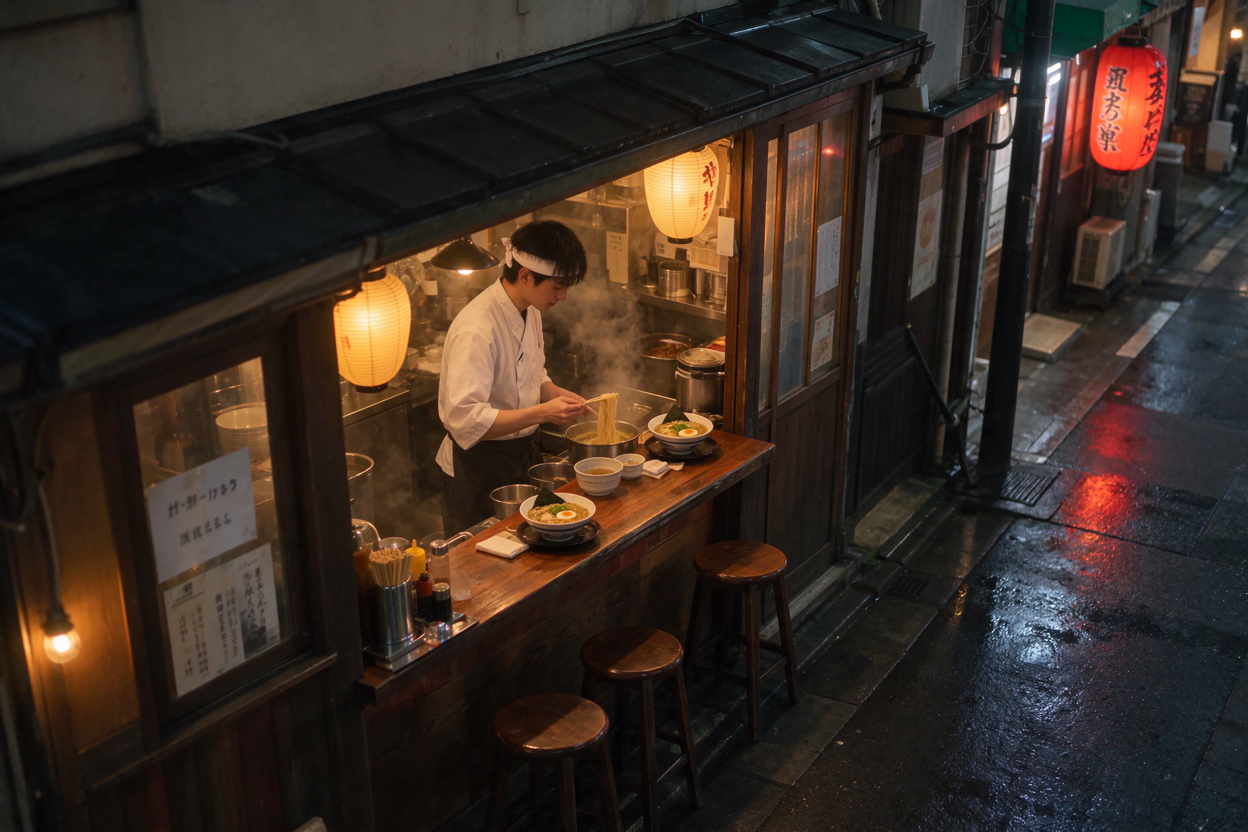
Baixa aponta a câmera para cima e cria uma imagem imponente. Alta mostra a cena de cima, como no restaurante de lámen deste guia.
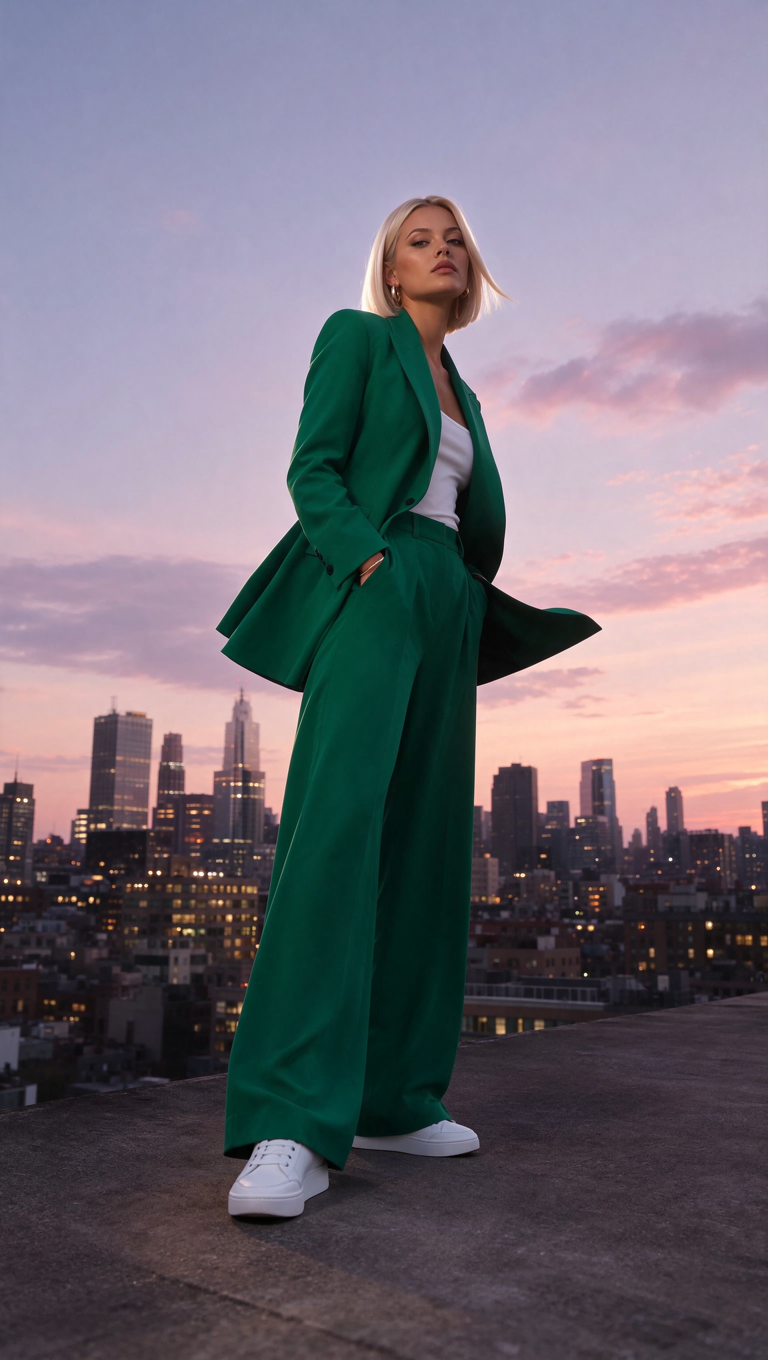
Aberto afasta a câmera para mostrar a cena inteira. Fechado aproxima a câmera da pessoa ou do objeto. Médio mantém a distância da sua foto.
Cada exemplo traz o prompt exato que gerou o resultado. Copie qualquer prompt com um clique.
Lateral esquerda · Na altura dos olhos · Médio · 1 crédito · foto original: retrato em um café
Position: Left side. Height: Eye level. Distance: Medium. No prompt.
O retrato de frente agora mostra a mulher de lado. O cabelo, o suéter e a mesa do café continuam na imagem.
Frente · Baixa · Aberto · 1 crédito · foto original: mulher de terno verde em um terraço
Position: Front. Height: Low. Distance: Wide. No prompt.
Baixa e Aberto juntos fazem uma pessoa em pé parecer mais alta. Funciona bem em fotos de moda de corpo inteiro.
Lateral esquerda · Alta · Aberto · 1 crédito · foto original: restaurante de lámen à noite
Position: Left side. Height: High. Distance: Wide. No prompt.
Cenas com um ambiente bem definido funcionam bem. O mesmo restaurante aparece visto de cima e de lado, com o balcão e as lanternas no lugar.
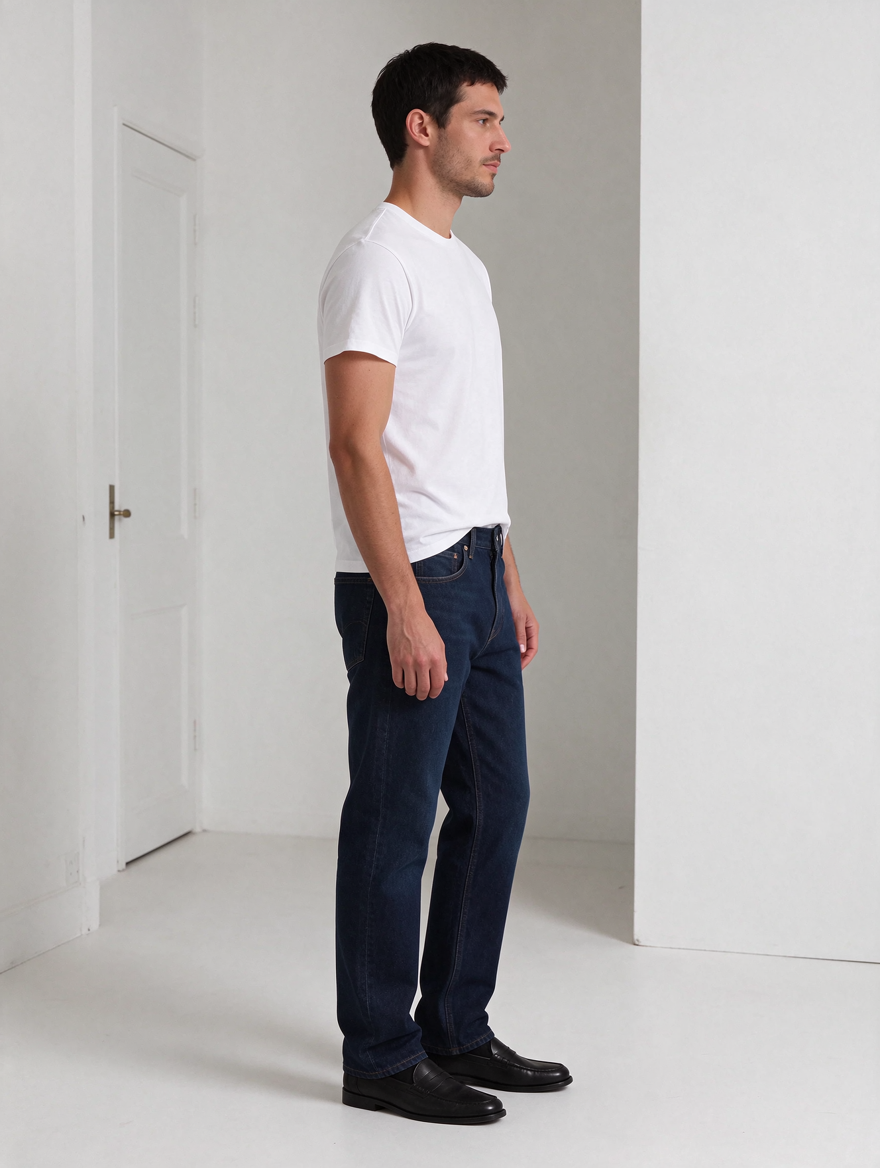
Lateral direita · Na altura dos olhos · Médio · 1 crédito · foto original: retrato de um homem em estúdio
Position: Right side. Height: Eye level. Distance: Medium. No prompt.
Um fundo liso facilita as vistas laterais. Nada disputa a atenção com a pessoa, então a mudança de ângulo fica natural.
Essas duas linhas entregam as mudanças mais marcantes e consistentes. Teste Baixa ou Alta primeiro, depois Fechado ou Aberto.
Lateral esquerda, Lateral direita e Costas podem girar a pessoa em vez de mover a câmera. Se a vista lateral ficar estranha, gere de novo ou volte para Altura e Distância.
Uma pessoa, um balcão, um carro ou um cômodo bem visível funciona bem na mudança de ângulo. Uma foto carregada e sem foco claro deixa a câmera sem referência.
Fechado pode fazer um objeto pequeno desaparecer. Em um teste, um frasco de perfume com Lateral direita, Alta e Fechado virou o rosto de uma mulher. Para produtos, use Médio ou Aberto.
Ao alterar uma linha por vez, você entende o efeito de cada uma. Depois, combine as opções para chegar à foto que quer.
A nova vista é construída a partir da sua foto. Um original nítido gera um resultado nítido.
| Configuração | Valores | Observações |
|---|---|---|
| Posição | Front · Left side · Back · Right side | De frente é o padrão. |
| Altura | Low · Eye level · High | Na altura dos olhos é o padrão. |
| Distância | Close · Medium · Wide | Distância média é o padrão. |
| Foto | Any image file up to 50 MB | Uma foto por geração. |
| Prompt | None | Você escolhe nas três linhas. |
| Créditos | 1 per run | Você recebe uma imagem de cerca de 1K, no mesmo formato da sua foto. |
Usa uma foto para mostrar a mesma pessoa e o mesmo cenário de outro ponto de vista. Você escolhe a posição, a altura e a distância da câmera.
Cada geração custa 1 crédito.
Não. Basta escolher uma opção em cada uma das três linhas e apertar o botão.
Lateral esquerda, Lateral direita e Costas podem girar a pessoa ou o objeto em vez de mover a câmera. Altura e Distância funcionam melhor. Para uma mudança de ângulo sem interferências, use uma foto com fundo liso.
Edite com um prompt no Seedream 5.5 quando quiser mudar o conteúdo da imagem, como a roupa ou o lugar. Use Mudar ângulo da câmera quando quiser apenas outra vista da mesma cena.
Sim. Expansão de imagem amplia a foto para além das bordas. Custa 1 crédito por resultado.