正面、左側、背面、右側
方位
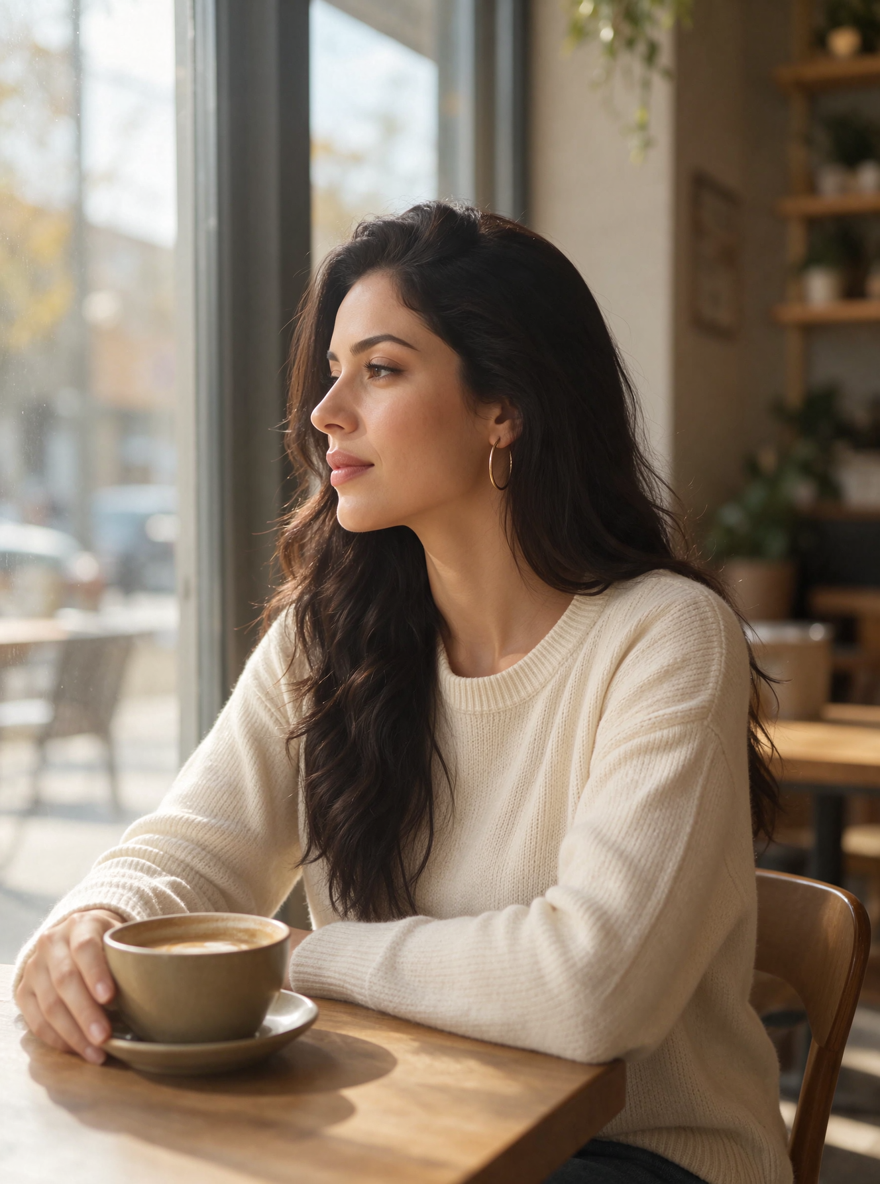
決定相機從主體的哪一側拍攝。這張咖啡廳人像選擇左側後,就能看見同一位女子的側臉。
AI 照片換角度教學
AI 照片換角度,只要上傳一張照片,選好相機的方位、高度與距離,就能從新視角看見同一個人物、同一個場景。不用寫提示詞,每次只要 1 點。這份教學帶你看懂各項設定的效果、哪些照片適合換角度,以及該避開的常見錯誤。
照片換角度,讓同一個瞬間多一種拍法。上傳照片,選好方位、高度與距離,再按下按鈕,就能從你指定的位置重新看見原本的場景。
頁面有 3 排選項。方位可選正面、左側、背面、右側;高度可選低角度、視線高度、高角度;距離可選近景、中景、遠景。正面、視線高度、中景,就是原始照片的視角。
只想換個角度,不想花時間寫提示詞,就用這個功能。想改變畫面內容,請用 Seedream 5.5 搭配提示詞編輯。想增加照片邊緣外的空間,用圖片向外延伸。想換一張臉,則用換臉功能。
3 排選項
方位、高度、距離
1 點
每次使用
免提示詞
選好就按
決定相機從主體的哪一側拍攝。這張咖啡廳人像選擇左側後,就能看見同一位女子的側臉。
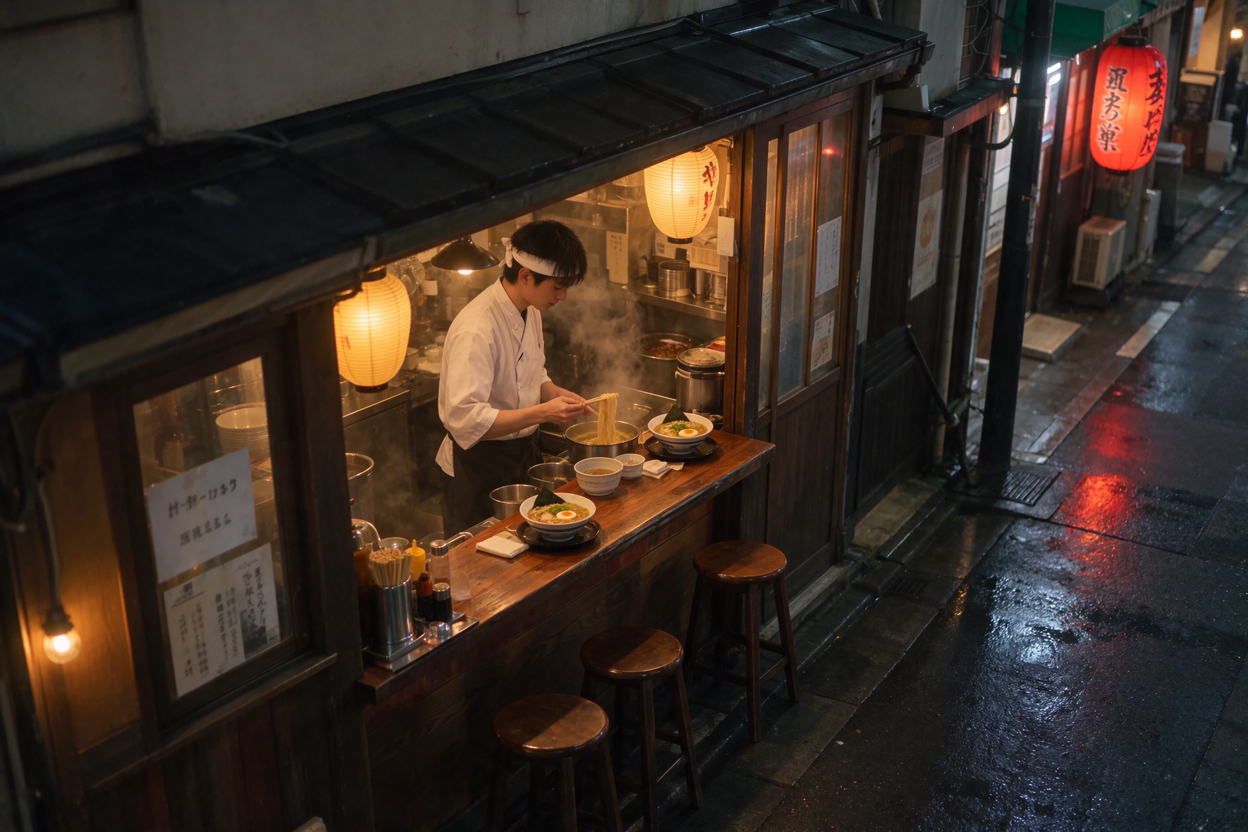
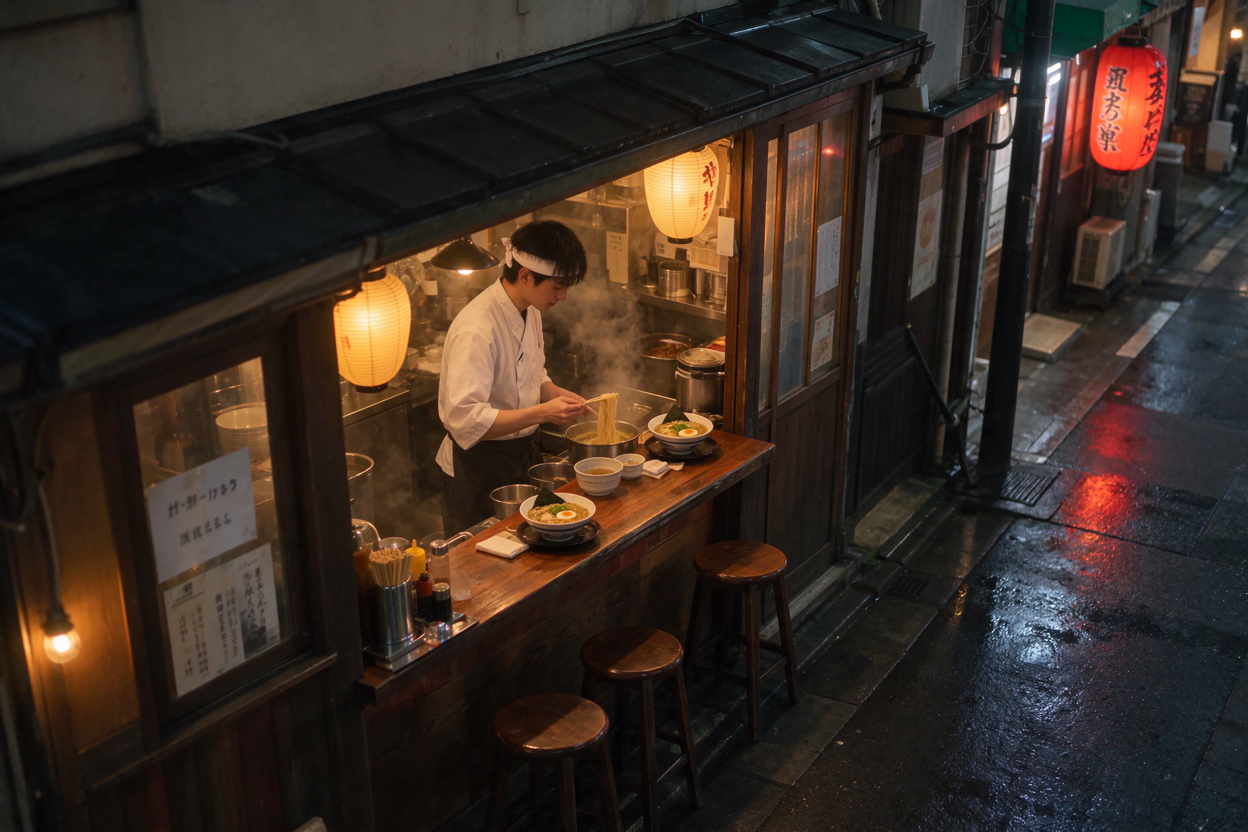
低角度從下往上拍,打造氣勢十足的主角畫面。高角度則從上往下拍,就像這裡的拉麵店範例。
遠景拉遠鏡頭,帶出完整場景。近景拉近主體,中景則維持原始照片的拍攝距離。
每個範例都附上產生該結果的完整提示詞,一鍵就能複製。
左側 · 視線高度 · 中景 · 1 點 · 原圖:咖啡廳人像
Position: Left side. Height: Eye level. Distance: Medium. No prompt.
原本的正面人像,現在改從側面呈現。她的髮型、毛衣和咖啡廳桌面都保留下來。
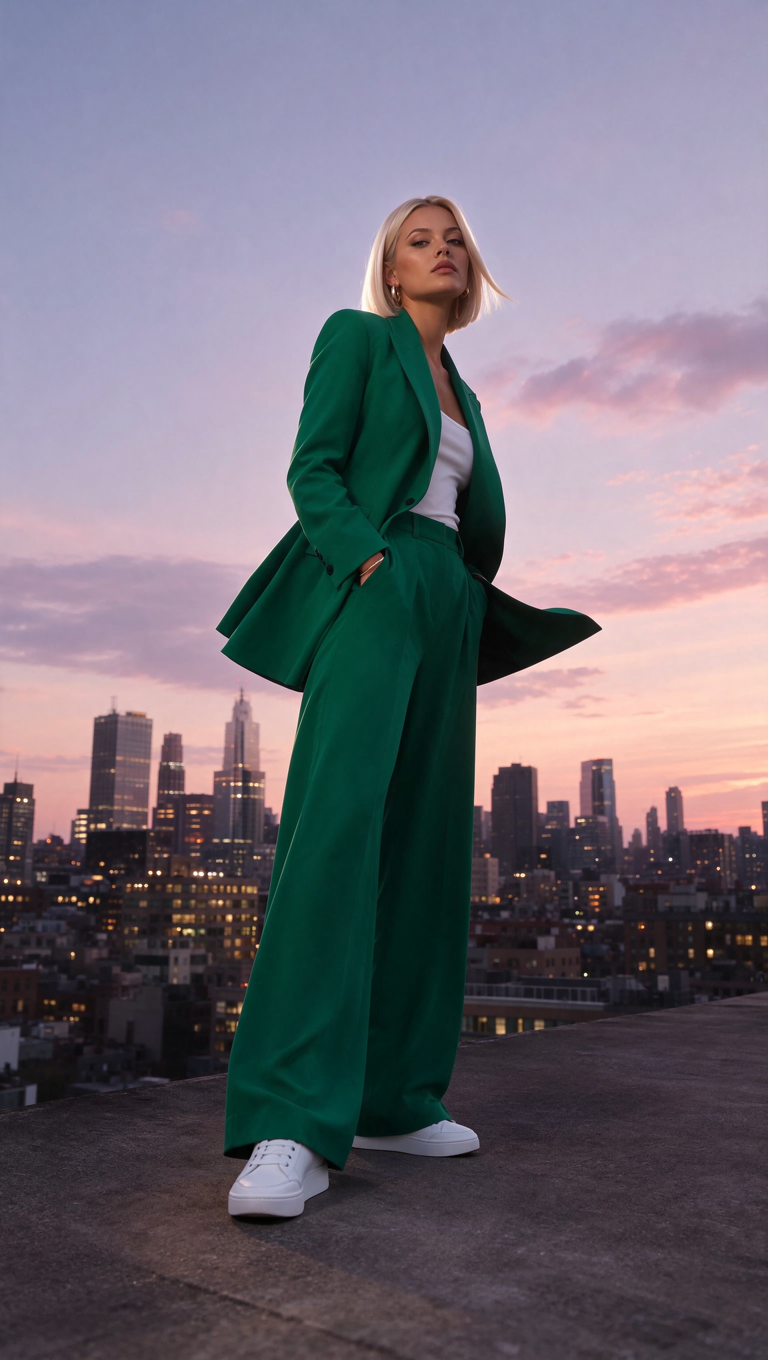
正面 · 低角度 · 遠景 · 1 點 · 原圖:穿綠色套裝、站在屋頂的女子
Position: Front. Height: Low. Distance: Wide. No prompt.
低角度搭配遠景,讓站立的人物更顯高挑,特別適合全身時尚照。
左側 · 高角度 · 遠景 · 1 點 · 原圖:夜晚的拉麵店
Position: Left side. Height: High. Distance: Wide. No prompt.
空間明確的場景很適合換角度。同一間店改從側上方呈現,吧台與燈籠也都保留在原位。
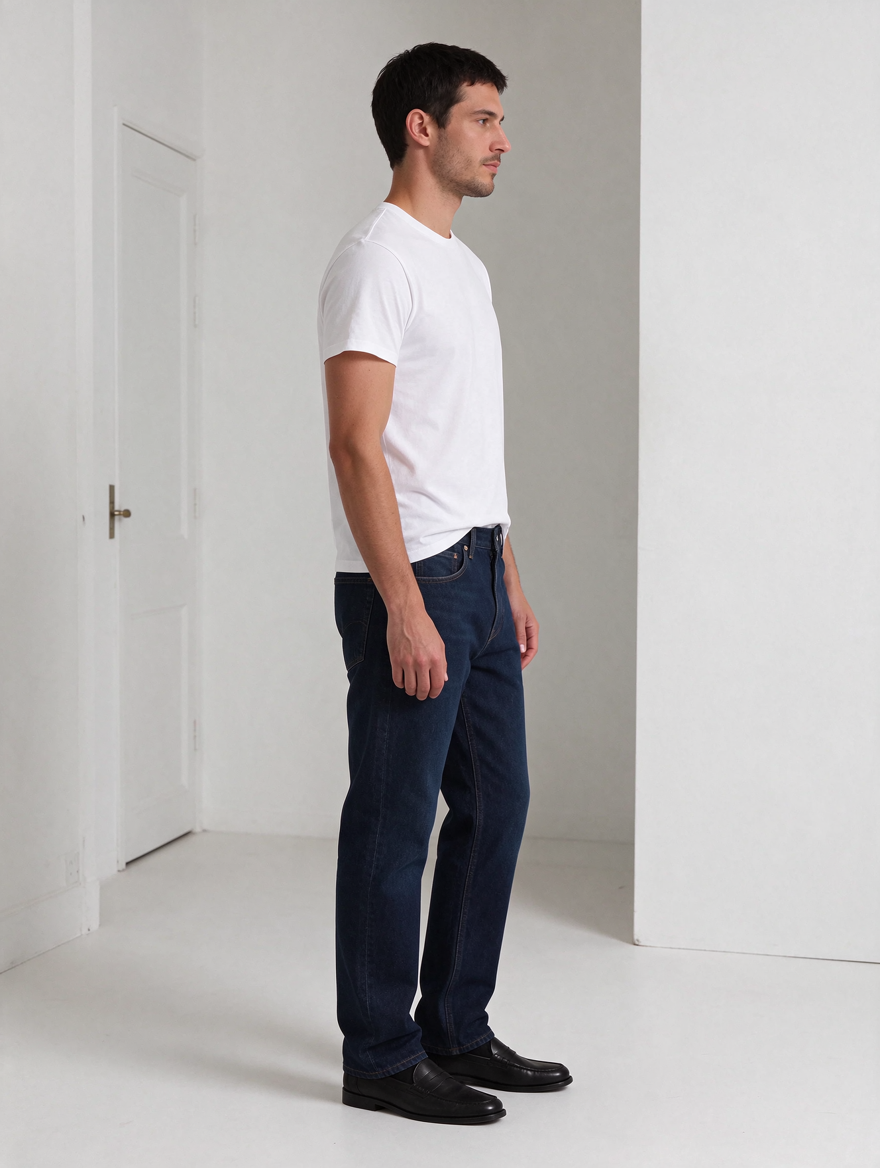
右側 · 視線高度 · 中景 · 1 點 · 原圖:男子的棚拍人像
Position: Right side. Height: Eye level. Distance: Medium. No prompt.
背景單純,側面視角就更容易成功。沒有其他元素搶走焦點,轉換後看起來更自然。
這兩排設定的變化最明顯,效果也最穩定。先試低角度或高角度,再試近景或遠景。
選擇左側、右側或背面時,可能是人物轉身,而不是相機移位。如果側面效果不對勁,可以再試一次,或先回到高度與距離設定。
清楚呈現人物、吧台、汽車或房間的照片,都適合換角度。畫面太雜、沒有明確主體,相機就抓不到拍攝重心。
近景可能讓小物件消失。有一次測試將香水瓶設為右側、高角度、近景,結果卻變成一張女子的臉。商品照請用中景或遠景。
一次只調整一排,就能看出各排設定的效果,再組合出你想要的畫面。
新視角是根據原圖建立的。原圖清楚,結果就清楚。
| 設定 | 選項 | 說明 |
|---|---|---|
| 方位 | Front · Left side · Back · Right side | 預設為正面。 |
| 高度 | Low · Eye level · High | 預設為平視。 |
| 距離 | Close · Medium · Wide | 預設為中景。 |
| 照片 | Any image file up to 50 MB | 每次使用一張照片。 |
| 提示詞 | None | 從三排選項中挑選。 |
| 點數 | 1 per run | 生成一張約 1K 的圖片,比例與原照片相同。 |
用一張照片,從新的拍攝位置呈現同一個人物與場景。方位、高度、距離,都由你決定。
每次使用 1 點。
不用。只要在 3 排設定中各選一個選項,再按下按鈕即可。
左側、右側與背面可能讓主體轉向,而不是移動相機。高度與距離的效果最穩定。想讓轉向效果俐落,請選背景單純的照片。
想改變畫面內容,例如服裝或地點,就用 Seedream 5.5 搭配提示詞編輯。只想從不同視角看同一個場景,就用照片換角度。
可以。圖片向外延伸能將畫面擴展到原始邊界之外,每張輸出圖片 1 點。