加入參考圖,立即切換編輯模式
生成或編輯,同一欄搞定
不放參考圖,就是文字生圖。加入參考圖,Luma 就會切換至編輯模式,依照提示詞重塑風格、調整構圖或延伸畫面。同一個提示詞欄位,串起兩種工作流程。
Luma UNI 1 提示詞指南
這份 Luma UNI 1 提示詞指南,帶你用同一個提示詞欄位完成文字生圖與參考圖編輯。兩種方案各有主場:Standard 每次 1 點數,適合快速試圖;MAX 每次 3 點數,畫質優先。支援七種長寬比、~3K 輸出,編輯時最多可加入八張參考圖,另有漫畫風格預設可選。
Luma UNI 1 把生成與編輯整合在同一個模型。不放參考圖,就是文字生圖;加入一張或多張參考圖,就會切換為編輯模式,依照提示詞重塑風格或調整構圖。每次生成都能選擇方案:Standard(1 點數)快速俐落,MAX(3 點數)則進一步提升細節與還原度。
輸出解析度約 3K,支援 1:1、16:9、9:16、3:2、2:3、2:1 與 1:2,不必另外放大,也有足夠解析度供裁切印刷。開啟漫畫預設,畫面就會偏向墨線分鏡風格;未開啟時,模型可維持寫實質感,或依照你指定的媒材呈現。
2
方案:Standard · MAX
~3K
原生解析度
8
編輯用參考圖
不放參考圖,就是文字生圖。加入參考圖,Luma 就會切換至編輯模式,依照提示詞重塑風格、調整構圖或延伸畫面。同一個提示詞欄位,串起兩種工作流程。
主視覺就用 MAX:細節密集的概念場景、寫實人像,以及任何講究還原度的畫面。大量試圖交給 Standard,成本只要三分之一;確定要用的畫面,再切換 MAX。
每次生成的解析度都約為 3K,涵蓋正方形、寬螢幕、直式,以及超寬 2:1/超長 1:2 比例。不必另外放大,就有足夠解析度供裁切印刷與大尺寸展示。
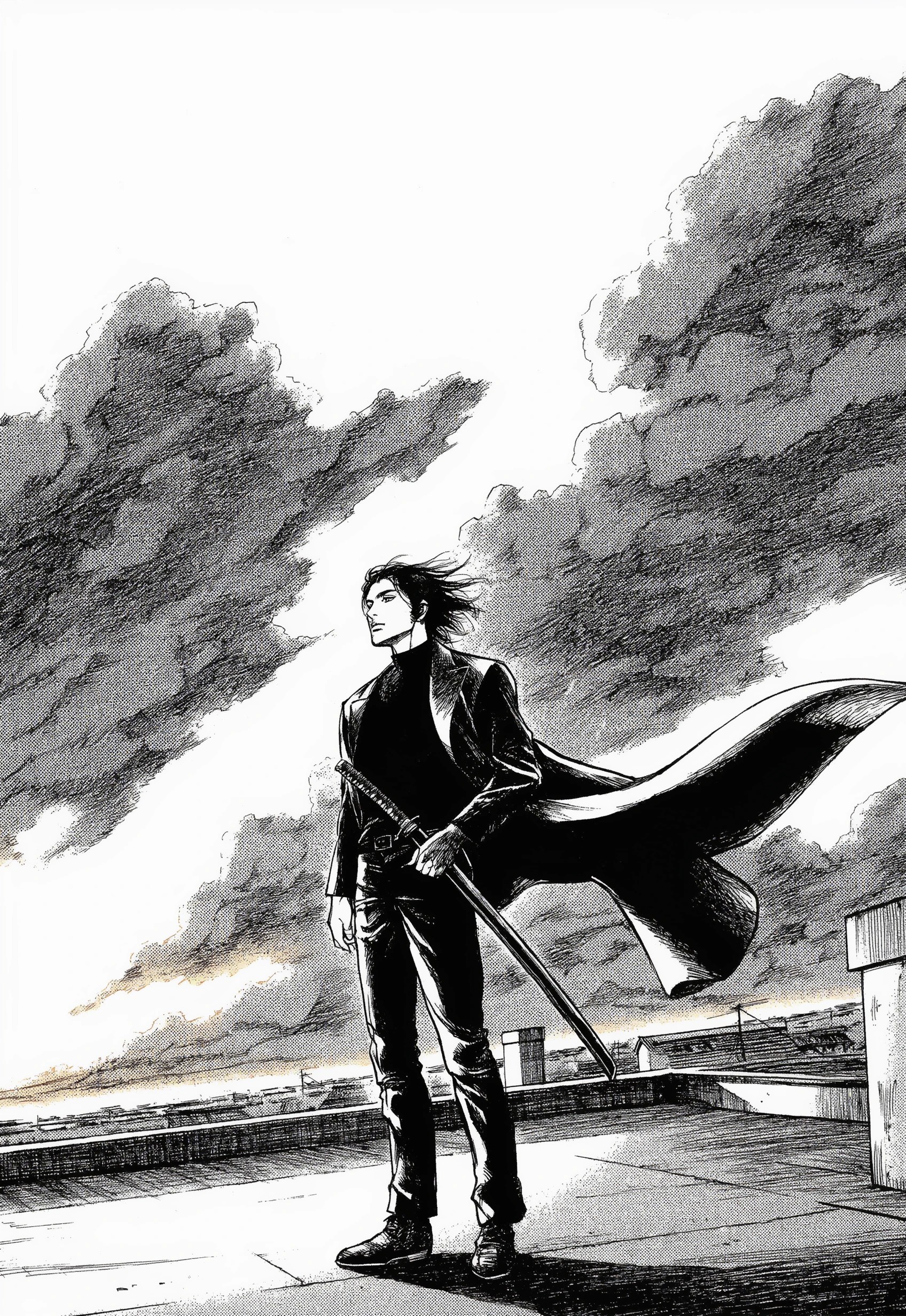
將風格切換為漫畫,Luma 就會偏向俐落墨線與網點陰影。一個開關,快速到位。此預設適用於文字生圖,加入參考圖後就會關閉。
每個範例都附上生成該成果的完整提示詞,一鍵就能複製。
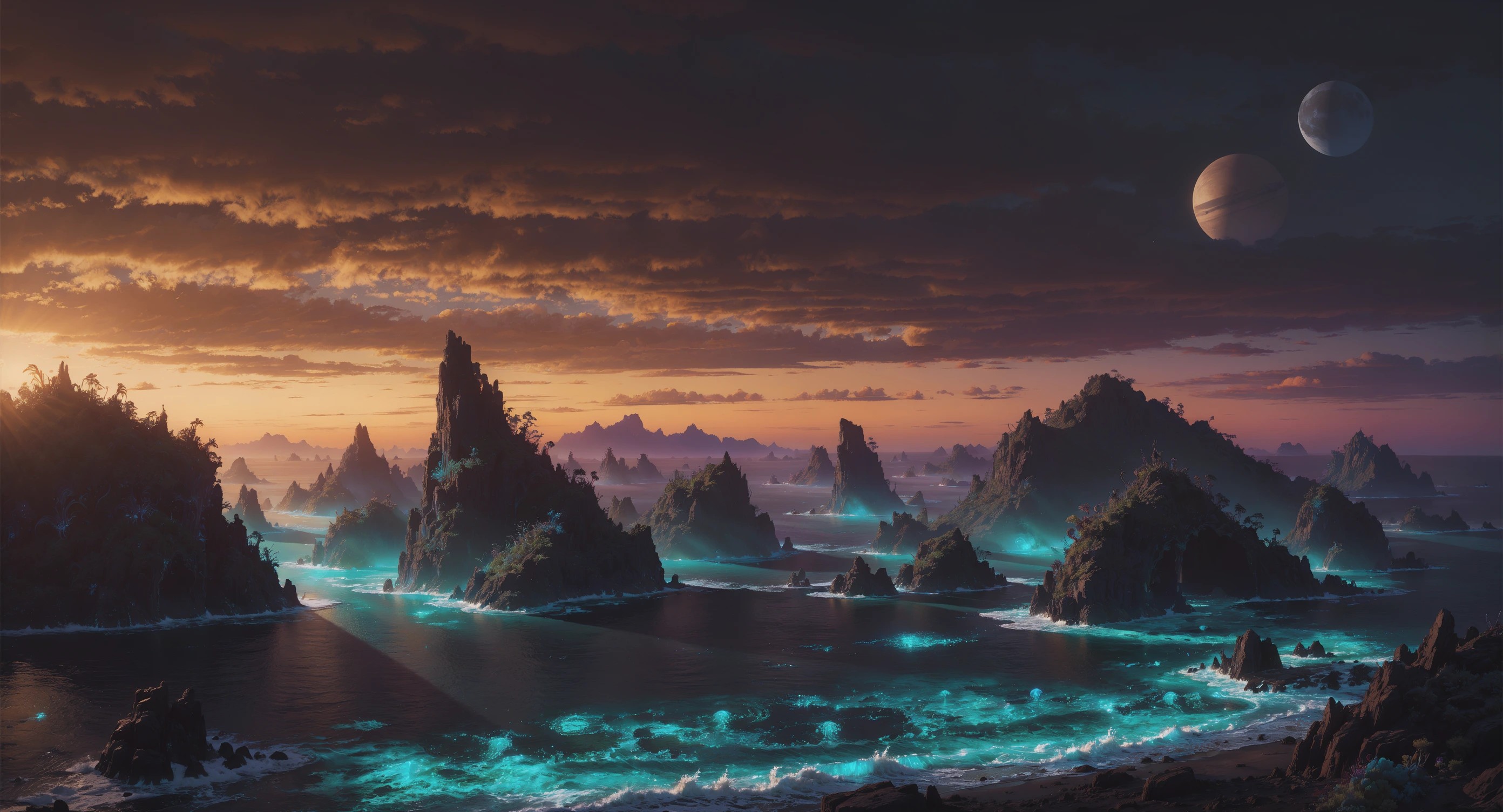
MAX · 16:9 · 3 點數
A sweeping alien archipelago at sunset, bioluminescent turquoise water between jagged islands, distant twin moons, cinematic concept art, volumetric light, ultra-detailed
場景越豐富,MAX 的點數就花得越值得:氛圍光線、滿滿小細節、開闊遠景。把生物發光、雙月、體積光等場景線索寫進提示詞,讓 MAX 清楚呈現。
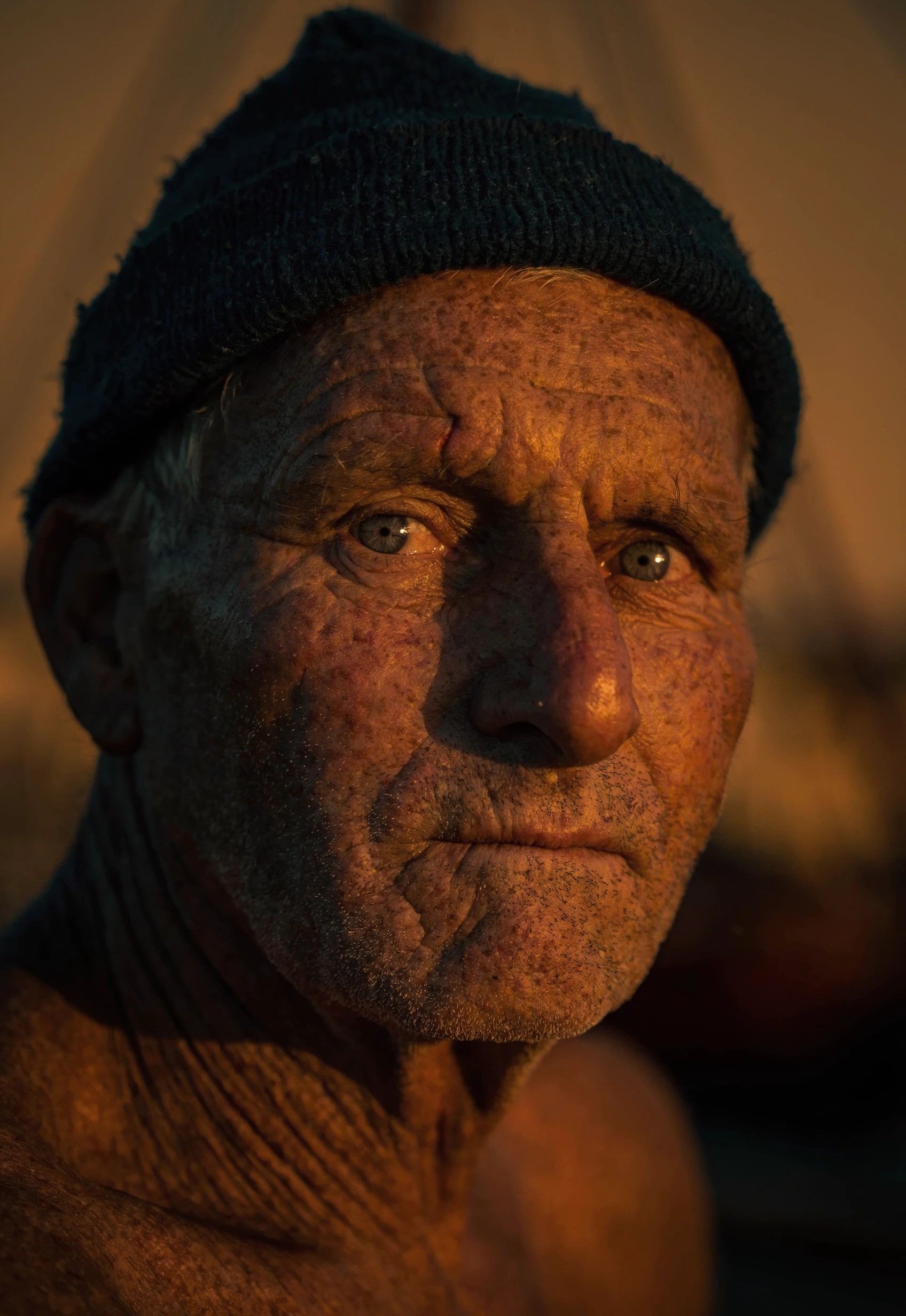
MAX · 2:3 · 3 點數
Photoreal portrait of a weathered elderly fisherman, deep wrinkles, knit cap, golden-hour light, documentary photography, sharp catchlight in the eyes, shallow depth of field
在人像上,MAX 能保留 Standard 容易柔化的膚質與微小細節。用「黃金時刻光線」、「清晰眼神光」、「淺景深」等紀實攝影線索,給模型明確的攝影方向。
MAX · 2:3 · 參考圖 · 3 點數
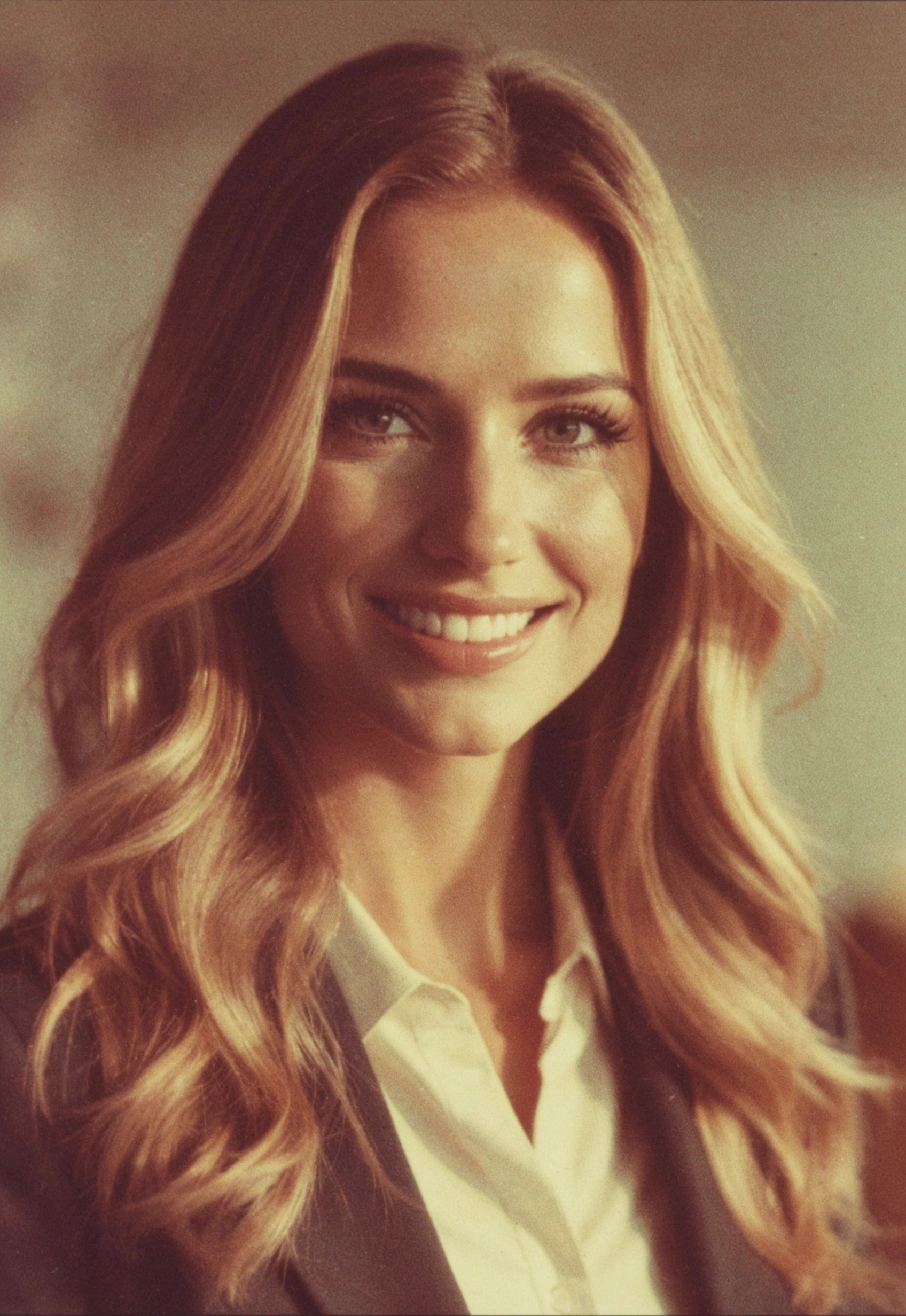
Restyle this portrait as a 1970s film still — warm Kodachrome grain, soft directional window light, muted earth tones, vintage cinematic color, keep the subject identity
放入一張人像作為參考,只描述想改的部分:底片年代、顆粒、色彩、光線。「保留人物身分特徵」能讓 Luma 專注調整風格,而不是換一個人。
Standard · 2:3 · 漫畫風格 · 1 點數
A lone swordsman standing on a rooftop at dusk, wind catching his long coat, dramatic clouds behind, dynamic panel composition, crisp ink lines and screentone shading
將風格預設切換為漫畫,再用分鏡的方式描述構圖。風格化線條用 Standard 就很夠,走平面繪畫而非寫實路線,不必動用 MAX。
Standard(1 點數)快速俐落,適合摸索構圖與提示詞。到了最終定稿、細節密集的場景,或需要更高還原度的寫實人像,再切換 MAX(3 點數)。
沒有參考圖,Luma 就從零生成。加入一張,最多八張,就會進入編輯模式,重塑風格、調整構圖或延伸畫面。編輯時只描述要改的地方,不必重述整個場景,讓模型保留原圖中你想留下的部分。
漫畫風格開關,是做出俐落墨線與網點分鏡的最快方式。此預設適用於文字生圖;加入參考圖後就會關閉,編輯時請改用提示詞指定風格。
輸出本身就約有 3K,多數用途不必另外放大,就能裁切或送印。依最終版位選擇長寬比,超寬橫幅與長版海報也能用 2:1/1:2。
最多可加入八張參考圖,但風格互相衝突,結果就容易失去方向。將視覺風格或用途一致的參考圖放在一起,並在提示詞中寫清楚每張圖要提供什麼。
編輯人像時,加入明確的身分提示,例如「保留人物身分特徵/同一張臉」,能讓 Luma 更專注調整風格,而不是重畫一個人。維持角色一致性,這句很重要。
| 設定 | 可用值 | 說明 |
|---|---|---|
| 模型版本 | Standard · MAX | Standard = 1 點(快速)。MAX = 3 點(品質優先)。 |
| 模式 | Text-to-image · Edit | 加入參考圖片後,自動切換為編輯模式。 |
| 長寬比 | 1:1 · 16:9 · 9:16 · 3:2 · 2:3 · 2:1 · 1:2 | 7 種預設比例,輸出尺寸約為 3K。 |
| 參考圖片 | Up to 8 | 編輯或引導生成的依據。參考圖片越多,需要協調整合的內容就越多。 |
| 風格 | auto · manga | manga 偏向墨線漫畫分鏡風格,僅限文字生圖使用。 |
| 輸出數量 | 1–4 | 每次呼叫產生的變化版本數,點數消耗會乘以輸出數量。 |
| 價格 | Per image | Standard 1 點,MAX 3 點。 |
Standard(1 點數)快速俐落,適合反覆試圖與多數日常需求。MAX(3 點數)畫質優先,能在細節密集的場景與寫實人像中呈現更多細節。用 Standard 試圖,需要更高還原度時,再用 MAX 定稿。
Luma UNI 1 整合生成與編輯:沒有參考圖時,依提示詞生成;加入一張或多張參考圖,就會切換編輯模式,依提示詞重塑風格或調整構圖。想讓修改更精準,描述要改的地方就好,不必重述整個場景。
它會讓輸出偏向俐落墨線與網點陰影,呈現漫畫分鏡質感,不必自己鉅細靡遺地描述。此預設適用於文字生圖;加入參考圖後就會關閉,請改用提示詞引導風格。
約 3K,支援七種長寬比(1:1、16:9、9:16、3:2、2:3、2:1、1:2)。多數情況下,不必另外放大,就足以裁切印刷或用於大尺寸展示。
最多八張。參考圖會啟動編輯模式並引導結果。選用視覺風格一致的參考圖,比混搭互相衝突的風格更容易掌握成果。
可以。向 /api/v1/models/luma-uni-1/run 發送 POST 請求,帶入 prompt、model(standard/max)、aspect_ratio、num_outputs,以及選填的 style 和 reference_images(加入後會切換至編輯模式)。輸出會以圖片網址回傳。