FLUX 3 Image Prompt Guide

FLUX 3 Image.
Beschreib dein Bild wie beim Foto-Briefing.

FLUX 3 Image Prompt Guide: FLUX 3 Image ist das Bildmodell von Black Forest Labs. Es macht aus deiner Beschreibung ein fotorealistisches Bild, vom schnellen quadratischen 768-Entwurf bis zu 4K. Es gibt Wörter in Anführungszeichen im Bild wieder, bearbeitet und kombiniert bis zu 10 Referenzbilder und kann vor der Bildgenerierung echte Orte und Produkte im Web recherchieren. Jedes Bild auf dieser Seite wurde auf PixelDojo mit dem jeweils gezeigten Prompt erstellt.

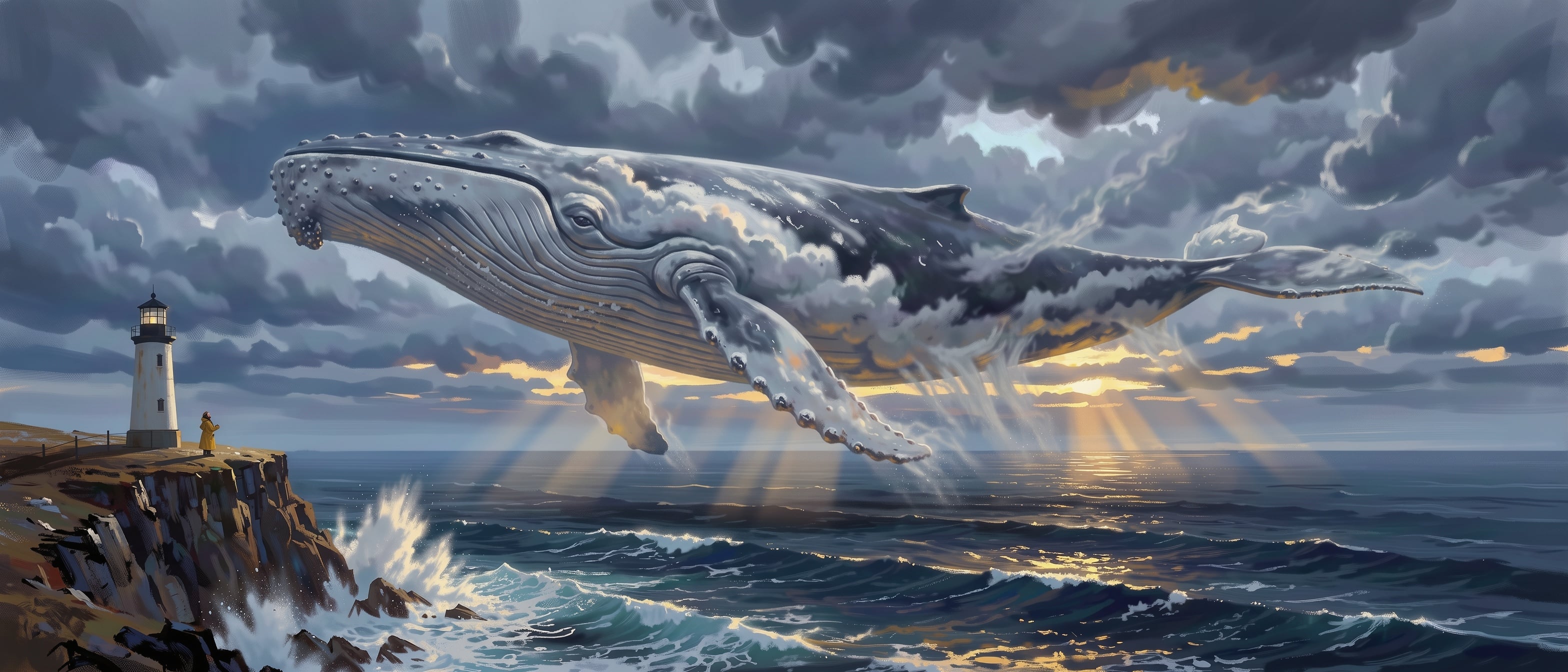
Ultrabreite, gemalte Konzeptkunst eines riesigen Buckelwals aus Gewitterwolken, der bei Sonnenuntergang über einem dunklen Meer schwimmt, mit einem weißen Leuchtturm und einer winzigen Gestalt im gelben Mantel auf einer Klippe

Überblick

Bei FLUX 3 Image steuerst du alles über den Prompt. Es gibt keinen negativen Prompt, keinen Guidance-Regler und keinen Seed. Deine Worte sind also die gesamte Steuerung. Das macht den Einstieg einfach: Beschreib das fertige Bild wie bei einem Foto-Briefing und ergänze Details nur dort, wo du gezielt Einfluss nehmen willst.

Ein kurzer Prompt reicht, denn das Modell baut ihn vor der Generierung zu einer detaillierten Beschreibung aus. Schreib mehr, wenn dir Positionen, Licht, Materialien oder Text wichtig sind. Black Forest Labs empfiehlt diese bewährte Reihenfolge: zuerst Bildtyp und Medium, dann Motiv, Umgebung, Licht sowie Bildausschnitt und Objektiv. Jeder Prompt in diesem Guide folgt diesem Aufbau.

Generieren und Bearbeiten laufen auf derselben Seite. Lass das Referenzfeld für Text-zu-Bild leer. Füge ein bis zehn Bilder hinzu, und dein Prompt wird zur Anweisung: Färbe das hier um, ersetze das dort, setze das Produkt aus Bild 2 in den Raum aus Bild 1.

4K

Maximale Ausgabegröße

10

Referenzbilder

15

Seitenverhältnisse

Highlights

Fotorealistisches Licht und Material
Beton, Eiche, Leder, Wolle

Fotorealistisches Licht und Material

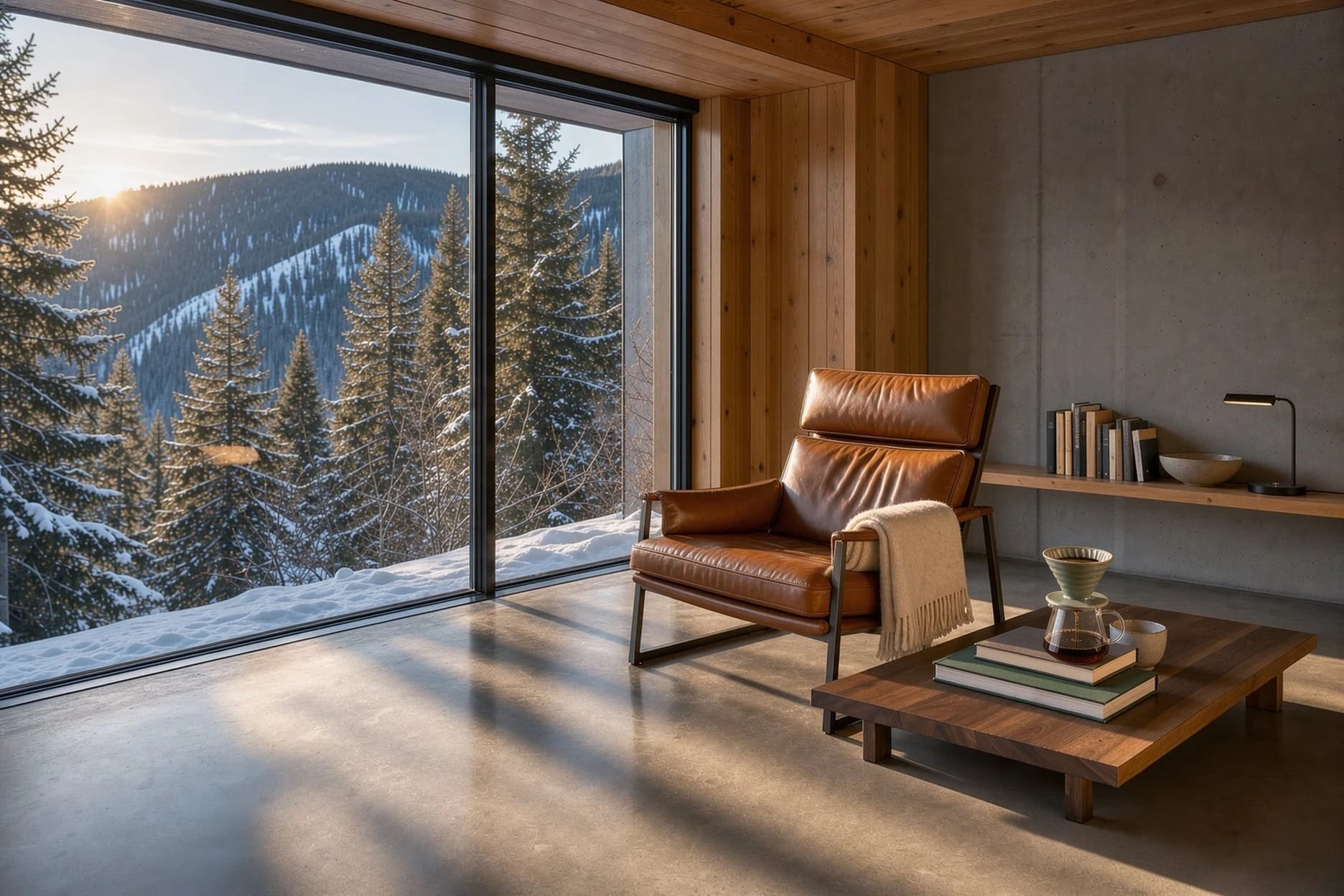
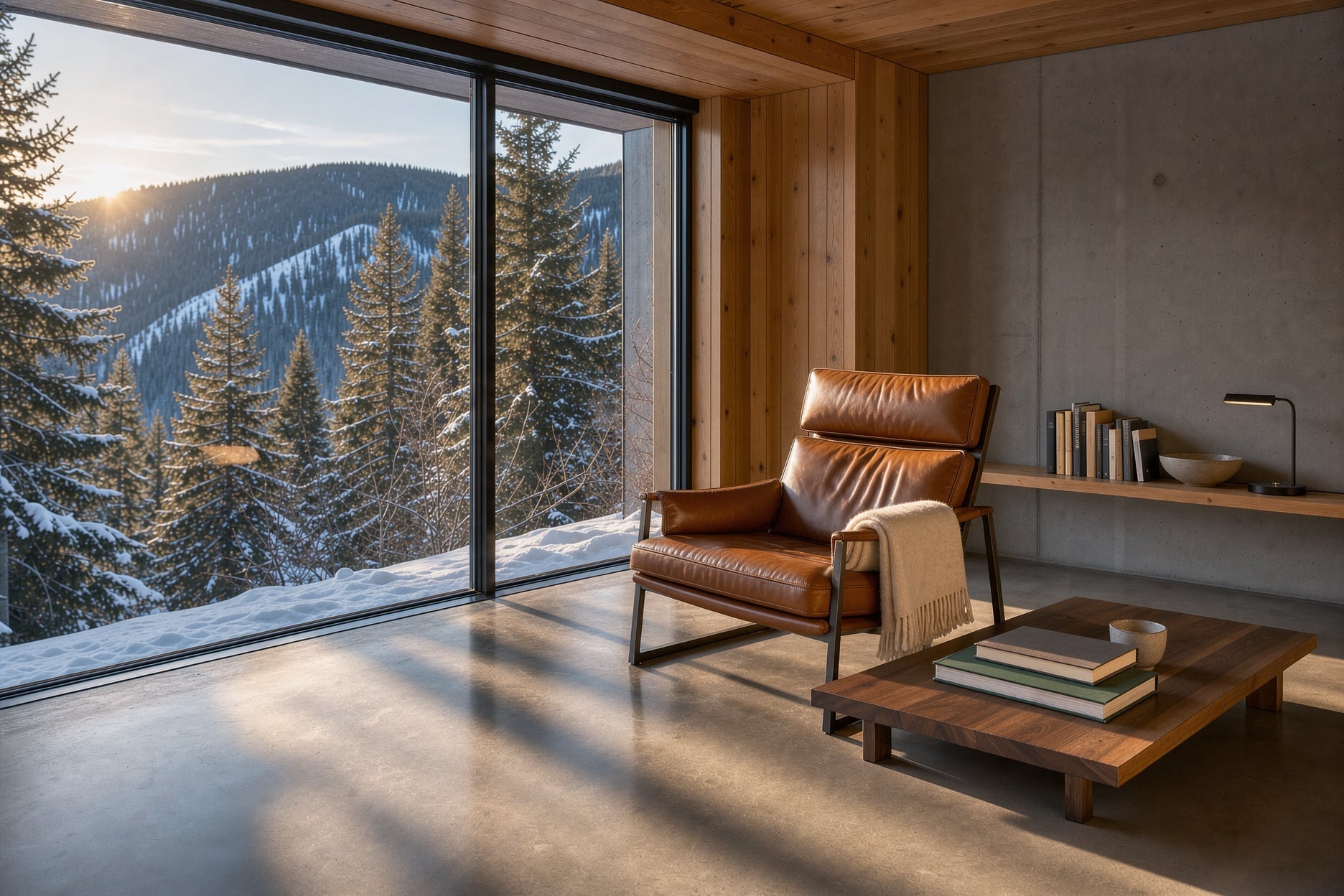
FLUX 3 Image stellt Oberflächen so dar, wie Licht tatsächlich auf sie trifft. Nenne die Lichtquelle und ihre Wirkung, dann folgen die Materialien: tief stehende Sonne, die flach über polierten Beton streicht, eine Wolldecke, die gerade noch vom Fensterlicht erfasst wird.

Text in Anführungszeichen
Headlines, Datumsangaben, Labels

Text in Anführungszeichen

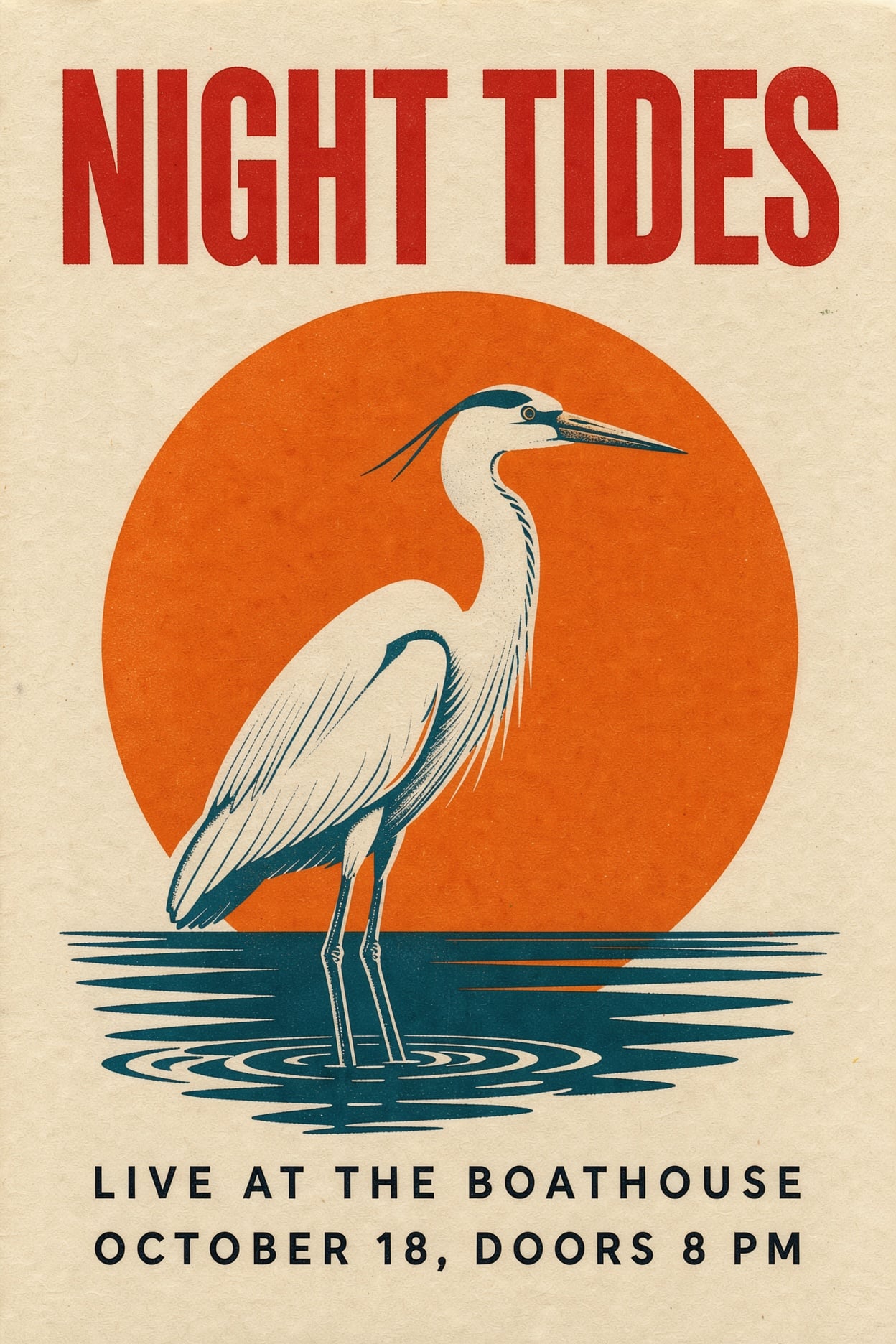
Black Forest Labs hebt die präzise Textdarstellung in mehreren Sprachen hervor. Setze den genauen Wortlaut mit der gewünschten Groß- und Kleinschreibung in Anführungszeichen. Beschreibe auch, wo jeder Textblock sitzt und wie er aussieht. Alle drei Texte auf diesem Poster wurden genau wie vorgegeben wiedergegeben.

Ändere eins. Behalte den Rest.
Eine Referenz, eine Anweisung

Ändere eins. Behalte den Rest.

Füge ein Bild hinzu und formuliere die Änderung als Anweisung. Benenne das Ziel, beschreibe das neue Ergebnis und liste dann auf, was bleibt. Bei dieser Bearbeitung wurde ein Produkt per Hex-Code umgefärbt und der Stein darunter ausgetauscht. Karaffe, Dampf und Tropfen blieben an ihrem Platz.

Bis zu 10 Referenzen
Produkte in Szenen einfügen

Bis zu 10 Referenzen

Gib jedem Bild eine Rolle und beziehe dich über seine Position darauf. Hier zeigt Bild 1 das Innere einer Hütte und Bild 2 eine Produktaufnahme. Das Produkt landete auf dem Tisch, im vorhandenen Licht des späten Nachmittags. Der Raum blieb unverändert.

Web-Grounding
Erst recherchieren, dann generieren

Web-Grounding

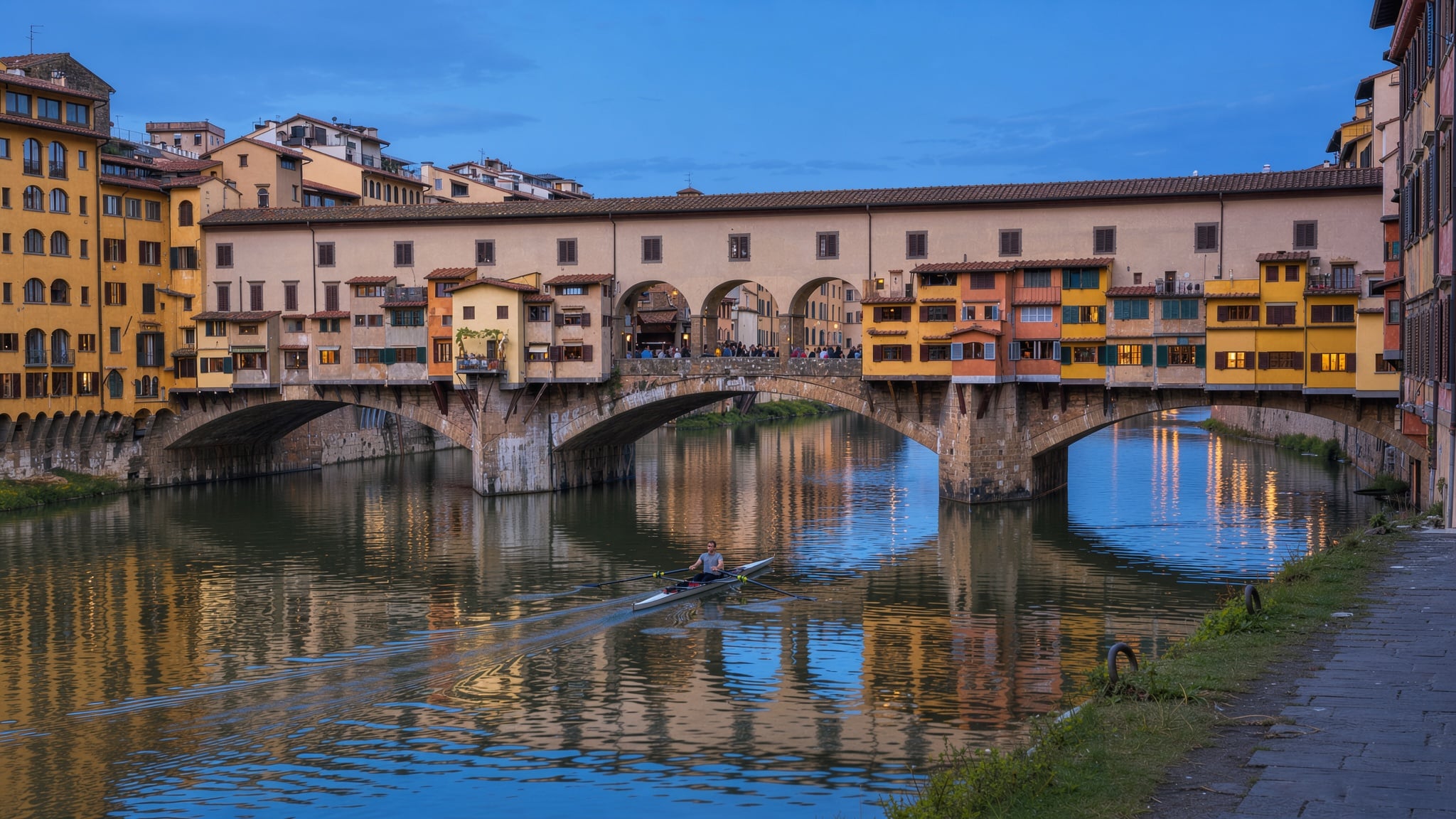
Ist Grounding aktiviert, recherchiert das Modell deinen Prompt vor der Generierung per Web- und Bildersuche. Nutze es für echte Produkte, reale Orte und aktuelle Ereignisse, wie bei diesem Blick auf die Ponte Vecchio in Florenz zur blauen Stunde.

15 Seitenverhältnisse, bis zu 4K
21:9 bis 9:21

15 Seitenverhältnisse, bis zu 4K

Fünfzehn feste Seitenverhältnisse, von ultrabreiten 21:9 bis zu hohen 9:21, und fünf Größen von 768sq bis 4k. Dieses Matte Painting in 21:9 wurde mit der Einstellung 2k in 3136 x 1344 ausgegeben, für 1,5 Credits.

Beispielbilder

Zu jedem Beispiel siehst du den genauen Prompt, mit dem das Ergebnis entstanden ist. Kopiere jeden Prompt mit einem Klick.

Editorial-Porträt

Editorial-Porträt

1.5k · 4:5 · 1 Credit

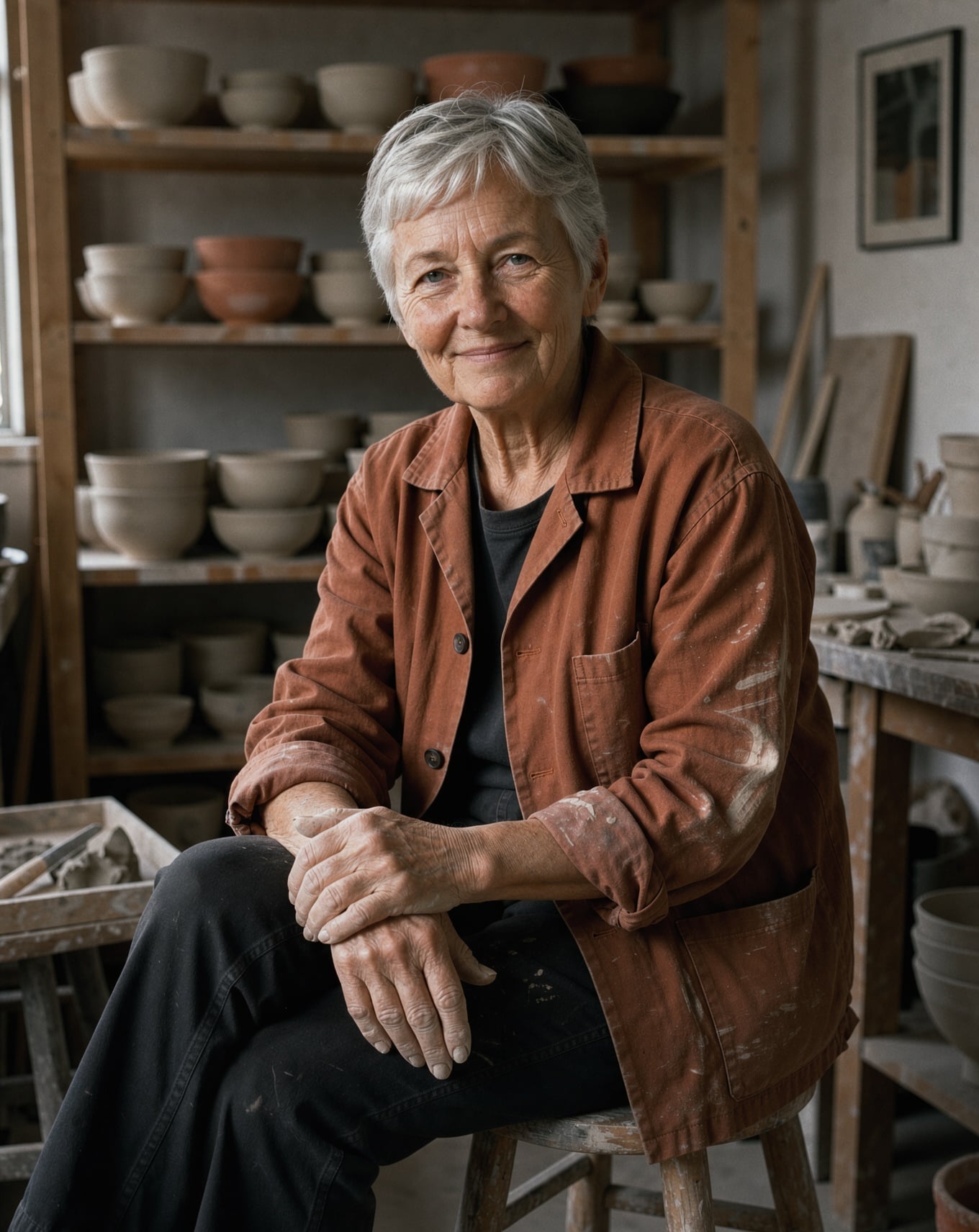
Editorial portrait photograph shot on medium format film. A ceramicist in her seventies with cropped silver hair and a rust colored linen work jacket sits on a wooden stool in her studio, clay dusted hands folded on one knee, looking straight into the lens with a calm half smile. Shelves of unglazed bowls fade into shadow behind her. Soft north window light from the left, deep falloff on the right, fine grain of warm color negative film, 80mm lens at f/2.8, real skin texture.

Der erste Satz legt das Medium fest. Die nächsten beschreiben eine konkrete Person in einer Pose. Für das Licht werden beide Seiten definiert: „weiches Licht von einem Nordfenster links, starker Lichtabfall rechts“. Ein benanntes Objektiv und Filmkorn machen aus einem cleanen Digitalbild einen Editorial-Look.

Typografie-Poster

Typografie-Poster

1.5k · 2:3 · 1 Credit

Full color scan of a screen printed concert poster in a mid century Swiss graphic style. A huge bold red sans serif headline across the top reads "NIGHT TIDES". Below it, a flat graphic illustration of a white heron standing in dark teal water under a giant orange moon. At the bottom, two centered lines of small black capitals read "LIVE AT THE BOATHOUSE" and "OCTOBER 18, DOORS 8 PM". Cream paper with fine grain and slight ink misregistration.

Jeder Text steht exakt in Anführungszeichen, ergänzt um Größe, Farbe, Groß- und Kleinschreibung und Position: die Headline oben über die ganze Breite, zwei zentrierte Zeilen unten. Angaben zum Druckverfahren wie „Siebdruck“ oder „Passerversatz“ geben der Schrift Textur statt eines glatten digitalen Finishs.

Food-Foto von oben

Food-Foto von oben

1.5k · 4:5 · 1 Credit

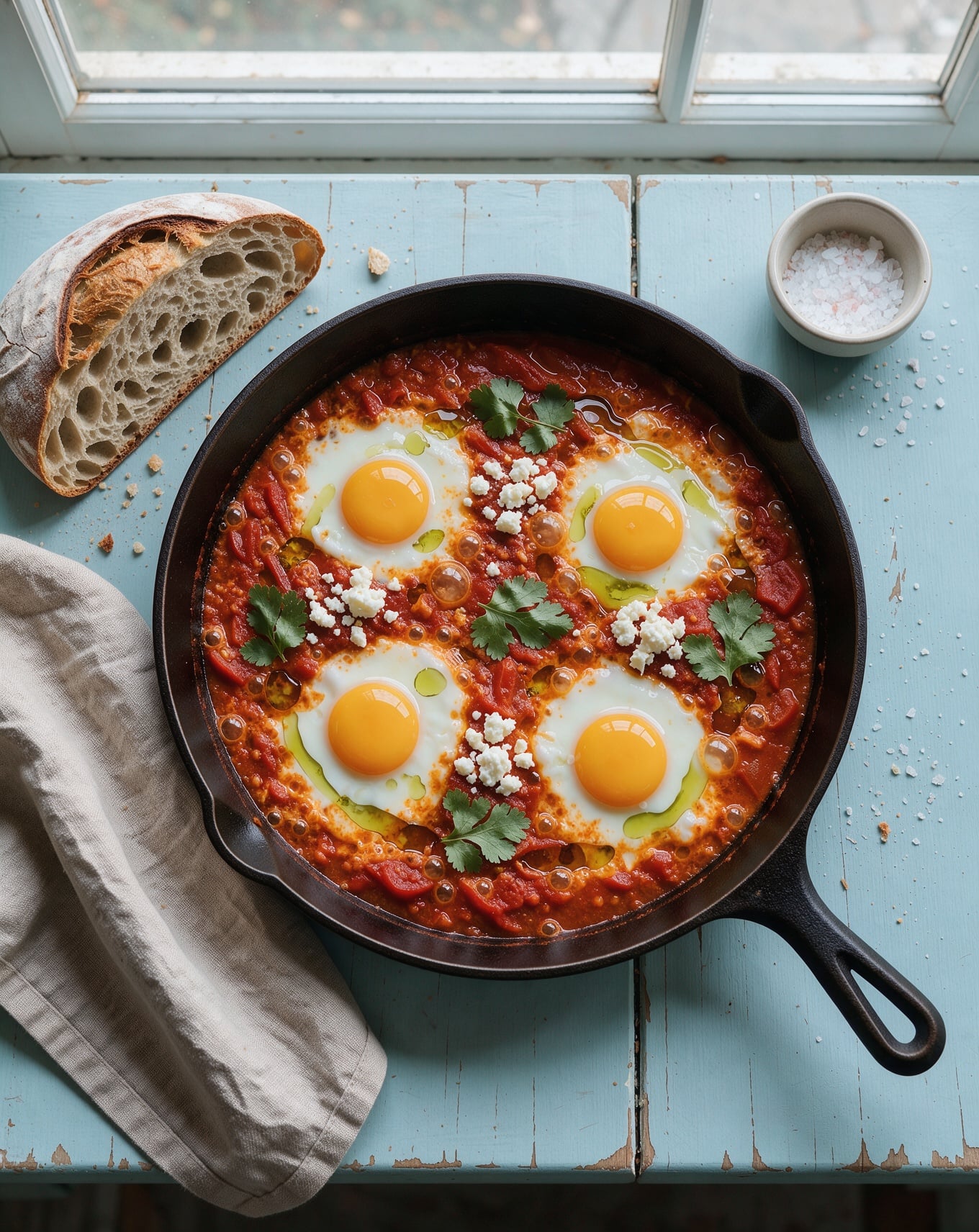
Overhead food photograph of a black cast iron skillet of shakshuka with four glossy poached eggs in a bubbling spiced tomato sauce, crumbled feta, torn cilantro and a swirl of green olive oil. A torn sourdough loaf, a small bowl of flaky salt and a crumpled linen napkin sit beside it on a weathered pale blue wooden table. Soft daylight from a window at the top of the frame, shot straight down with a 50mm lens.

Anzahlen und Requisiten werden berücksichtigt. Liste sie also auf: vier Eier, der Brotlaib, das Salz, die Serviette. Mit einem Fenster „am oberen Bildrand“ sagst du dem Modell, woher das Licht bei einer senkrechten Draufsicht kommt. Genau diese Angabe wird oft vergessen.

Nachtmarkt-Momentaufnahme

Nachtmarkt-Momentaufnahme

1.5k · 3:2 · 1 Credit

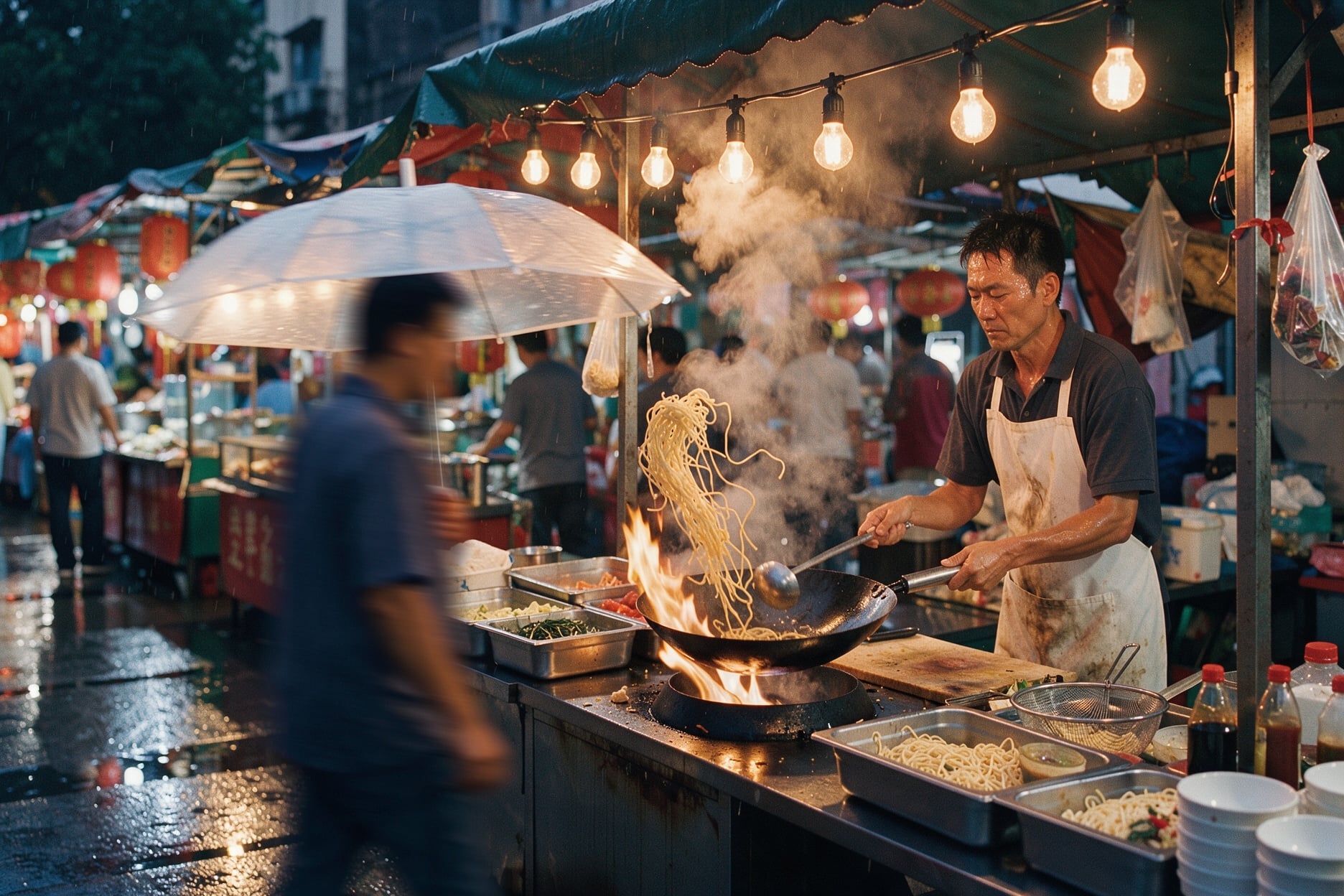
Candid street photograph on 35mm film at night in a rainy open air market. A cook in a white apron tosses noodles in a flaming wok under a string of bare bulbs, the flames lighting his face and the rising steam. A blurred passerby with a clear umbrella crosses the foreground, wet pavement reflects red and amber lantern light. Grainy tungsten film look with halation around the lights, 35mm lens, shallow depth of field.

Eine spontane Aufnahme braucht eine konkrete Handlung und etwas, das den Blick teilweise verdeckt. Die hochgeworfenen Nudeln frieren den Moment ein, die unscharfe Person im Vordergrund macht den Eindruck „eingefangen, nicht inszeniert“ glaubwürdig. „Lichthöfe um die Lichtquellen“ beschreibt einen konkreten Filmlook und bringt mehr als ein vages Wort wie „cineastisch“.

Produkt-Hero (die Referenz)

Produkt-Hero (die Referenz)

1.5k · 3:2 · 1 Credit

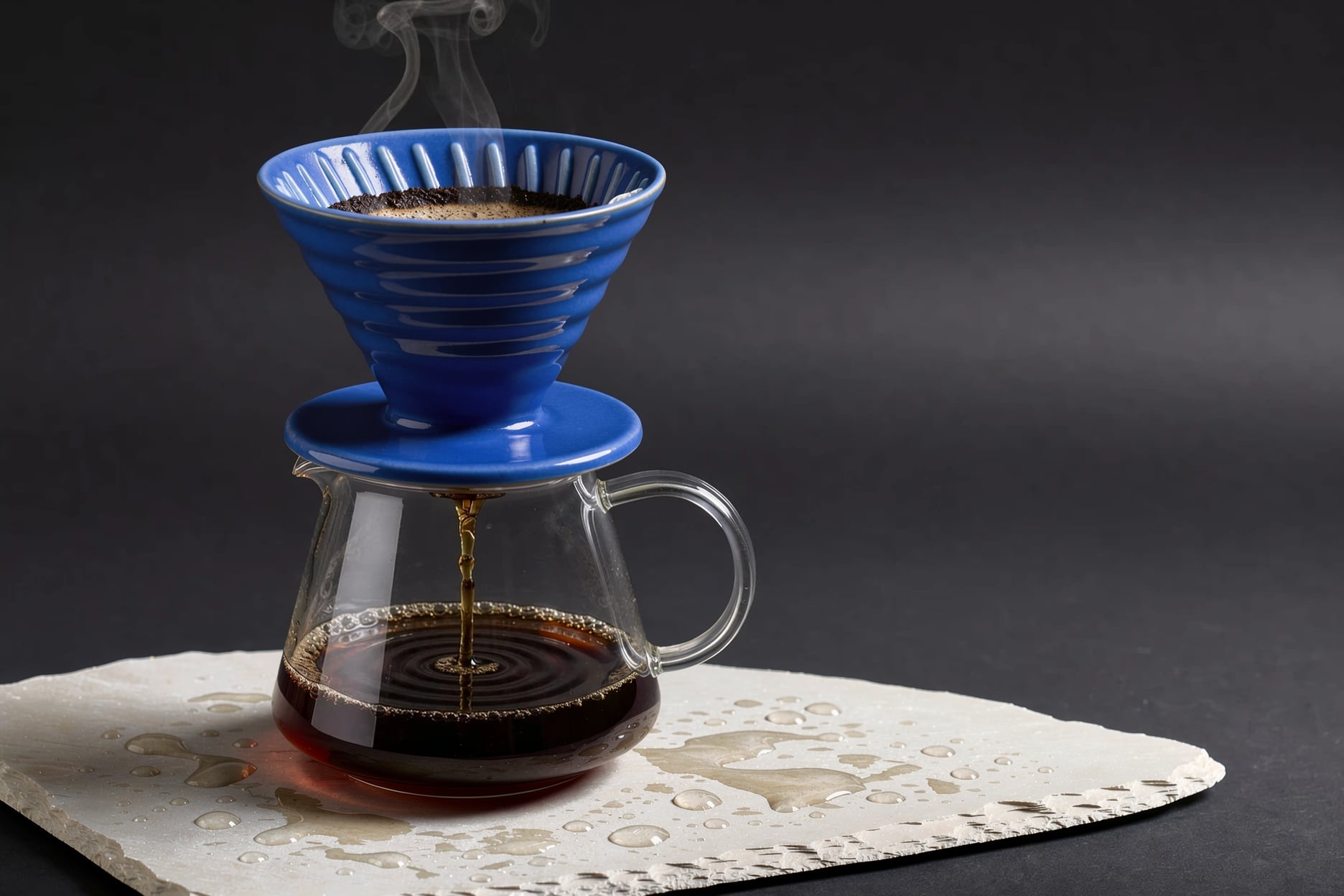
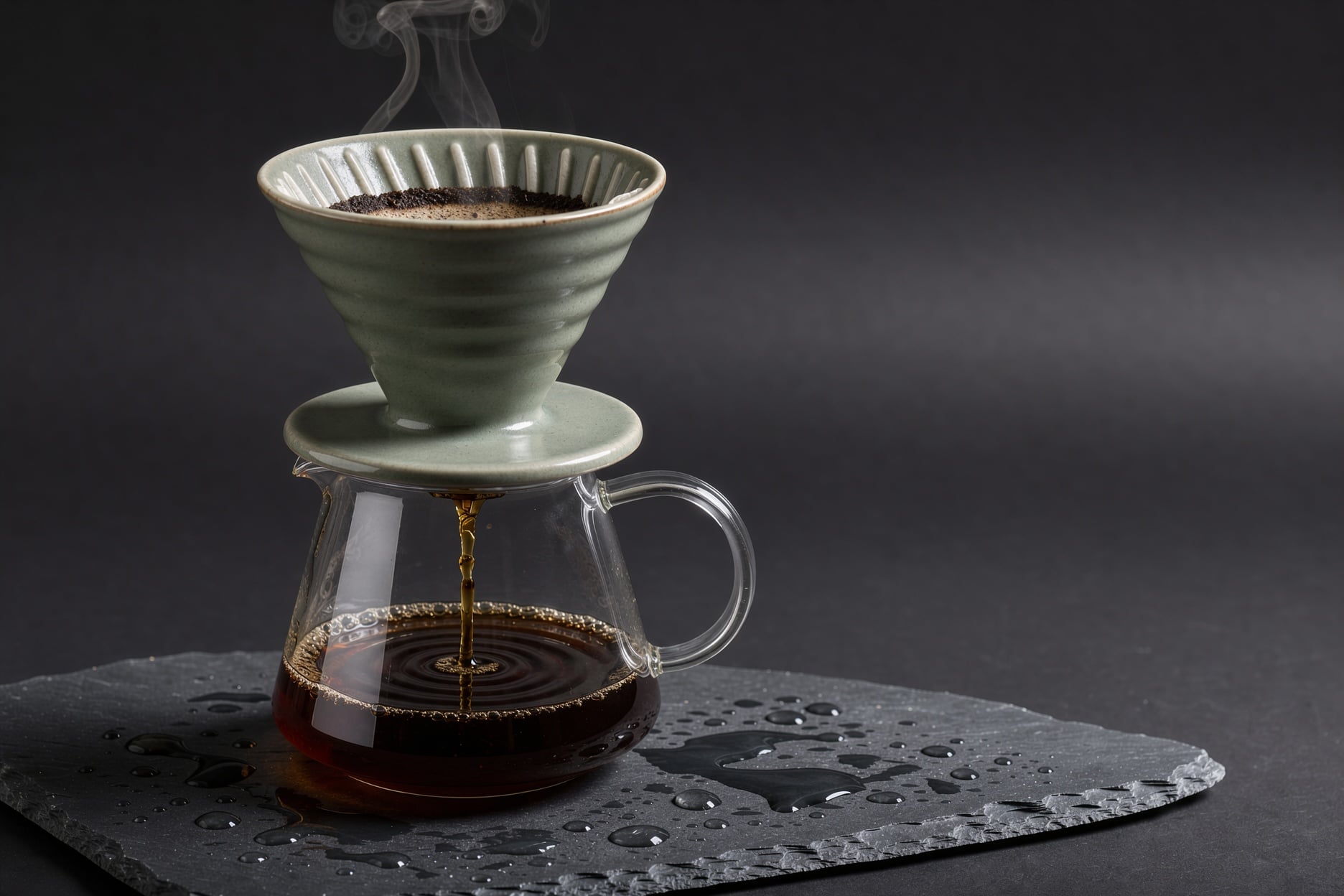
Studio product photograph of a matte sage green ceramic pour over coffee dripper resting on a clear glass carafe on a slab of dark wet slate, a thin stream of coffee falling into the carafe, a wisp of steam curling up, water droplets beading on the slate. Single hard key light from the upper left with soft fill, a deep charcoal backdrop, clean negative space on the right, 100mm macro lens, crisp ceramic glaze texture.

Fordere direkt das Layout an, das du später brauchst: „freie, ruhige Fläche rechts“ lässt Platz für eine Headline. Diese Aufnahme ist das Vorher-Bild für die Bearbeitung unten und die Montage in der Hütte im Abschnitt zu den Stärken oben.

Referenzbearbeitung (das Nachher)

Referenzbearbeitung (das Nachher)

1.5k · automatisches Seitenverhältnis · Bild 1 = der Produkt-Hero oben · 1 Credit

Change the dripper and its saucer in image 1 to a glossy cobalt blue glaze (#1f4fd8) and change the dark slate slab to pale cream travertine stone. Keep the glass carafe, the coffee stream, the steam, the water droplets, the lighting and the framing exactly the same.

Vergleiche das Ergebnis mit der Karte darüber: Nur die Glasur und der Stein haben sich verändert. Das Muster entspricht der Empfehlung von Black Forest Labs für Bearbeitungen: Ziel benennen, das gewünschte Ergebnis beschreiben, bei wichtigen Farben mit Hex-Code, und dann auflisten, was bleibt. Lass das Seitenverhältnis auf automatisch, damit die Ausgabe den Bildausschnitt von Bild 1 beibehält.

Prompt-Tipps

Seitenverhältnis bei Text-zu-Bild selbst wählen

Die Automatik folgt dem ersten Referenzbild. Ohne Referenz bekommst du ein Quadrat. Wähle also 16:9, 3:2, 4:5 oder das Format, das zum Auftrag passt, und stimme den Prompt darauf ab: Ein ultrabreites Bild braucht etwas, das die Breite füllt.

Beschreibe, was du willst, nicht was du vermeiden willst

Es gibt keinen negativen Prompt. Ersetze jedes „kein“ durch das, was stattdessen zu sehen sein soll: „eine leere Promenade“ statt „keine Menschenmengen“, „saubere Oberflächen ohne Beschriftung“ statt „kein Text“, „ein schlichter, einfarbiger Studiohintergrund“ statt „kein Durcheinander“.

Konkret schlägt pauschal

Wörter wie „ästhetisch“ oder „professionell“ geben wenig Richtung vor. Benenne das Medium und seine Bildwirkung: ein Blitz-Schnappschuss mit harten Schatten, körniger Film mit Lichthöfen, ein flächiger Siebdruck mit Passerversatz.

Jeden Hex-Code einem Objekt zuordnen

Für eine exakte Farbe schreibst du den Hex-Code direkt neben das Objekt, zu dem er gehört: „der Kaffeefilter und seine Untertasse ... (#1f4fd8)“. Bei einer losen Palette aus Hex-Codes muss das Modell raten, welche Farbe wohin gehört.

Text mit der gewünschten Schreibweise zitieren

Setze jedes Wort, das im Bild erscheinen muss, genau in der gewünschten Schreibweise in Anführungszeichen und gib seine Position an. Beschreibe mehrere Textblöcke jeweils separat. Prüfe Kleingedrucktes vor der Veröffentlichung.

Klein entwerfen, groß finalisieren

768sq, 1k und 1.5k kosten jeweils 1 Credit. Arbeite deinen Prompt also in diesen Größen aus. Wechsle für das finale Bild zu 2k oder 4k. Eine neue Auflösung bedeutet eine neue Generierung, daher kann sich die Komposition verschieben. Behalte den Prompt bei und beurteile den neuen Bildausschnitt für sich.

Grounding für erfundene Welten ausschalten

Grounding ist standardmäßig aktiviert und für reale Orte, Produkte und aktuelle Ereignisse gedacht. Bei reiner Fantasie, etwa einem Wal aus Wolken, gibt es nichts zu recherchieren. Du kannst es also ausschalten.

Bei Bearbeitungen das Ziel eindeutig benennen

Wenn mehrere Dinge auf die Beschreibung passen, etwa „das Auto“ in einer Straße voller Autos, grenze eines über Position, Größe oder Farbe ein: „das weiße Auto, das rechts parkt“. Liste danach auf, was bleiben muss, damit der Rest des Bildes erhalten bleibt.

Der Prompt-Aufbau in fünf Schritten

1. Bildtyp und Medium. Ein Einstiegssatz legt den Look fest: „Editorial-Porträtfotografie auf Mittelformatfilm“, „Farbscan eines im Siebdruck erstellten Konzertposters“, „Episches Konzeptkunst-Matte-Painting, ultrabreite cineastische Aufnahme“. Dieser Satz entscheidet, welche Art von Bild du bekommst, noch bevor der Rest gelesen wird.

2. Motiv. Wer oder was, wie das Motiv aussieht und was es gerade tut: „eine Keramikerin in ihren Siebzigern mit kurzem silbernem Haar und einer rostfarbenen Arbeitsjacke aus Leinen ... mit Tonstaub bedeckte Hände auf einem Knie gefaltet“. Sichtbare Details, die dein Motiv unverwechselbar machen, bringen mehr als Adjektive.

3. Umgebung. Wo die Szene spielt und was das Motiv umgibt: „Regale mit unglasierten Schalen verschwinden hinter ihr im Schatten“, „ein verwitterter hellblauer Holztisch“. Wenn zwei Motive zueinander in Beziehung stehen, beschreibe wie.

4. Licht. Quelle, Richtung, Qualität und Wirkung: „weiches Licht von einem Nordfenster links, starker Lichtabfall rechts“, „die späte Nachmittagssonne wirft lange Fensterschatten über einen polierten Betonboden“. Für fotorealistische Bilder ist das die nützlichste einzelne Zeile.

5. Bildausschnitt und Details. Einstellungsgröße, Winkel, Objektiv, Schärfentiefe und Textur: „senkrecht von oben mit einem 50mm-Objektiv aufgenommen“, „Tilt-Shift-Objektiv mit geraden Vertikalen“, „körniger Kunstlichtfilm-Look mit Lichthöfen“. Die Reihenfolge ist eine Gewohnheit, keine Regel: Wenn der Bildausschnitt das Bild ausmacht, etwa bei einer ultrabreiten Aufnahme, stell ihn an den Anfang.

Referenzbilder bearbeiten und kombinieren

Hänge ein bis zehn Bilder an und dein Prompt wird zum Bearbeitungsauftrag. Es gibt keinen Bearbeitungsmodus, keine Maske und keinen Stärke-Regler: Deine Anweisung legt fest, ob du ein Detail änderst, den Stil anpasst oder Bilder kombinierst. Jedes Eingabebild sollte mindestens 256 x 256 Pixel und höchstens 16 Megapixel haben.

Beziehe dich auf Bilder über ihre Reihenfolge. Das erste angehängte Bild ist „Bild 1“, das nächste „Bild 2“ und so weiter. Mit dem Seitenverhältnis auf Auto übernimmt das Ergebnis das Format von Bild 1. Hänge also das Bild mit dem gewünschten Format zuerst an. Lege nur dann ein Seitenverhältnis fest, wenn die Bearbeitung das Format ändern soll, etwa von einem quadratischen Produktfoto zu einem 16:9-Banner. Beschreibe dann auch, was den neuen Bildbereich füllt.

Für die Bearbeitung eines einzelnen Bildes reichen drei Schritte: Benenne das Ziel so genau, dass nur ein Element gemeint sein kann. Sage, was daraus werden soll. Liste dann auf, was bleibt. Unsere Produktbearbeitung oben folgt genau diesem Muster: „Ändere die Glasur des Kaffeefilters und seines Untertellers in Bild 1 zu glänzendem Kobaltblau (#1f4fd8) ... Lass die Glaskaraffe, den Kaffeestrahl, den Dampf, die Wassertropfen, die Beleuchtung und den Bildausschnitt exakt gleich.“

Gib bei mehreren Bildern jedem eine Rolle: ein Motiv, das erkennbar bleiben soll, ein Produkt, dessen Form und Etikett erhalten bleiben müssen, eine Umgebung für alles oder ein Stil, den du übernehmen willst. Beschreibe dann, wie die Teile zusammenpassen und welches Bild das Licht vorgibt. Für unsere Hütten-Montage haben wir diesen Prompt genutzt: „Platziere den salbeigrünen Keramik-Kaffeefilter und die Glaskaraffe aus Bild 2 auf dem Walnussholztisch in Bild 1, neben dem Bücherstapel. Beleuchte sie mit dem warmen Fensterlicht des späten Nachmittags aus Bild 1 und einem weichen Schatten auf dem Tisch. Lass den Raum, den Ledersessel, den Blick aus dem Fenster und den Kamerawinkel von Bild 1 exakt gleich.“

Etwas zu entfernen ist eine Anweisung, keine Verneinung: „Entferne die Katze vom Sofa“ funktioniert als Bearbeitungsprompt. Für Änderungen an Jahreszeit, Wetter oder Tageszeit reicht oft ein kurzer Satz: „Ändere die Szene zu Winter.“
Web Grounding: Echte Orte, Produkte und Ereignisse

FLUX 3 Image auf PixelDojo hat einen Schalter für Web Grounding, der standardmäßig aktiviert ist. Ist er an, recherchiert das Modell deinen Prompt per Web- und Bildersuche, bevor es das Bild generiert. Genau richtig, wenn dein Bild etwas Reales treffen muss: eine Sehenswürdigkeit, ein bestimmtes Produkt, ein aktuelles Ereignis oder einen Ort, den du noch nie gesehen hast.

Nenne das reale Motiv beim Namen und das Modell übernimmt die Recherche. Unser Ponte-Vecchio-Prompt nannte die Brücke, die Stadt und den Fluss. Den Rest nutzten wir für das, was nur wir entscheiden konnten: die blaue Stunde, den Ruder-Einer, die Kamera auf Wasserhöhe und das 35mm-Objektiv.

Grounding ergänzt den Auftrag um eine Recherche. Deshalb kann ein Bild mit Grounding länger dauern als eines ohne. Bei erfundenen Szenen und reiner Stilarbeit gibt es nichts nachzuschlagen. Schalte Grounding aus, damit der Durchlauf auf deine Beschreibung fokussiert bleibt.

Einstellungen

EinstellungWerteHinweise
Promptstring (required)Was du erstellen oder mit angehängten Referenzbildern ändern willst. Bildtyp, Motiv, Umgebung, Licht, Bildausschnitt.
Referenzbilderup to 10 (optional)Macht den Auftrag zur Bearbeitung oder Bildmontage. Sprich die Bilder als Bild 1, Bild 2 an. Jeweils mindestens 256 x 256 und höchstens 16 MP.
Auflösung768sq · 1k · 1.5k · 2k · 4k1 Credit für 768sq, 1k und 1.5k; 1,5 Credits für 2k; 8 Credits für 4k. Standard: 1k. Ein Bild pro Durchlauf.
Seitenverhältnisauto · 21:9 · 2:1 · 16:9 · 3:2 · 7:5 · 4:3 · 5:4 · 1:1 · 4:5 · 3:4 · 5:7 · 2:3 · 9:16 · 1:2 · 9:21Auto übernimmt das Format des ersten Referenzbildes. Ohne Referenzbild ist das Format quadratisch.
Web GroundingOn / OffStandardmäßig an. Recherchiert den Prompt vor der Generierung per Web- und Bildersuche.
Ausgabeformatjpg · png · webpStandard: jpg.

FAQ

FLUX 3 Image ist das Modell für Bildgenerierung und Bildbearbeitung von Black Forest Labs, dem Team hinter FLUX. Es erstellt Bilder aus Textprompts und bearbeitet oder kombiniert bis zu 10 Referenzbilder, vom quadratischen 768-Entwurf bis zu 4K.