Guide de prompting FLUX 3 Image

FLUX 3 Image.
Décris ton image comme un photographe.

Dans ce guide de prompting FLUX 3 Image, découvre le modèle d’image de Black Forest Labs. Il transforme une description en image photoréaliste, d’une ébauche carrée en 768 jusqu’à la 4K. Il reproduit les mots placés entre guillemets, retouche et combine jusqu’à 10 images de référence, et peut rechercher des lieux et des produits réels sur le web avant de créer l’image. Toutes les images de cette page ont été créées sur PixelDojo avec le prompt affiché.

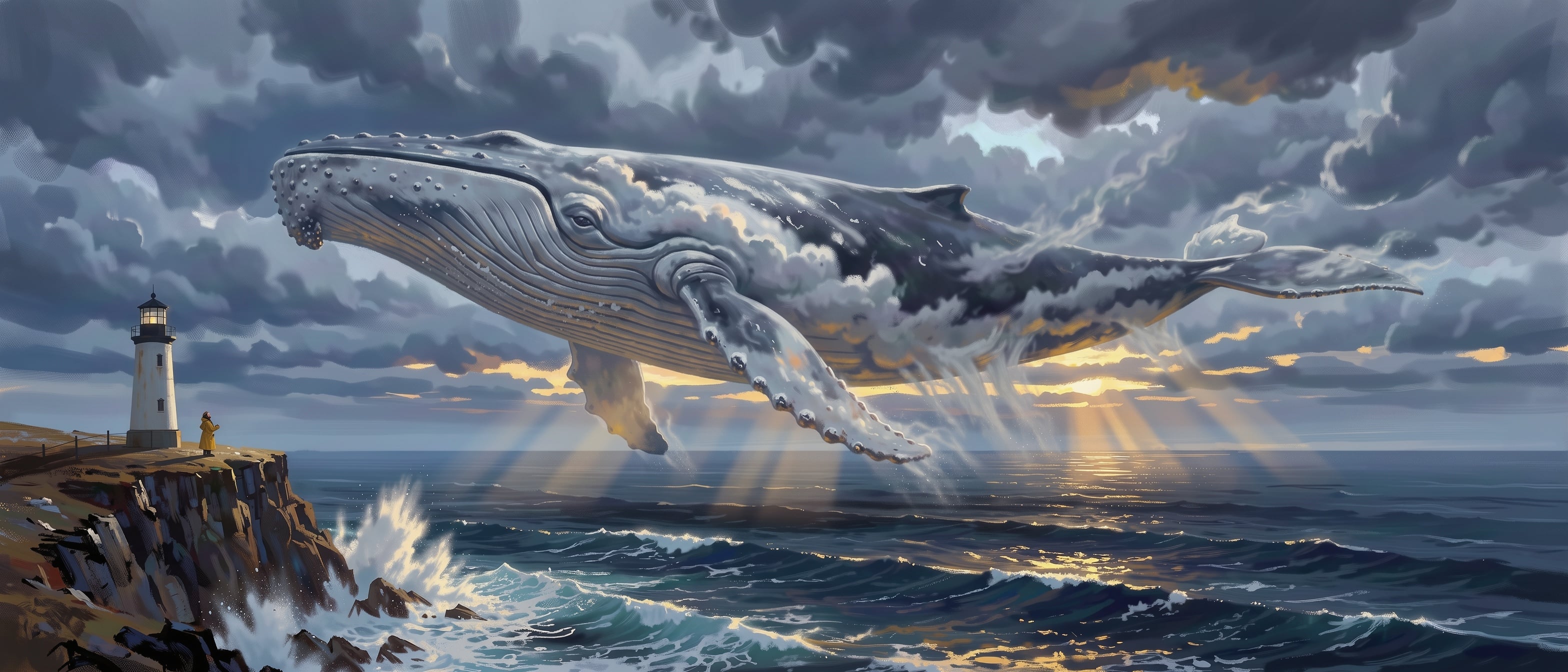
Concept art peint en plan très large d’une baleine à bosse géante faite de nuages d’orage, nageant au-dessus d’une mer sombre au coucher du soleil, avec un phare blanc et une minuscule silhouette en manteau jaune sur une falaise

Vue d’ensemble

Avec FLUX 3 Image, tout passe par le prompt. Pas de prompt négatif, de curseur de guidage ni de seed : tes mots sont tes seules commandes. La prise en main est donc simple : décris l’image finale comme si tu briefais un photographe, et ajoute des détails uniquement là où tu veux garder la main.

Un prompt court suffit, car le modèle le développe en une description détaillée avant de générer l’image. Écris davantage si tu veux préciser les positions, la lumière, les matériaux ou le texte. Black Forest Labs recommande un ordre fiable : d’abord le type d’image et le médium, puis le sujet, le décor, la lumière, et enfin le cadrage et l’objectif. Tous les prompts de ce guide suivent cet ordre.

La même page permet de générer et de retoucher. Laisse l’emplacement de référence vide pour créer une image à partir de texte. Ajoute une à dix images et le prompt devient une consigne : change cette couleur, remplace cet élément, place le produit de l’image 2 dans la pièce de l’image 1.

4K

Résolution maximale

10

Images de référence

15

Formats d’image

Points forts

Lumière et matières photoréalistes
Béton, chêne, cuir, laine

Lumière et matières photoréalistes

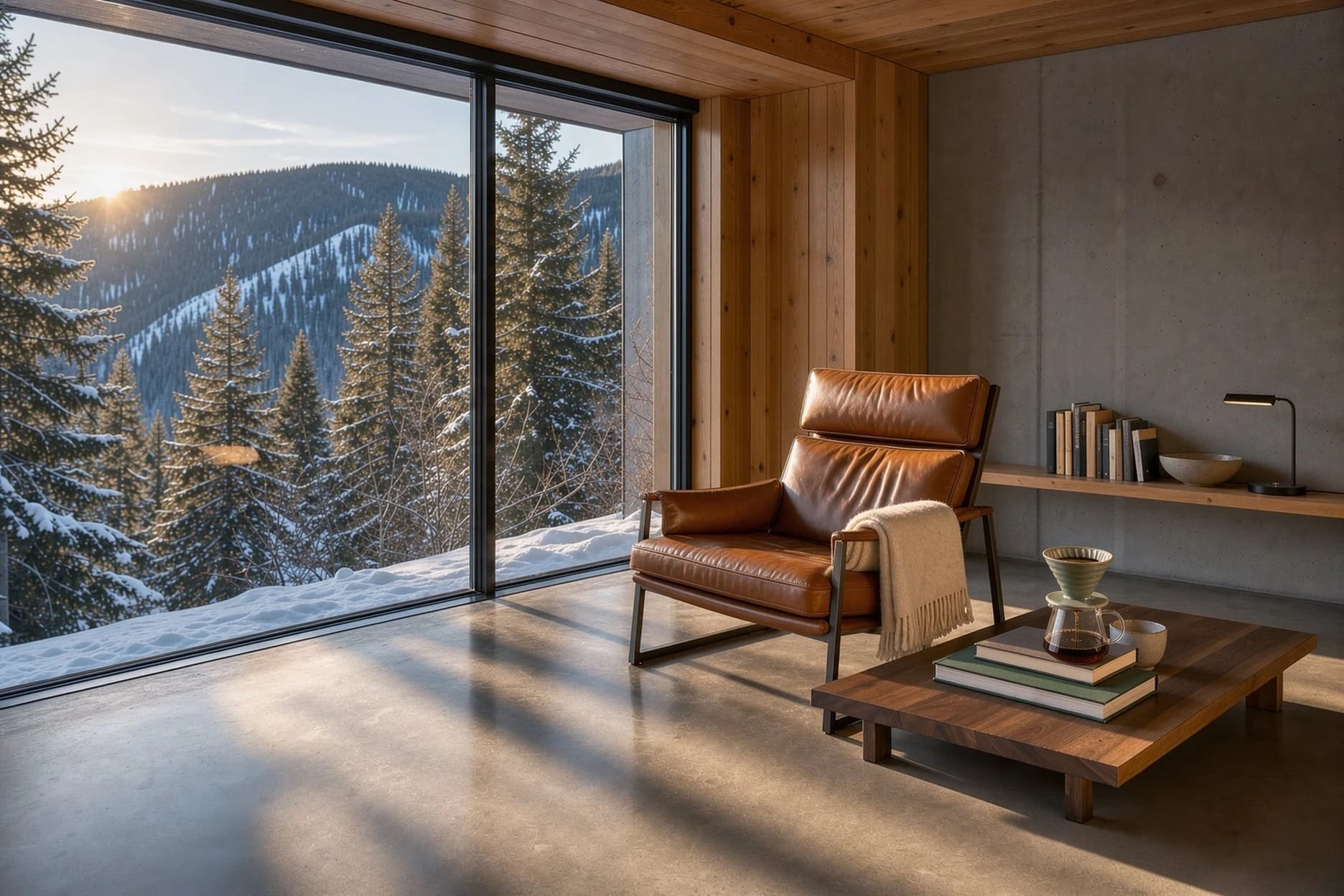
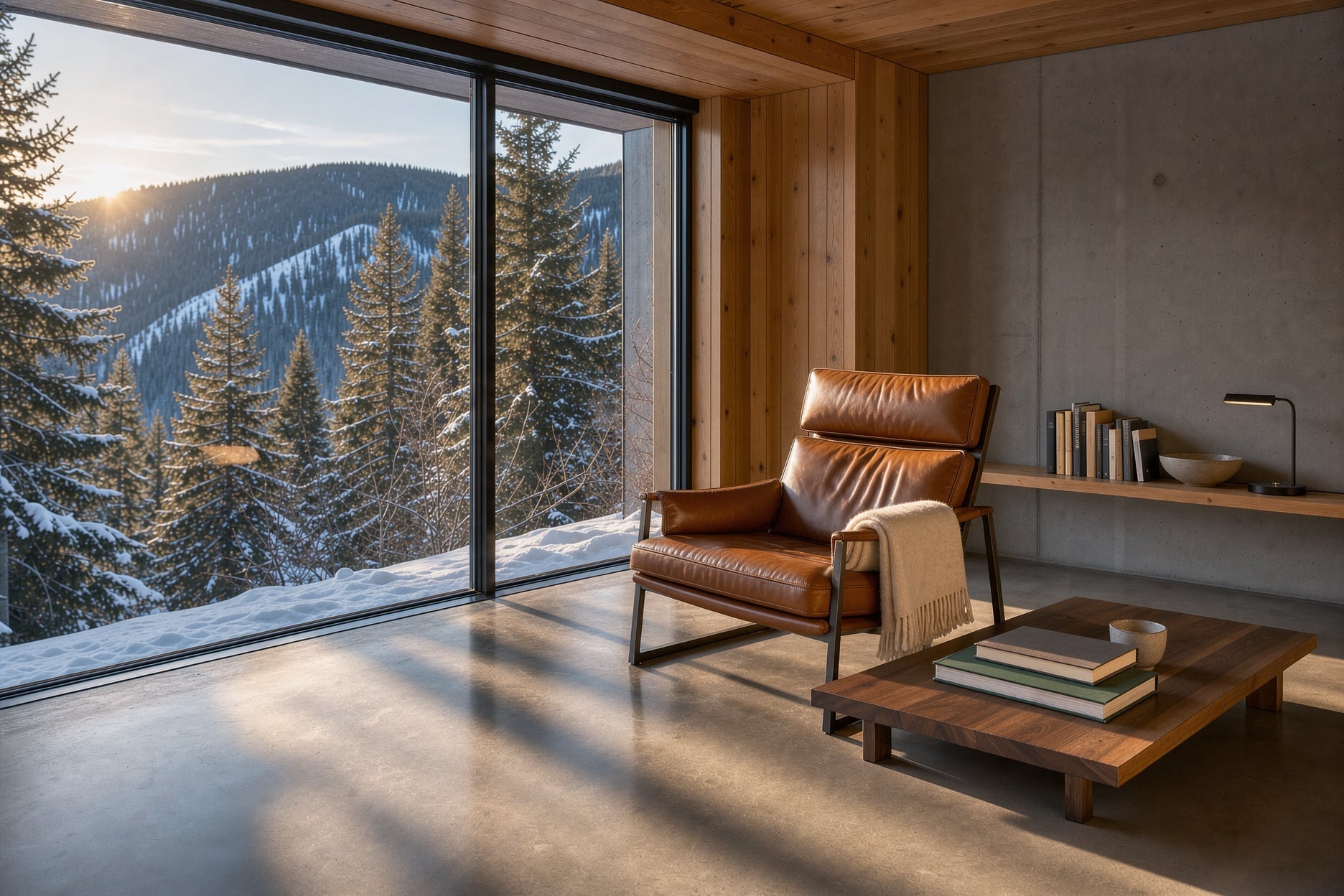
FLUX 3 Image restitue les surfaces selon la façon dont la lumière les frappe réellement. Précise la source lumineuse et son effet, les matières suivent : un soleil bas qui rase le béton poli, un plaid en laine qui accroche la lumière au bord de la fenêtre.

Ton texte entre guillemets
Titres, dates, étiquettes

Ton texte entre guillemets

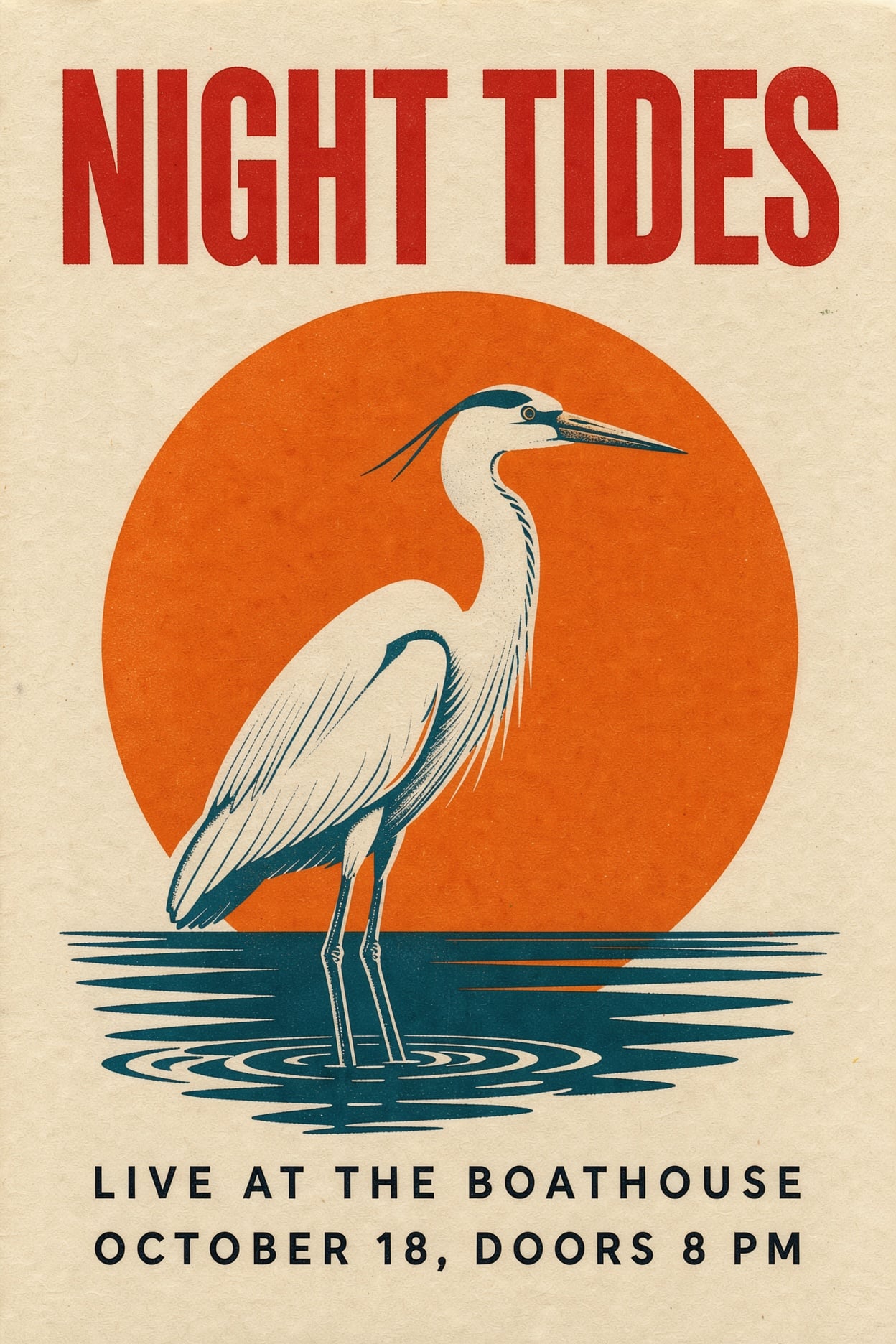
Black Forest Labs met en avant un rendu fidèle du texte dans plusieurs langues. Place les mots exacts entre guillemets en respectant les majuscules et minuscules voulues, puis précise la position et l’apparence de chaque bloc. Les trois textes de cette affiche ont été reproduits tels quels.

Retouche sans toucher au reste
Une référence, une consigne

Retouche sans toucher au reste

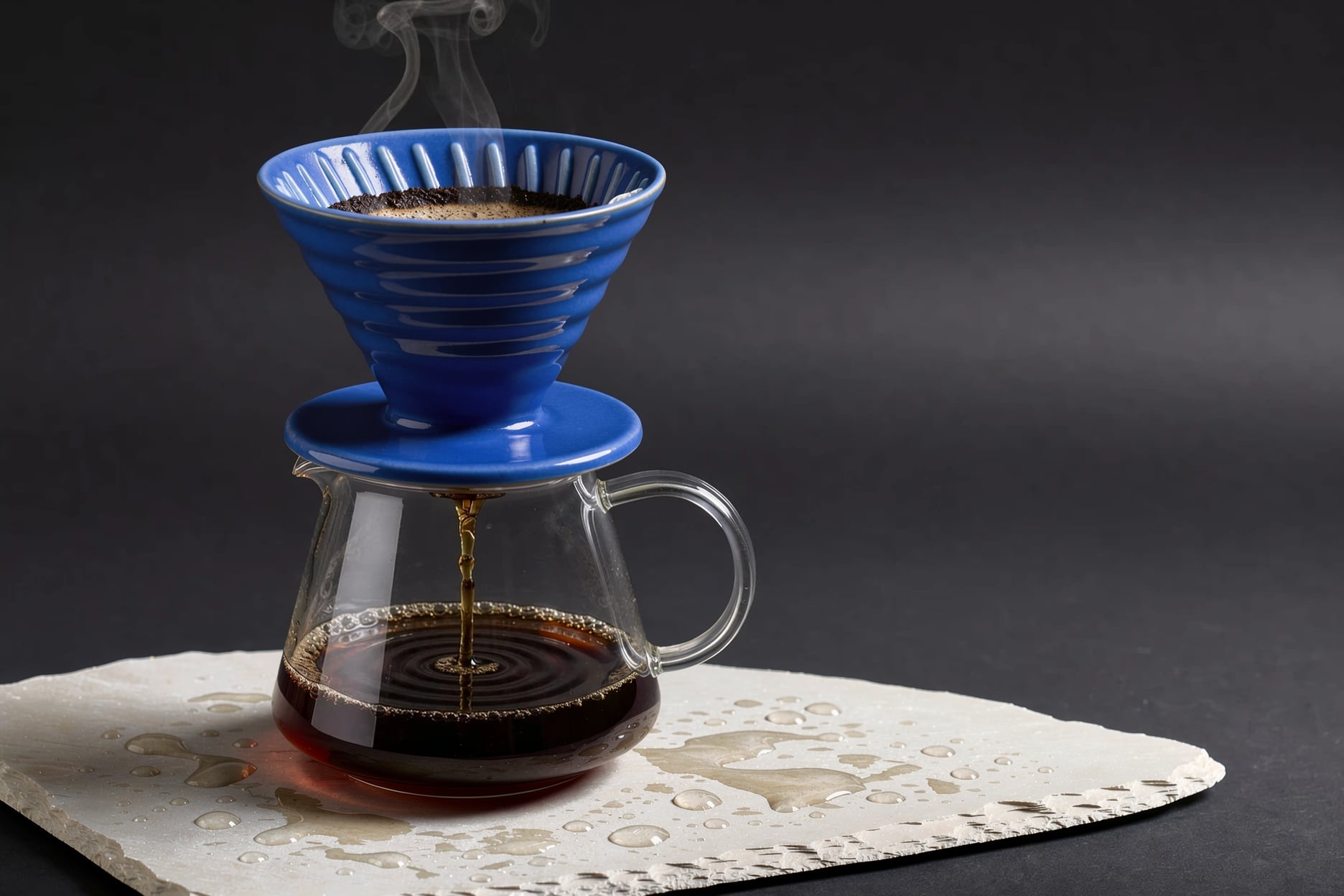
Ajoute une image et formule le changement comme une consigne. Nomme l’élément ciblé, indique ce qu’il doit devenir, puis liste ce qui doit rester intact. Cette retouche a changé la couleur d’un produit à l’aide d’un code hexadécimal et remplacé la pierre en dessous, sans déplacer la carafe, la vapeur ni les gouttelettes.

Jusqu’à 10 références
Intègre tes produits dans un décor

Jusqu’à 10 références

Attribue un rôle à chaque image et désigne-la par sa position. Ici, l’image 1 montre l’intérieur d’un chalet et l’image 2 une photo de produit. Le produit a été placé sur la table, dans la lumière de fin d’après-midi de la pièce, sans modifier le décor.

Ancrage web
Recherche avant création

Ancrage web

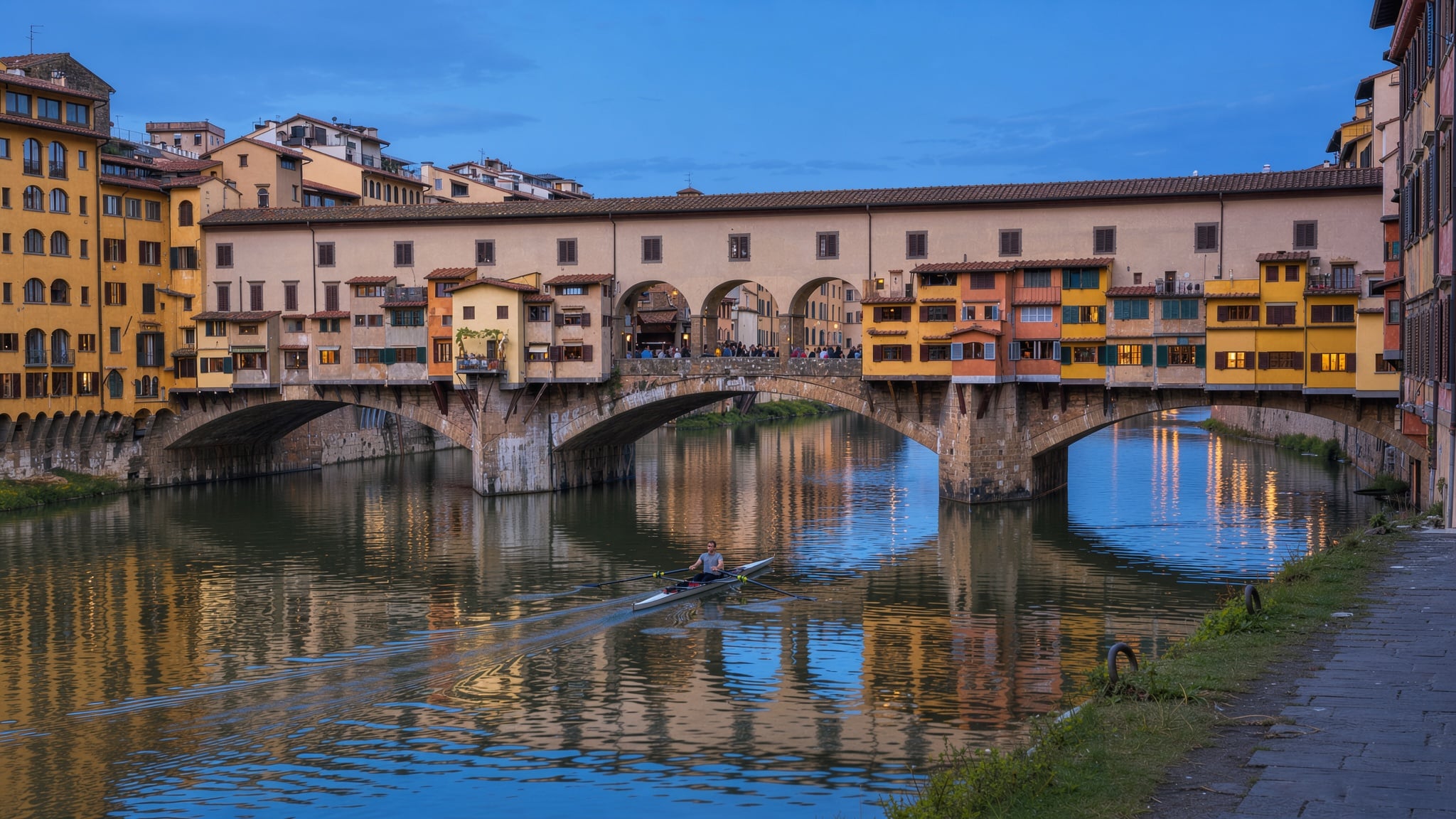
Quand l’ancrage web est activé, le modèle effectue des recherches web et d’images à partir de ton prompt avant de générer. Utilise-le pour des produits réels, des lieux existants et l’actualité, comme pour cette vue du Ponte Vecchio à Florence à l’heure bleue.

15 formats, jusqu’à la 4K
De 21:9 à 9:21

15 formats, jusqu’à la 4K

Quinze formats fixes, du très large 21:9 au vertical 9:21, et cinq tailles de 768sq à 4k. Ce matte painting en 21:9 a été généré en 3136 x 1344 avec le réglage 2k pour 1.5 crédits.

Exemples d’images

Chaque exemple affiche le prompt exact utilisé pour obtenir le résultat. Copie le prompt de ton choix en un clic.

Portrait éditorial

Portrait éditorial

1.5k · 4:5 · 1 crédit

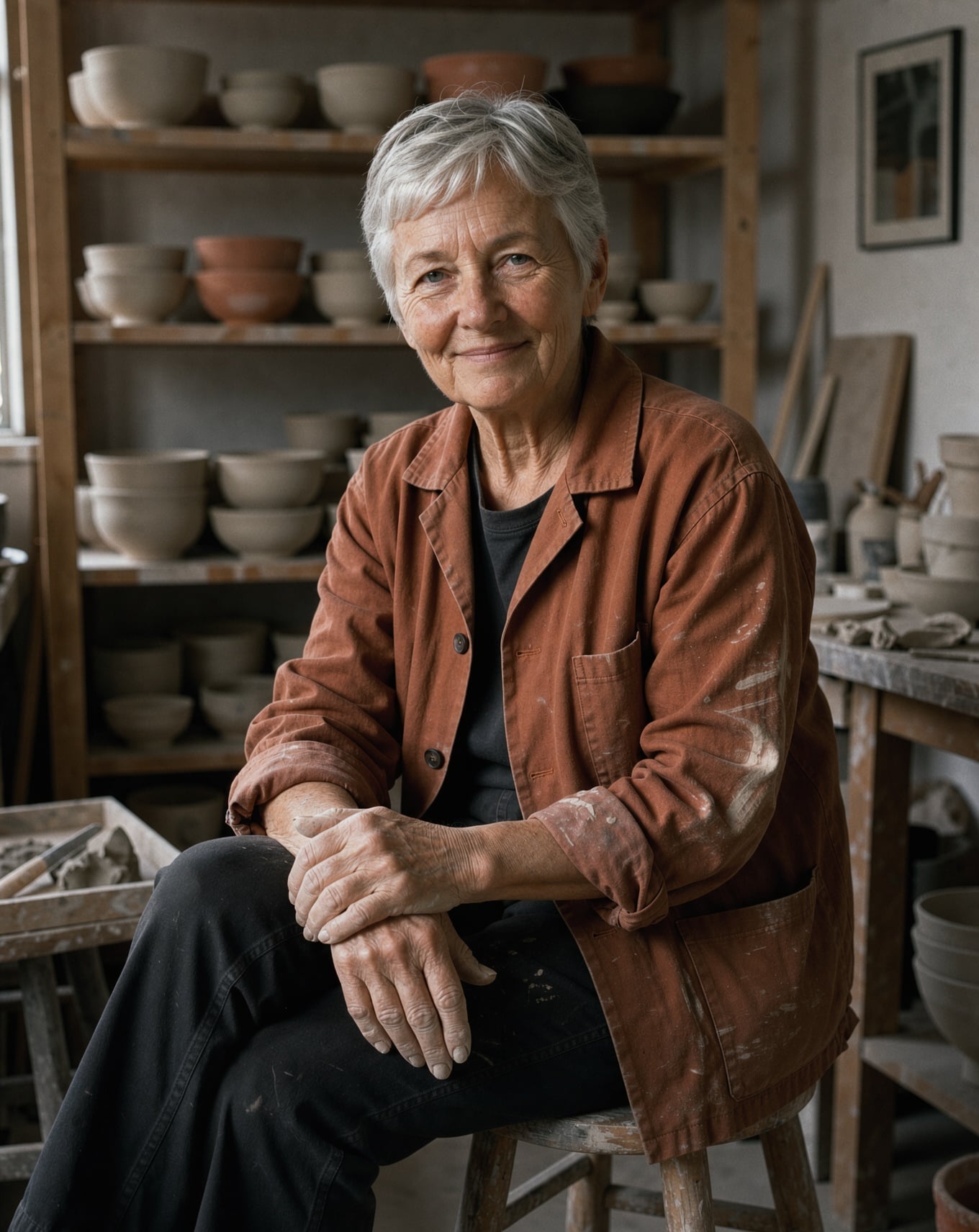
Editorial portrait photograph shot on medium format film. A ceramicist in her seventies with cropped silver hair and a rust colored linen work jacket sits on a wooden stool in her studio, clay dusted hands folded on one knee, looking straight into the lens with a calm half smile. Shelves of unglazed bowls fade into shadow behind her. Soft north window light from the left, deep falloff on the right, fine grain of warm color negative film, 80mm lens at f/2.8, real skin texture.

La première phrase définit le médium. Les suivantes décrivent une personne précise et lui donnent une pose. La lumière est définie des deux côtés : « lumière douce d’une fenêtre orientée au nord venant de la gauche, forte chute de lumière à droite ». Préciser un objectif et un grain argentique fait passer le résultat d’un rendu numérique lisse à un portrait éditorial.

Affiche typographique

Affiche typographique

1.5k · 2:3 · 1 crédit

Full color scan of a screen printed concert poster in a mid century Swiss graphic style. A huge bold red sans serif headline across the top reads "NIGHT TIDES". Below it, a flat graphic illustration of a white heron standing in dark teal water under a giant orange moon. At the bottom, two centered lines of small black capitals read "LIVE AT THE BOATHOUSE" and "OCTOBER 18, DOORS 8 PM". Cream paper with fine grain and slight ink misregistration.

Chaque texte est placé entre guillemets, avec sa taille, sa couleur, ses majuscules ou minuscules et sa position : le titre en haut sur toute la largeur, deux lignes centrées en bas. Décrire le procédé d’impression (« sérigraphie », « décalage des encres ») donne de la texture aux lettres plutôt qu’un rendu numérique uniforme.

Photo culinaire en plongée

Photo culinaire en plongée

1.5k · 4:5 · 1 crédit

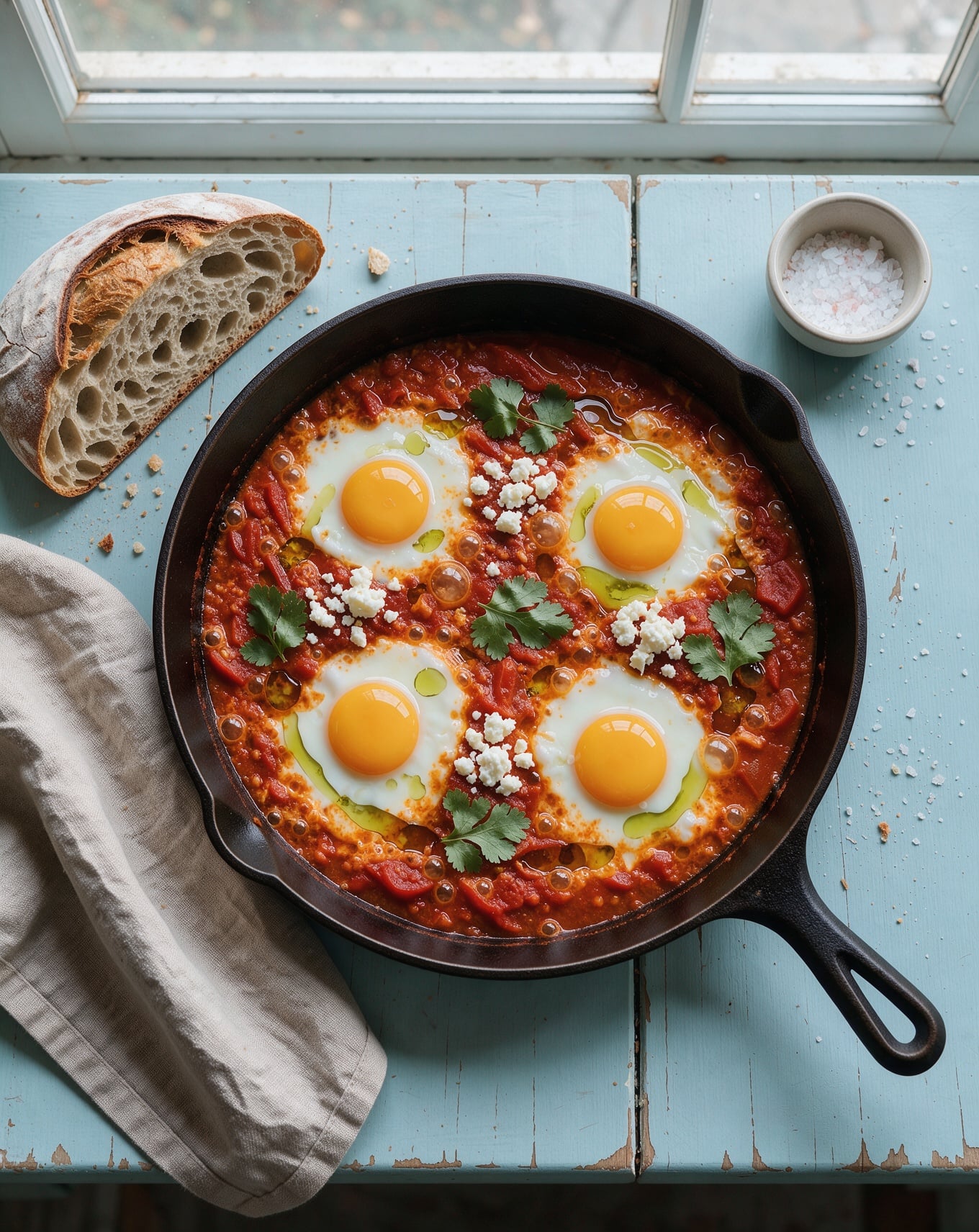
Overhead food photograph of a black cast iron skillet of shakshuka with four glossy poached eggs in a bubbling spiced tomato sauce, crumbled feta, torn cilantro and a swirl of green olive oil. A torn sourdough loaf, a small bowl of flaky salt and a crumpled linen napkin sit beside it on a weathered pale blue wooden table. Soft daylight from a window at the top of the frame, shot straight down with a 50mm lens.

Le modèle respecte les quantités et les accessoires, alors liste-les : quatre œufs, le pain, le sel, la serviette. Placer la fenêtre « en haut du cadre » lui indique d’où vient la lumière dans une vue à la verticale, un détail souvent oublié.

Instantané au marché de nuit

Instantané au marché de nuit

1.5k · 3:2 · 1 crédit

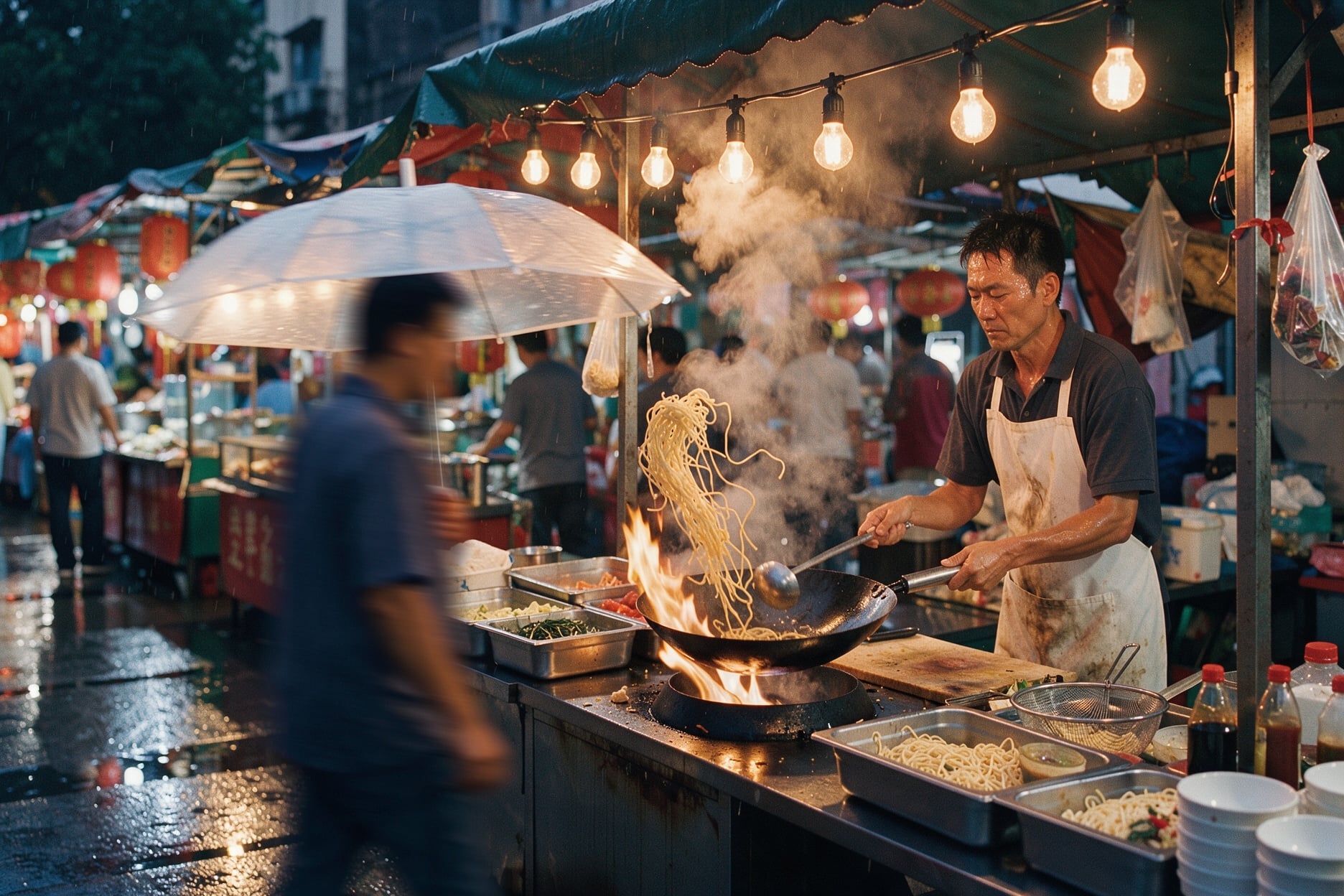
Candid street photograph on 35mm film at night in a rainy open air market. A cook in a white apron tosses noodles in a flaming wok under a string of bare bulbs, the flames lighting his face and the rising steam. A blurred passerby with a clear umbrella crosses the foreground, wet pavement reflects red and amber lantern light. Grainy tungsten film look with halation around the lights, 35mm lens, shallow depth of field.

Une photo prise sur le vif a besoin d’une action précise et d’un élément qui masque une partie de la scène. Les nouilles lancées en l’air figent l’instant, et le passant flou au premier plan renforce l’effet « pris sur le vif, pas posé ». « Halo autour des lumières » donne un rendu argentique concret, bien plus parlant qu’un mot vague comme « cinématographique ».

Visuel produit (la référence)

Visuel produit (la référence)

1.5k · 3:2 · 1 crédit

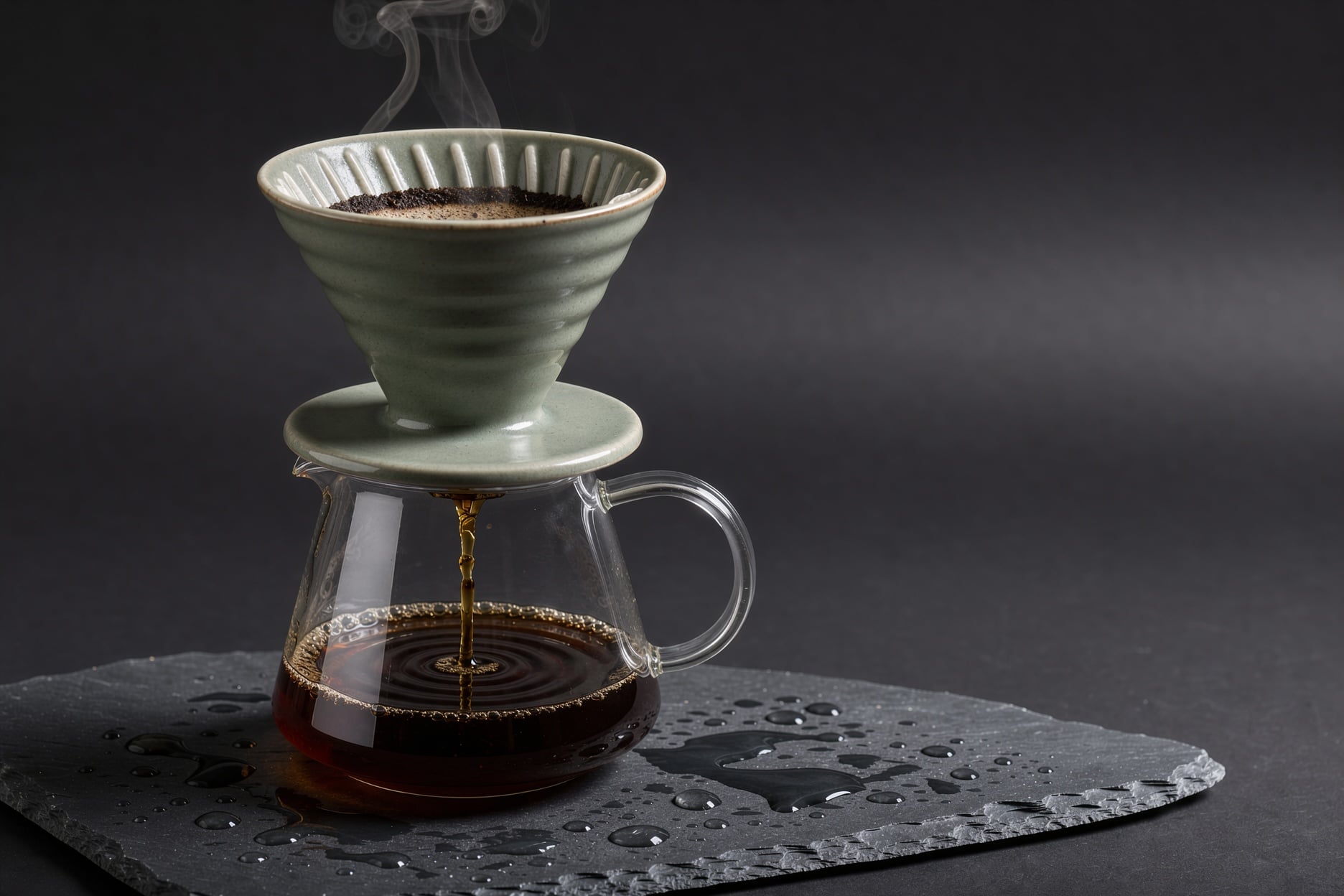
Studio product photograph of a matte sage green ceramic pour over coffee dripper resting on a clear glass carafe on a slab of dark wet slate, a thin stream of coffee falling into the carafe, a wisp of steam curling up, water droplets beading on the slate. Single hard key light from the upper left with soft fill, a deep charcoal backdrop, clean negative space on the right, 100mm macro lens, crisp ceramic glaze texture.

Demande dès le départ la composition dont tu auras besoin : « espace négatif dégagé à droite » réserve de la place pour un titre. Cette photo sert d’image de départ pour la retouche ci-dessous et pour l’intégration dans le chalet présentée dans les points forts plus haut.

Retouche de référence (après)

Retouche de référence (après)

1.5k · format auto · image 1 = le visuel produit ci-dessus · 1 crédit

Change the dripper and its saucer in image 1 to a glossy cobalt blue glaze (#1f4fd8) and change the dark slate slab to pale cream travertine stone. Keep the glass carafe, the coffee stream, the steam, the water droplets, the lighting and the framing exactly the same.

Compare avec la carte précédente : seuls l’émail et la pierre ont changé. La méthode est celle que Black Forest Labs recommande pour les retouches : nommer la cible, préciser ce qu’elle doit devenir (avec un code hexadécimal si la couleur compte), puis lister ce qui reste intact. Laisse le format sur auto pour conserver le cadrage de l’image 1.

Conseils de prompting

Choisis ton format pour générer à partir de texte

Le mode auto reprend le format de la première image de référence. Sans référence, il produit un carré. Choisis donc 16:9, 3:2, 4:5 ou le format adapté à ton projet, puis accorde le prompt au cadre : un plan très large a besoin d’éléments qui occupent la largeur.

Décris ce que tu veux, pas ce que tu refuses

Il n’y a pas de prompt négatif. Remplace chaque « sans » par ce qui doit apparaître : « une promenade déserte » plutôt que « sans foule », « des surfaces propres et vierges » plutôt que « sans texte », « un fond de studio uni » plutôt que « sans désordre ».

Du concret, pas des étiquettes

Des mots comme « esthétique » ou « professionnel » donnent peu de direction. Nomme le médium et son effet sur l’image : un instantané au flash avec des ombres dures, une photo argentique granuleuse avec des halos lumineux, une sérigraphie en aplats avec un décalage des encres.

Associe chaque code hexadécimal à un objet

Pour une couleur exacte, écris le code hexadécimal à côté du seul élément concerné : « le porte-filtre et sa soucoupe ... (#1f4fd8) ». Une simple palette de codes hexadécimaux laisse le modèle deviner où appliquer chaque couleur.

Respecte la casse entre guillemets

Place chaque mot qui doit apparaître entre guillemets, exactement comme il doit être lu, et précise son emplacement. Pour plusieurs blocs, décris chacun séparément. Relis les petits caractères avant de publier.

Teste en petit, finalise en grand

768sq, 1k et 1.5k coûtent tous 1 crédit : affine ton prompt à ces tailles. Passe en 2k ou 4k pour la version finale. Une nouvelle résolution lance une nouvelle génération, donc la composition peut bouger. Garde le même prompt et évalue le nouveau cadrage pour lui-même.

Désactive l’ancrage web pour les mondes imaginaires

L’ancrage web est activé par défaut et sert pour les lieux réels, les produits et l’actualité. Pour une création purement imaginaire, comme une baleine faite de nuages, il n’a rien à rechercher : tu peux donc le désactiver.

En retouche, désigne l’élément qui change

Si plusieurs éléments correspondent (« la voiture » dans une rue pleine de voitures), identifie-en un par sa position, sa taille ou sa couleur : « la voiture blanche garée à droite ». Liste ensuite ce qui doit rester intact pour préserver le reste du cadre.

La méthode de prompt en cinq étapes

1. Type d’image et médium. Une phrase d’ouverture qui fixe le rendu : « Portrait photographique éditorial pris sur pellicule moyen format », « Scan couleur d’une affiche de concert sérigraphiée », « Matte painting de concept art épique, plan cinématographique très large ». Cette phrase détermine le type d’image avant même la lecture du reste.

2. Sujet. Qui ou quoi, son apparence et l’action précise : « une céramiste septuagénaire aux cheveux argentés courts, vêtue d’une veste de travail en lin couleur rouille ... les mains couvertes de poussière d’argile, croisées sur un genou ». Les détails visibles qui distinguent ton sujet font plus que des adjectifs.

3. Décor. Où se déroule la scène et ce qui entoure le sujet : « des étagères de bols non émaillés se fondent dans l’ombre derrière elle », « une table en bois bleu pâle patinée par le temps ». Si deux sujets interagissent, précise comment.

4. Lumière. La source, la direction, la qualité et l’effet : « lumière douce d’une fenêtre orientée au nord venant de la gauche, forte chute de lumière à droite », « le soleil de fin d’après-midi projette les longues ombres des fenêtres sur un sol en béton poli ». C’est la ligne la plus utile pour un rendu photoréaliste.

5. Cadrage et détails. Échelle du plan, angle, objectif, profondeur de champ et texture : « vue à la verticale avec un objectif de 50mm », « objectif à bascule et décentrement avec des verticales droites », « rendu de pellicule tungstène granuleuse avec des halos lumineux ». Cet ordre est une habitude, pas une règle : si le cadrage fait toute l’image, comme dans un plan très large, commence par lui.

Retoucher et combiner des images de référence

Ajoute une à dix images et ton prompt devient une instruction de retouche. Pas de mode retouche, de masque ni de réglage d’intensité : c’est ton instruction qui indique s’il faut modifier un détail, changer le style ou combiner des images. Chaque image doit mesurer au moins 256 x 256 pixels et ne pas dépasser 16 mégapixels.

Désigne les images par leur position. La première image ajoutée est « image 1 », la suivante « image 2 », et ainsi de suite. Avec le format sur auto, le résultat conserve le cadrage de l’image 1 : ajoute donc en premier celle dont tu veux garder les proportions. Choisis un format uniquement si la retouche doit changer le cadre, par exemple pour transformer une photo produit carrée en bannière 16:9, et précise ce qui doit remplir l’espace ajouté.

Pour retoucher une seule image, procède en trois temps : désigne la cible assez précisément pour qu’il n’y ait aucune ambiguïté, indique ce qu’elle doit devenir, puis liste ce qui reste inchangé. Notre retouche produit ci-dessus suit exactement cette méthode : « Remplace la finition du porte-filtre et de sa soucoupe dans l’image 1 par un émail bleu cobalt brillant (#1f4fd8) ... Garde la carafe en verre, le filet de café, la vapeur, les gouttes d’eau, l’éclairage et le cadrage exactement identiques. »

Avec plusieurs images, attribue un rôle à chacune : un sujet qui doit rester reconnaissable, un produit dont la forme et l’étiquette doivent être conservées, un décor qui accueille l’ensemble ou un style à appliquer. Explique ensuite comment les éléments s’assemblent, en précisant quelle lumière prend le dessus. Pour notre montage dans le chalet, nous avons utilisé : « Place le porte-filtre en céramique vert sauge et la carafe en verre de l’image 2 sur la table en noyer de l’image 1, à côté de la pile de livres, éclairés par la lumière chaude de fin d’après-midi qui entre par la fenêtre de l’image 1, avec une ombre douce sur la table. Garde la pièce, le fauteuil en cuir, la vue par la fenêtre et l’angle de prise de vue de l’image 1 exactement identiques. »

Supprimer un élément est une instruction, pas une négation : « Retire le chat du canapé » fonctionne comme prompt de retouche. Pour changer la saison, la météo ou le moment de la journée, quelques mots suffisent : « Passe cette scène en hiver ».
Ancrage web : lieux, produits et événements réels

Sur PixelDojo, FLUX 3 Image dispose d’un bouton Web Grounding, activé par défaut. Quand il est actif, le modèle effectue des recherches sur le web et dans les images à partir de ton prompt avant de générer. C’est le bon choix quand ton image doit représenter fidèlement quelque chose qui existe : un monument, un produit précis, un événement d’actualité ou un lieu que tu n’as jamais vu.

Nomme ce que tu veux représenter et le modèle se charge des recherches. Notre prompt sur le Ponte Vecchio précisait le pont, la ville et le fleuve, puis consacrait le reste aux choix qui nous appartenaient : l’heure bleue, le skiff, l’appareil au ras de l’eau et l’objectif 35mm.

L’ancrage web ajoute une étape de recherche : une image générée avec cette fonction peut donc prendre plus de temps qu’une image générée sans. Pour les scènes inventées et le travail purement stylistique, il n’y a rien à rechercher. Désactive-le pour que la génération se concentre sur ta description.

Réglages

RéglageValeursNotes
Promptstring (required)Ce que tu veux créer, ou la retouche à appliquer si tu ajoutes des images de référence. Type d’image, sujet, décor, lumière, cadrage.
Images de référenceup to 10 (optional)Font passer la génération en retouche ou en montage. Désigne-les par image 1, image 2. Chacune doit mesurer au moins 256 x 256 et ne pas dépasser 16 MP.
Résolution768sq · 1k · 1.5k · 2k · 4k1 crédit en 768sq, 1k et 1.5k ; 1.5 crédits en 2k ; 8 crédits en 4k. Par défaut : 1k. Une image par génération.
Format d’imageauto · 21:9 · 2:1 · 16:9 · 3:2 · 7:5 · 4:3 · 5:4 · 1:1 · 4:5 · 3:4 · 5:7 · 2:3 · 9:16 · 1:2 · 9:21Auto reprend le format de la première image de référence, ou produit un carré s’il n’y en a pas.
Ancrage webOn / OffActivé par défaut. Effectue des recherches sur le web et dans les images à partir du prompt avant de générer.
Format de sortiejpg · png · webpPar défaut : jpg.

FAQ

FLUX 3 Image est le modèle de génération et de retouche d’images de Black Forest Labs, l’équipe à l’origine de FLUX. Il crée des images à partir d’un prompt texte et retouche ou combine jusqu’à 10 images de référence, de l’ébauche carrée de 768 de côté jusqu’à la 4K.