Guida ai prompt per FLUX 3 Image

FLUX 3 Image.
Descrivilo come farebbe un fotografo.

In questa guida ai prompt per FLUX 3 Image scopri il modello di immagini di Black Forest Labs. Trasforma una descrizione scritta in un'immagine fotorealistica, da una rapida bozza quadrata da 768 fino al 4K. Riproduce le parole che metti tra virgolette, modifica e combina fino a 10 immagini di riferimento e può cercare sul web luoghi e prodotti reali prima di creare l'immagine. Ogni immagine di questa pagina è stata creata su PixelDojo con il prompt riportato.

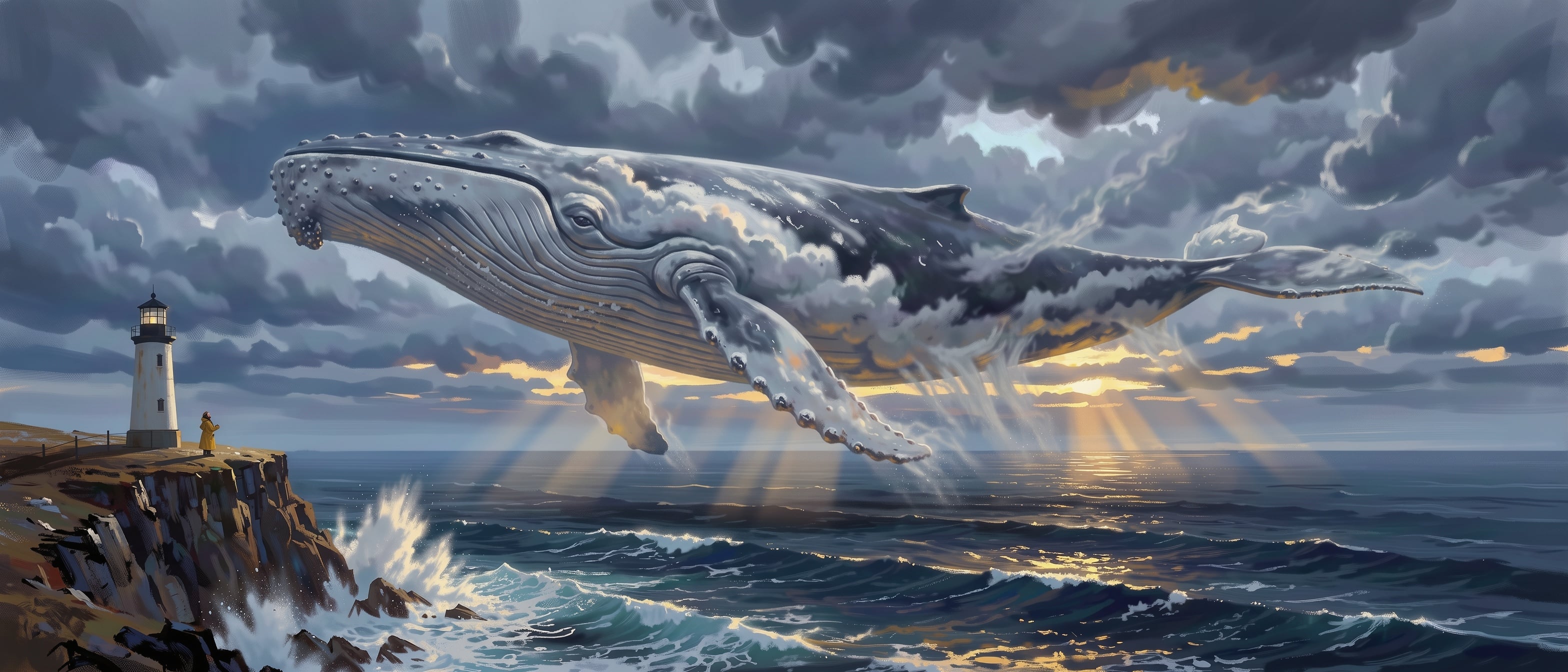
Concept art dipinta in formato ultrapanoramico di una gigantesca megattera fatta di nuvole temporalesche che nuota sopra un mare scuro al tramonto, con un faro bianco e una minuscola figura in impermeabile giallo su una scogliera

Panoramica

Con FLUX 3 Image, tutto passa dal prompt. Non ci sono prompt negativi, cursori di guidance o seed: le parole che scrivi sono l'unico strumento di controllo. Per questo imparare è semplice: descrivi l'immagine finita come se stessi dando indicazioni a un fotografo e aggiungi dettagli solo dove vuoi avere il controllo.

Un prompt breve funziona, perché il modello lo espande in una descrizione dettagliata prima di generare. Scrivi di più quando vuoi definire posizioni, luce, materiali o testo. Black Forest Labs suggerisce un ordine affidabile: prima il tipo di immagine e la tecnica, poi il soggetto, l'ambientazione, la luce e infine inquadratura e obiettivo. Ogni prompt di questa guida segue questo ordine.

Dalla stessa pagina puoi generare e modificare immagini. Lascia vuoto lo spazio dei riferimenti per generare dal testo. Allega da una a dieci immagini e il prompt diventa un'istruzione: cambia questo colore, sostituisci quell'elemento, inserisci il prodotto dell'immagine 2 nella stanza dell'immagine 1.

4K

Risoluzione massima

10

Immagini di riferimento

15

Formati

Funzionalità principali

Luce e materiali fotorealistici
Cemento, rovere, pelle, lana

Luce e materiali fotorealistici

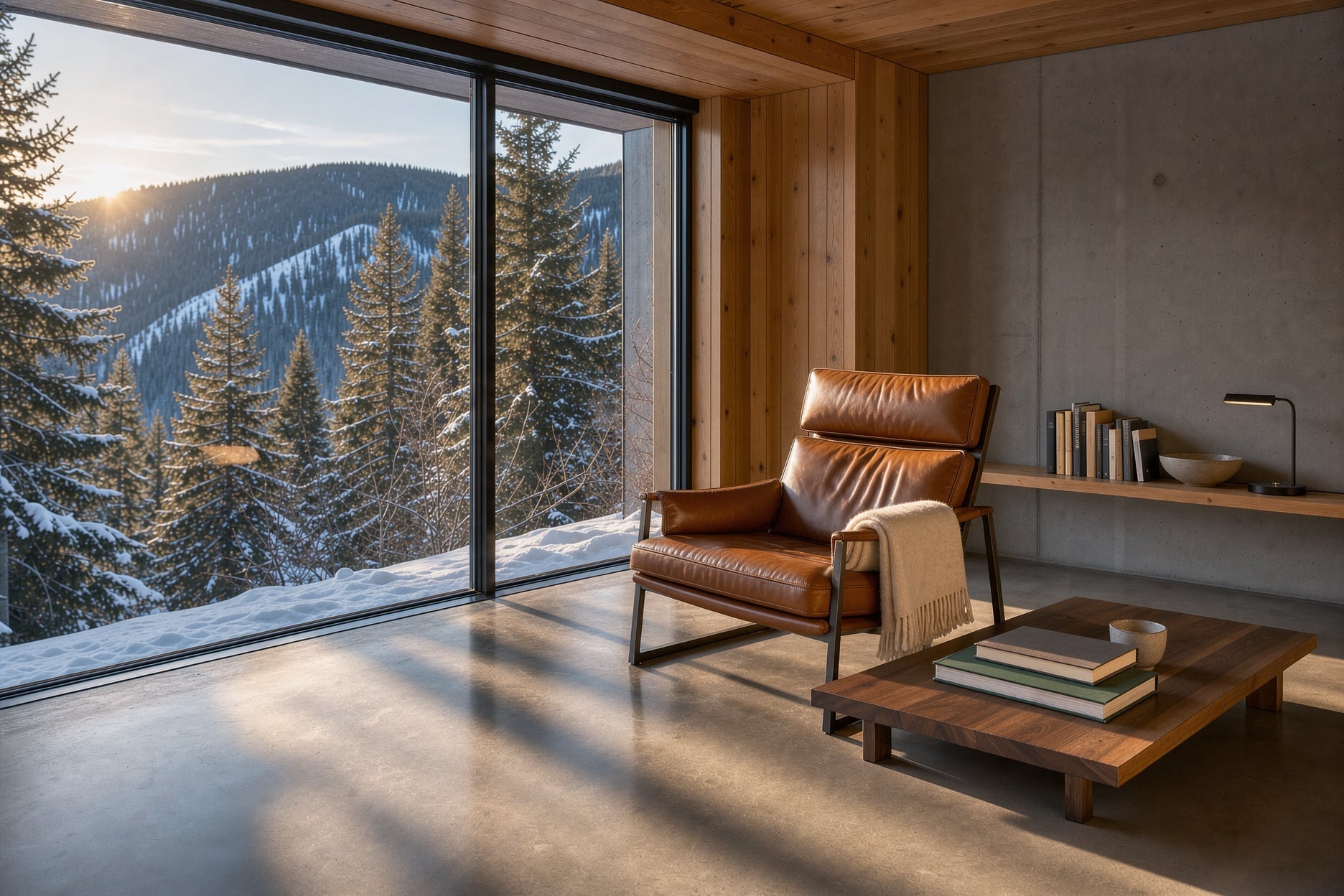
FLUX 3 Image rende le superfici in base a come la luce le colpisce davvero. Indica la fonte luminosa e il suo effetto, e i materiali prenderanno forma di conseguenza: sole basso che sfiora il cemento levigato, un plaid di lana che cattura il margine della luce dalla finestra.

Testo tra virgolette
Titoli, date, etichette

Testo tra virgolette

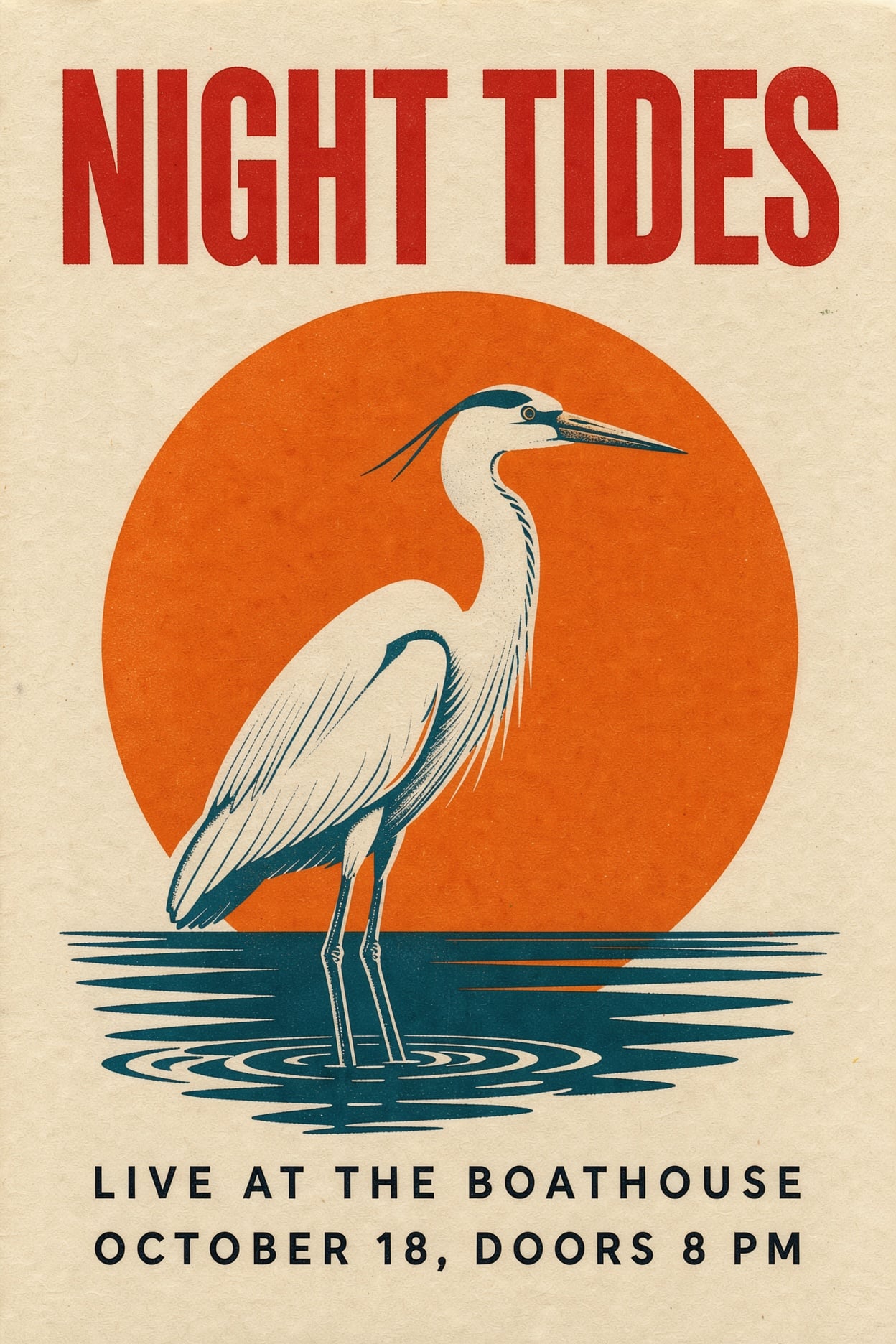
Black Forest Labs mette in risalto la precisione nella resa del testo in più lingue. Inserisci le parole esatte tra virgolette, rispettando maiuscole e minuscole, e indica posizione e aspetto di ogni blocco. Tutte e tre le scritte su questo poster sono state riprodotte esattamente come richiesto.

Modifiche mirate, il resto resta
Un riferimento, un'istruzione

Modifiche mirate, il resto resta

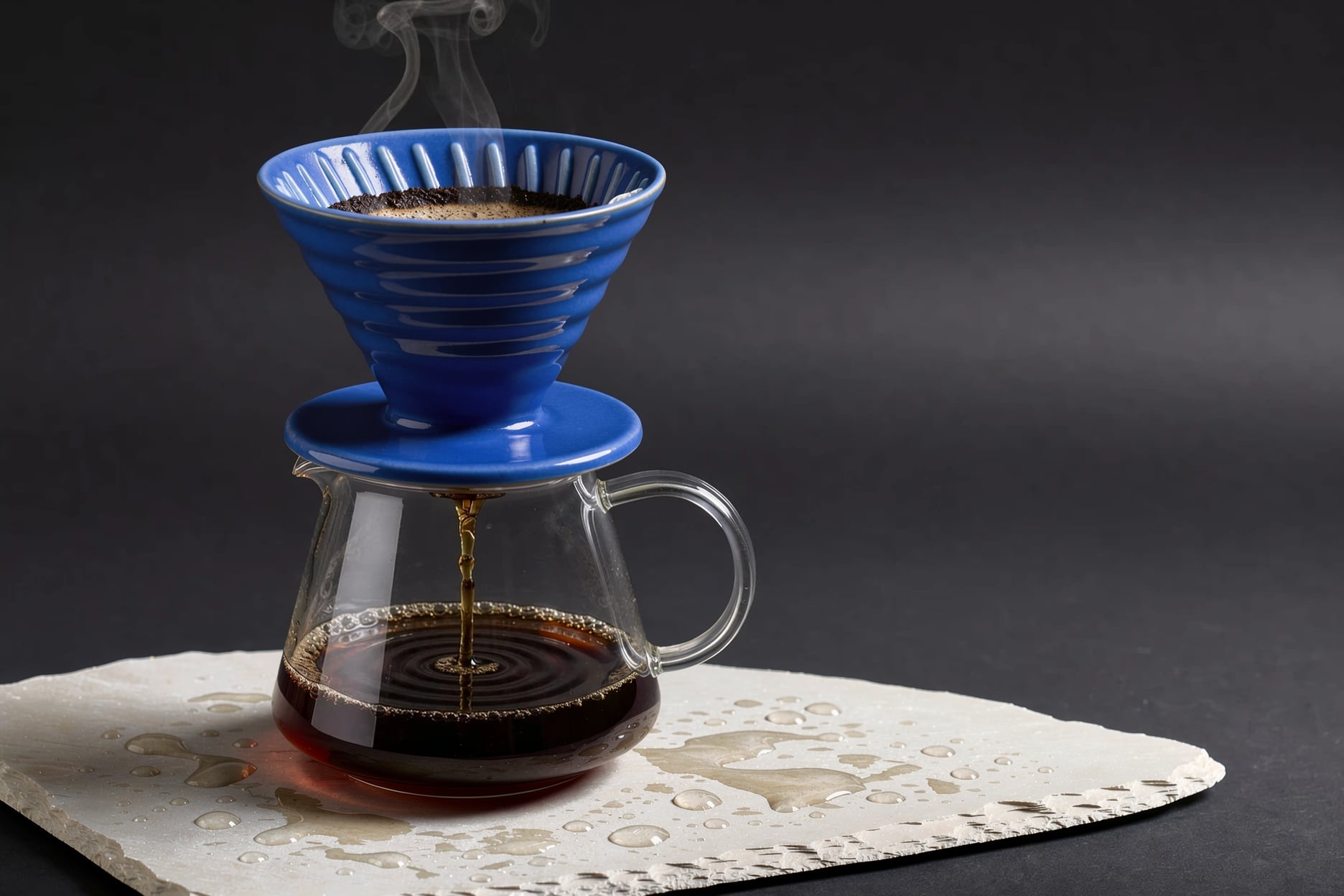
Allega un'immagine e descrivi la modifica come un'istruzione. Indica l'elemento da cambiare, spiega come deve diventare, poi elenca cosa deve restare invariato. In questa modifica, il prodotto è stato ricolorato con un codice esadecimale e la pietra sottostante è stata sostituita. Caraffa, vapore e gocce non si sono mossi.

Fino a 10 riferimenti
Inserisci prodotti nelle scene

Fino a 10 riferimenti

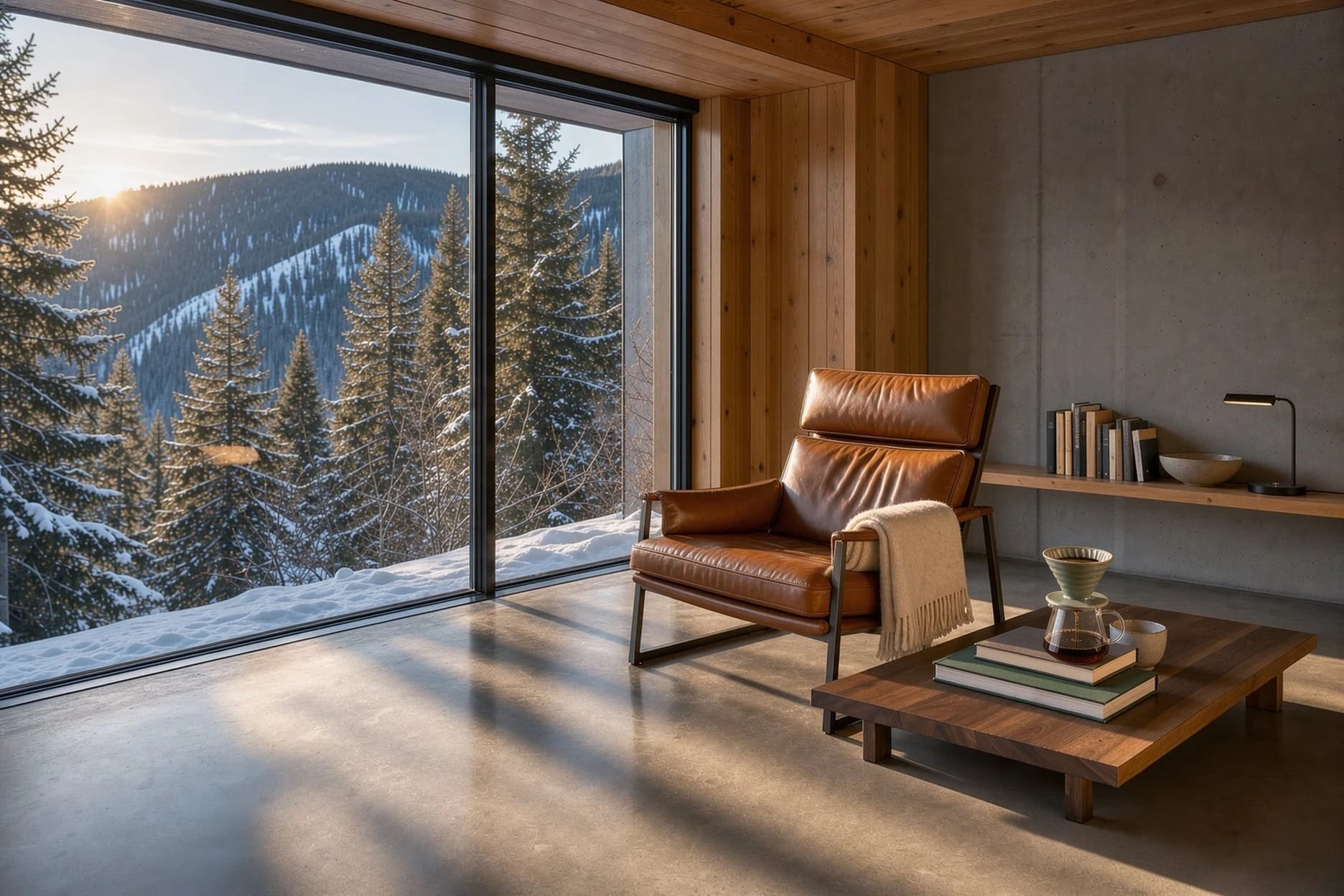
Assegna un ruolo a ogni immagine e richiamala in base alla posizione. Qui l'immagine 1 mostra l'interno di una baita e l'immagine 2 una foto di prodotto. Il prodotto è stato posizionato sul tavolo con la luce del tardo pomeriggio già presente nella stanza, senza modificare l'ambiente.

Grounding web
Prima cerca, poi crea

Grounding web

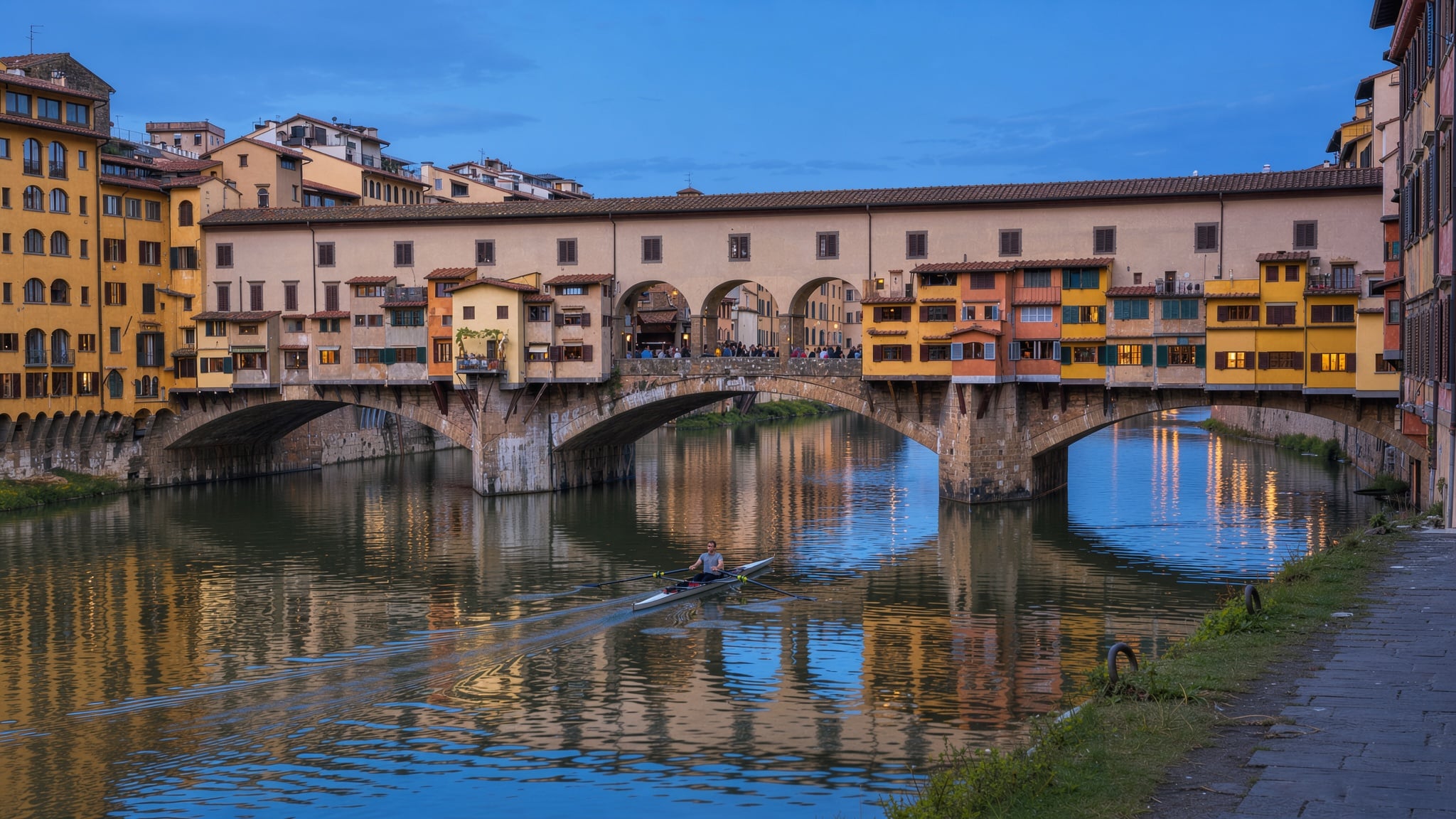
Con il grounding attivo, il modello cerca sul web e tra le immagini ciò che descrivi nel prompt, prima di generare. Usalo per prodotti reali, luoghi reali ed eventi di attualità, come questa vista del Ponte Vecchio a Firenze nell'ora blu.

15 formati, fino a 4K
Da 21:9 a 9:21

15 formati, fino a 4K

Quindici formati fissi, dall'ultrapanoramico 21:9 al verticale 9:21, e cinque dimensioni da 768sq a 4k. Questo matte painting in 21:9 è stato generato a 3136 x 1344 con l'impostazione 2k, per 1,5 crediti.

Immagini di esempio

Ogni esempio mostra il prompt esatto usato per ottenere quel risultato. Copia il prompt che vuoi con un clic.

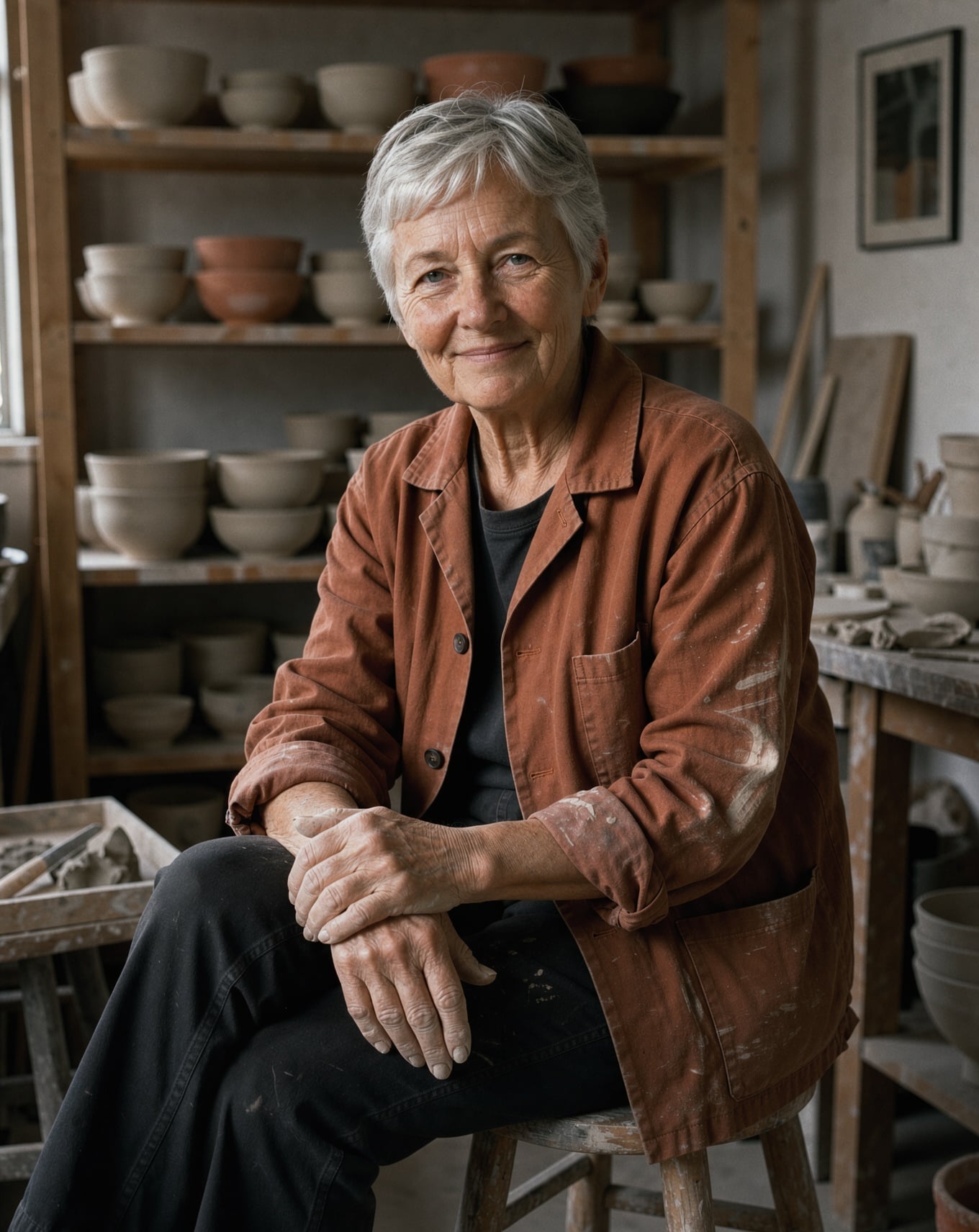
Ritratto editoriale

Ritratto editoriale

1.5k · 4:5 · 1 credito

Editorial portrait photograph shot on medium format film. A ceramicist in her seventies with cropped silver hair and a rust colored linen work jacket sits on a wooden stool in her studio, clay dusted hands folded on one knee, looking straight into the lens with a calm half smile. Shelves of unglazed bowls fade into shadow behind her. Soft north window light from the left, deep falloff on the right, fine grain of warm color negative film, 80mm lens at f/2.8, real skin texture.

La prima frase definisce la tecnica, le successive assegnano una posa a una persona ben precisa, e la luce viene descritta su entrambi i lati: "luce morbida da una finestra esposta a nord, da sinistra, con forte caduta di luce a destra". Specificare un obiettivo e la grana della pellicola porta il risultato da un digitale pulito a un look editoriale.

Poster tipografico

Poster tipografico

1.5k · 2:3 · 1 credito

Full color scan of a screen printed concert poster in a mid century Swiss graphic style. A huge bold red sans serif headline across the top reads "NIGHT TIDES". Below it, a flat graphic illustration of a white heron standing in dark teal water under a giant orange moon. At the bottom, two centered lines of small black capitals read "LIVE AT THE BOATHOUSE" and "OCTOBER 18, DOORS 8 PM". Cream paper with fine grain and slight ink misregistration.

Ogni scritta è riportata esattamente tra virgolette, con dimensioni, colore, maiuscole e minuscole e posizione: titolo lungo il bordo superiore, due righe centrate in basso. Descrivere il processo di stampa ("stampa serigrafica", "inchiostri fuori registro") dà carattere e texture ai caratteri, al posto di una finitura digitale piatta.

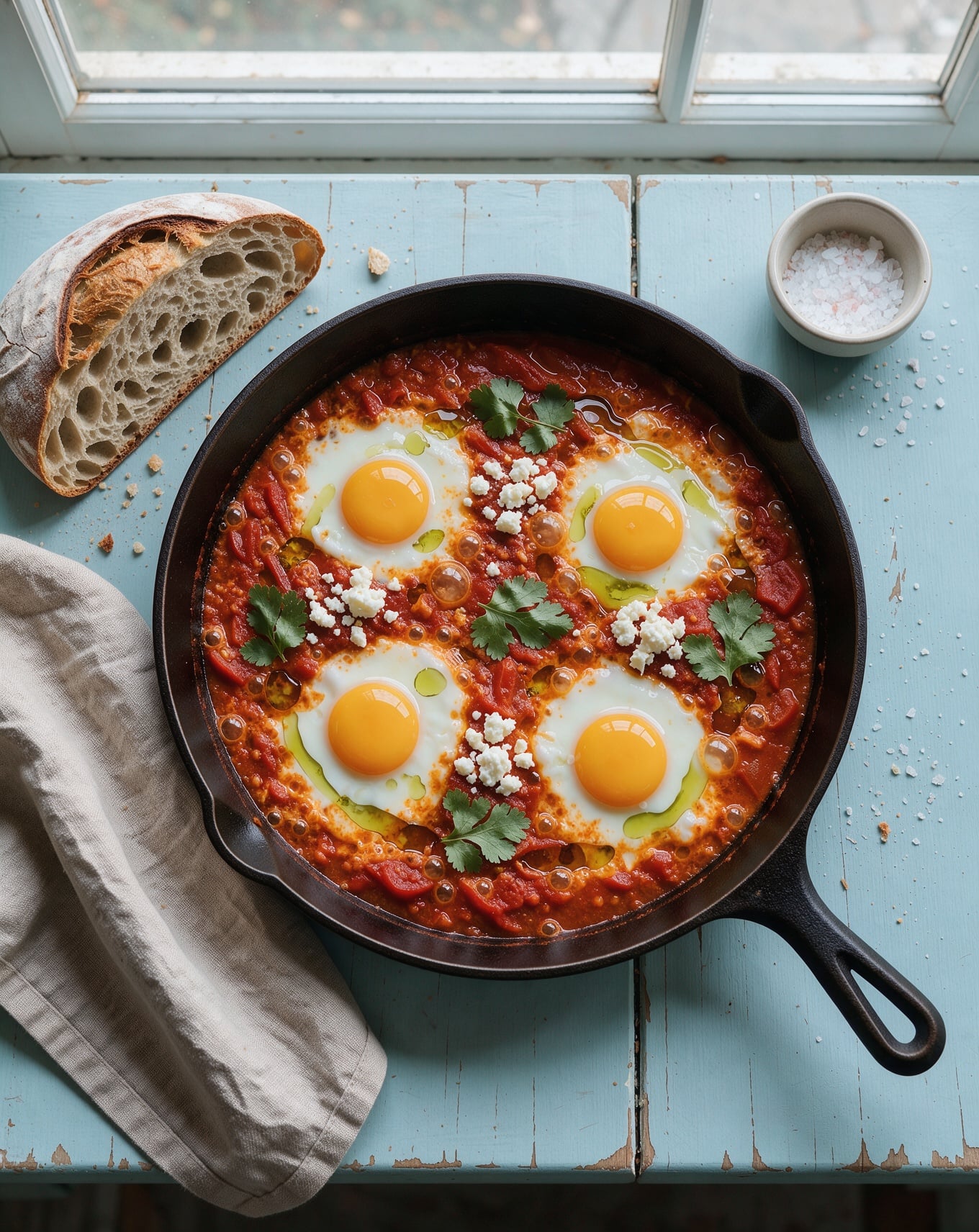
Food dall'alto

Food dall'alto

1.5k · 4:5 · 1 credito

Overhead food photograph of a black cast iron skillet of shakshuka with four glossy poached eggs in a bubbling spiced tomato sauce, crumbled feta, torn cilantro and a swirl of green olive oil. A torn sourdough loaf, a small bowl of flaky salt and a crumpled linen napkin sit beside it on a weathered pale blue wooden table. Soft daylight from a window at the top of the frame, shot straight down with a 50mm lens.

Quantità e oggetti vengono rispettati, quindi elencali: quattro uova, la pagnotta, il sale, il tovagliolo. Posizionare la finestra "nella parte alta dell'inquadratura" indica al modello da dove arriva la luce in uno scatto perfettamente dall'alto, il dettaglio che di solito viene trascurato.

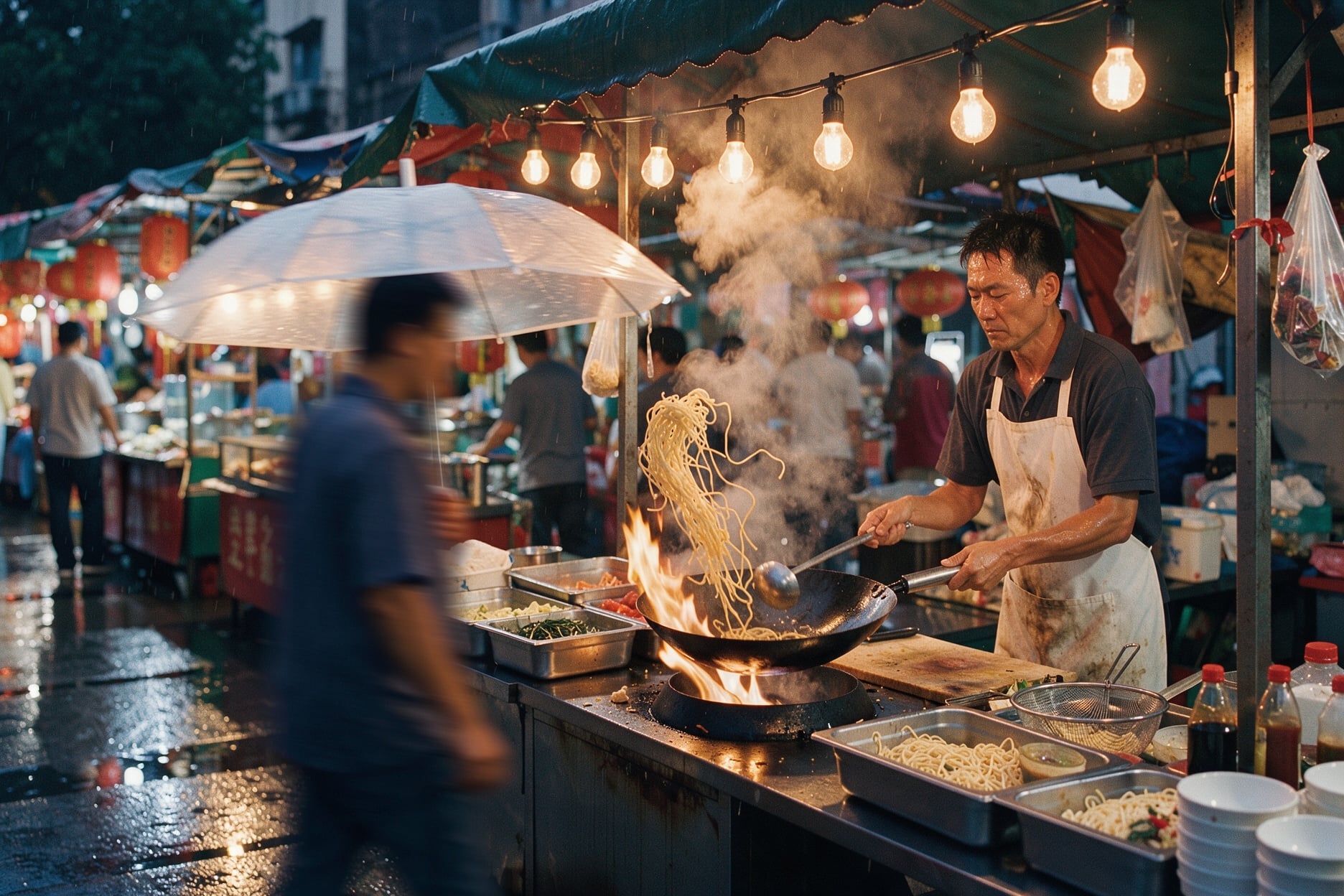
Scatto spontaneo al mercato notturno

Scatto spontaneo al mercato notturno

1.5k · 3:2 · 1 credito

Candid street photograph on 35mm film at night in a rainy open air market. A cook in a white apron tosses noodles in a flaming wok under a string of bare bulbs, the flames lighting his face and the rising steam. A blurred passerby with a clear umbrella crosses the foreground, wet pavement reflects red and amber lantern light. Grainy tungsten film look with halation around the lights, 35mm lens, shallow depth of field.

Uno scatto spontaneo ha bisogno di un'azione precisa e di qualcosa che si frapponga. I noodles saltati in aria fermano l'istante, mentre il passante sfocato in primo piano dà quella sensazione di momento "colto al volo, non in posa". "Aloni attorno alle luci" descrive un effetto da pellicola concreto, più efficace di una parola vaga come "cinematografico".

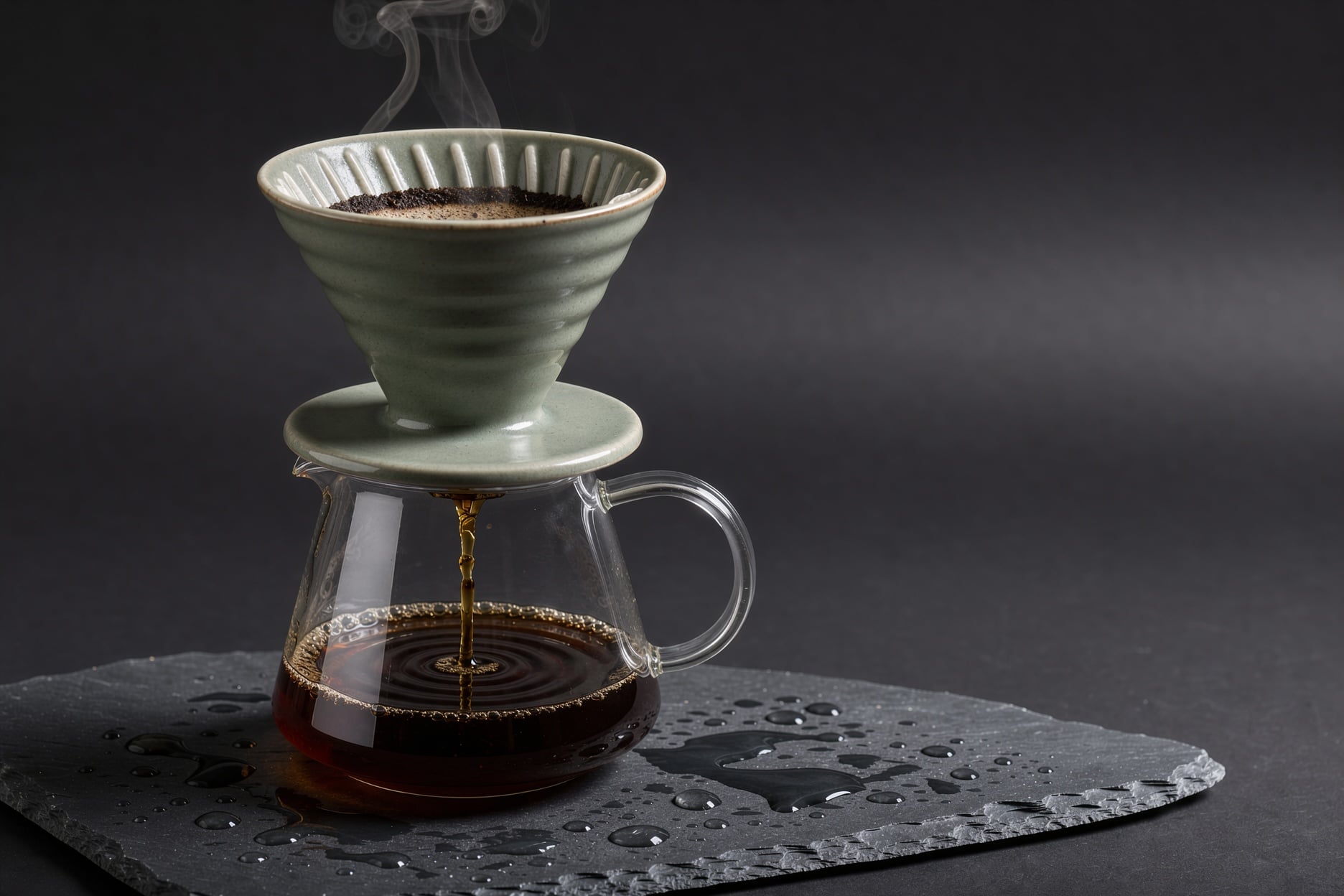
Prodotto protagonista: il riferimento

Prodotto protagonista: il riferimento

1.5k · 3:2 · 1 credito

Studio product photograph of a matte sage green ceramic pour over coffee dripper resting on a clear glass carafe on a slab of dark wet slate, a thin stream of coffee falling into the carafe, a wisp of steam curling up, water droplets beading on the slate. Single hard key light from the upper left with soft fill, a deep charcoal backdrop, clean negative space on the right, 100mm macro lens, crisp ceramic glaze texture.

Chiedi subito la composizione che ti servirà dopo: "spazio negativo pulito sulla destra" lascia posto a un titolo. Questo scatto è l'immagine di partenza per la modifica qui sotto e per l'inserimento nella baita mostrato sopra, tra i punti di forza.

Modifica del riferimento: il risultato

Modifica del riferimento: il risultato

1.5k · formato auto · immagine 1 = foto prodotto qui sopra · 1 credito

Change the dripper and its saucer in image 1 to a glossy cobalt blue glaze (#1f4fd8) and change the dark slate slab to pale cream travertine stone. Keep the glass carafe, the coffee stream, the steam, the water droplets, the lighting and the framing exactly the same.

Confrontala con la scheda precedente: sono cambiati solo lo smalto e la pietra. Lo schema è quello consigliato da Black Forest Labs per le modifiche: indica l'elemento da cambiare, spiega come deve diventare (con un codice esadecimale quando il colore conta), poi elenca cosa resta invariato. Lascia il formato su auto per mantenere l'inquadratura dell'immagine 1.

Consigli per i prompt

Scegli tu il formato quando generi dal testo

Auto segue la prima immagine di riferimento. Senza riferimenti restituisce un quadrato, quindi scegli 16:9, 3:2, 4:5 o il formato adatto al progetto e allinea il prompt all'inquadratura: un formato ultrapanoramico ha bisogno di elementi che ne riempiano la larghezza.

Descrivi ciò che vuoi, non ciò che vuoi evitare

Non c'è un prompt negativo. Sostituisci ogni "senza" con ciò che deve esserci: "una passeggiata sul lungomare deserta" invece di "senza folla", "superfici pulite e prive di scritte" invece di "senza testo", "fondale da studio uniforme a tinta unita" invece di "senza disordine".

Dettagli concreti, non etichette

Parole come "estetico" o "professionale" danno poche indicazioni. Specifica la tecnica e il suo effetto sull'immagine: un'istantanea con flash e ombre nette, una pellicola granulosa con aloni, una serigrafia piatta con inchiostri fuori registro.

Associa ogni codice esadecimale a un oggetto

Per ottenere un colore preciso, scrivi il codice esadecimale accanto al singolo elemento a cui si riferisce: "il dripper e il suo piattino ... (#1f4fd8)". Una semplice palette di codici esadecimali lascia al modello il compito di indovinare dove applicarli.

Testo tra virgolette, con le maiuscole giuste

Metti tra virgolette ogni parola che deve apparire, esattamente come va scritta, e indica dove posizionarla. Se ci sono più blocchi, descrivili uno per uno. Controlla i testi più piccoli prima di pubblicare.

Parti in piccolo, poi aumenta la risoluzione

768sq, 1k e 1.5k costano tutti 1 credito: metti a punto il prompt a queste dimensioni. Passa a 2k o 4k per il risultato finale. Una nuova risoluzione significa una nuova generazione, quindi la composizione può cambiare: mantieni lo stesso prompt e valuta la nuova inquadratura per ciò che è.

Disattiva il grounding per i mondi inventati

Il grounding è attivo per impostazione predefinita ed è pensato per luoghi reali, prodotti ed eventi di attualità. Per la pura fantasia, come una balena fatta di nuvole, non ha nulla da cercare: puoi disattivarlo.

Nelle modifiche, indica l'unico elemento da cambiare

Se più elementi corrispondono alla descrizione ("l'auto" in una strada piena di auto), individuane uno tramite posizione, dimensioni o colore: "l'auto bianca parcheggiata sulla destra". Poi elenca cosa deve restare invariato, per preservare il resto dell'inquadratura.

Il metodo per i prompt in cinque passaggi

1. Tipo di immagine e tecnica. Una frase iniziale che definisce il look: "Ritratto fotografico editoriale scattato su pellicola medio formato", "Scansione a colori di un poster di un concerto stampato in serigrafia", "Matte painting di concept art epica, inquadratura cinematografica ultrapanoramica". Questa frase decide che tipo di immagine otterrai prima ancora che il modello legga il resto.

2. Soggetto. Chi o che cosa, il suo aspetto e l'unica azione che sta compiendo: "una ceramista sulla settantina con capelli argento corti e una giacca da lavoro in lino color ruggine ... mani impolverate di argilla raccolte su un ginocchio". I dettagli visibili che rendono riconoscibile il soggetto fanno più degli aggettivi.

3. Ambientazione. Dove si svolge la scena e cosa circonda il soggetto: "scaffali di ciotole non smaltate sfumano nell'ombra dietro di lei", "un tavolo di legno azzurro chiaro segnato dal tempo". Se due soggetti sono in relazione, spiega come.

4. Luce. La fonte, la direzione, la qualità e l'effetto: "luce morbida da una finestra esposta a nord, da sinistra, con forte caduta di luce a destra", "il sole del tardo pomeriggio proietta lunghe ombre delle finestre su un pavimento in cemento levigato". È la singola indicazione più utile per un risultato fotorealistico.

5. Inquadratura e dettaglio. Ampiezza del campo, angolazione, obiettivo, profondità di campo e texture: "scatto perfettamente dall'alto con un obiettivo da 50mm", "obiettivo tilt shift con verticali dritte", "look da pellicola al tungsteno granulosa con aloni". L'ordine è un'abitudine, non una regola: se l'inquadratura è il punto forte dell'immagine, come in uno scatto ultrapanoramico, parti da quella.

Modificare e combinare immagini di riferimento

Allega da una a dieci immagini e il prompt diventa una modifica. Non ci sono modalità di modifica, maschere o impostazioni di intensità: è l'istruzione a indicare se vuoi cambiare un dettaglio, trasformare lo stile o combinare più immagini. Ogni immagine deve essere di almeno 256 x 256 pixel e non superare i 16 megapixel.

Indica le immagini in base alla posizione. La prima che alleghi è "immagine 1", la successiva è "immagine 2" e così via. Con il rapporto d'aspetto su auto, il risultato mantiene il formato dell'immagine 1: allega per prima quella con le proporzioni che vuoi ottenere. Imposta un rapporto solo quando la modifica deve cambiare il formato, per esempio per trasformare una foto prodotto quadrata in un banner 16:9, e descrivi cosa deve riempire il nuovo spazio.

Per modificare una sola immagine, bastano tre mosse: identifica l'elemento in modo univoco, indica come deve cambiare, poi elenca cosa deve restare uguale. La modifica al prodotto mostrata sopra segue proprio questa struttura: "Applica al dripper e al suo piattino nell'immagine 1 uno smalto blu cobalto lucido (#1f4fd8) ... Mantieni esattamente uguali la caraffa di vetro, il flusso di caffè, il vapore, le gocce d'acqua, l'illuminazione e l'inquadratura."

Con più immagini, assegna un ruolo a ciascuna: un soggetto da mantenere riconoscibile, un prodotto di cui preservare forma ed etichetta, un ambiente in cui inserire tutto o uno stile da applicare. Poi spiega come combinare gli elementi, indicando anche quale illuminazione deve prevalere. Per la composizione nella baita abbiamo usato: "Posiziona il dripper in ceramica verde salvia e la caraffa di vetro dell'immagine 2 sul tavolo in noce dell'immagine 1, accanto alla pila di libri, illuminati dalla luce calda del tardo pomeriggio che entra dalla finestra dell'immagine 1, con un'ombra morbida sul tavolo. Mantieni esattamente uguali la stanza, la poltrona in pelle, la vista dalla finestra e l'angolazione della fotocamera dell'immagine 1."

Rimuovere qualcosa è un'istruzione, non una negazione: "Rimuovi il gatto dal divano" funziona come prompt di modifica. Per cambiare stagione, meteo o momento della giornata bastano poche parole: "Trasforma questa scena in una scena invernale".
Web grounding: luoghi, prodotti ed eventi reali

FLUX 3 Image su PixelDojo ha un interruttore per il web grounding, attivo per impostazione predefinita. Quando è attivo, il modello cerca informazioni sul tuo prompt sul web e tra le immagini prima di generare. È quello che serve quando l'immagine deve corrispondere a qualcosa che esiste davvero: un monumento, un prodotto specifico, un evento di attualità, un luogo che non hai mai visto.

Scrivi il nome di ciò che vuoi rappresentare e il modello si occupa della ricerca. Nel nostro prompt su Ponte Vecchio abbiamo indicato il ponte, la città e il fiume, dedicando il resto delle parole alle scelte che spettavano solo a noi: l'ora blu, l'imbarcazione da canottaggio, la fotocamera a pelo d'acqua, l'obiettivo da 35mm.

Il grounding aggiunge una fase di ricerca, quindi un'immagine generata con questa funzione può richiedere più tempo rispetto a una senza. Per scene inventate e lavori di puro stile non c'è nulla da cercare: disattivarlo mantiene la generazione concentrata sulla tua descrizione.

Guida alle impostazioni

ImpostazioneValoriNote
Promptstring (required)Cosa creare o quale modifica applicare quando alleghi immagini di riferimento. Tipo di immagine, soggetto, ambientazione, luce, inquadratura.
Immagini di riferimentoup to 10 (optional)Trasformano la generazione in una modifica o composizione. Indicale come immagine 1, immagine 2. Ciascuna deve essere di almeno 256 x 256 e non superare i 16 MP.
Risoluzione768sq · 1k · 1.5k · 2k · 4k1 credito per 768sq, 1k e 1.5k; 1.5 crediti per 2k; 8 crediti per 4k. Impostazione predefinita: 1k. Un'immagine per generazione.
Rapporto d'aspettoauto · 21:9 · 2:1 · 16:9 · 3:2 · 7:5 · 4:3 · 5:4 · 1:1 · 4:5 · 3:4 · 5:7 · 2:3 · 9:16 · 1:2 · 9:21Auto segue la prima immagine di riferimento. Se non ce ne sono, usa il formato quadrato.
Web groundingOn / OffAttivo per impostazione predefinita. Cerca informazioni sul prompt sul web e tra le immagini prima di generare.
Formato di outputjpg · png · webpFormato predefinito: jpg.

FAQ

FLUX 3 Image è il modello per generare e modificare immagini di Black Forest Labs, il team dietro FLUX. Crea immagini da un prompt testuale e modifica o combina fino a 10 immagini di riferimento, da una bozza quadrata a 768 fino al 4K.