Ideogram 4.5 프롬프트 가이드

프롬프트 Ideogram 4.5

Ideogram 4.5 프롬프트 가이드로 글자가 들어가는 이미지를 만들어 보세요. Ideogram의 최신 모델로 포스터, 로고, 패키지, 간판, 인포그래픽을 제작할 수 있어요. 텍스트로 생성하고, 한 문장으로 편집하고, Precise Edit로 나머지는 그대로 둔 채 한 줄만 바꿔 보세요. 아래 예시는 모두 표시된 프롬프트로 PixelDojo에서 생성했어요.

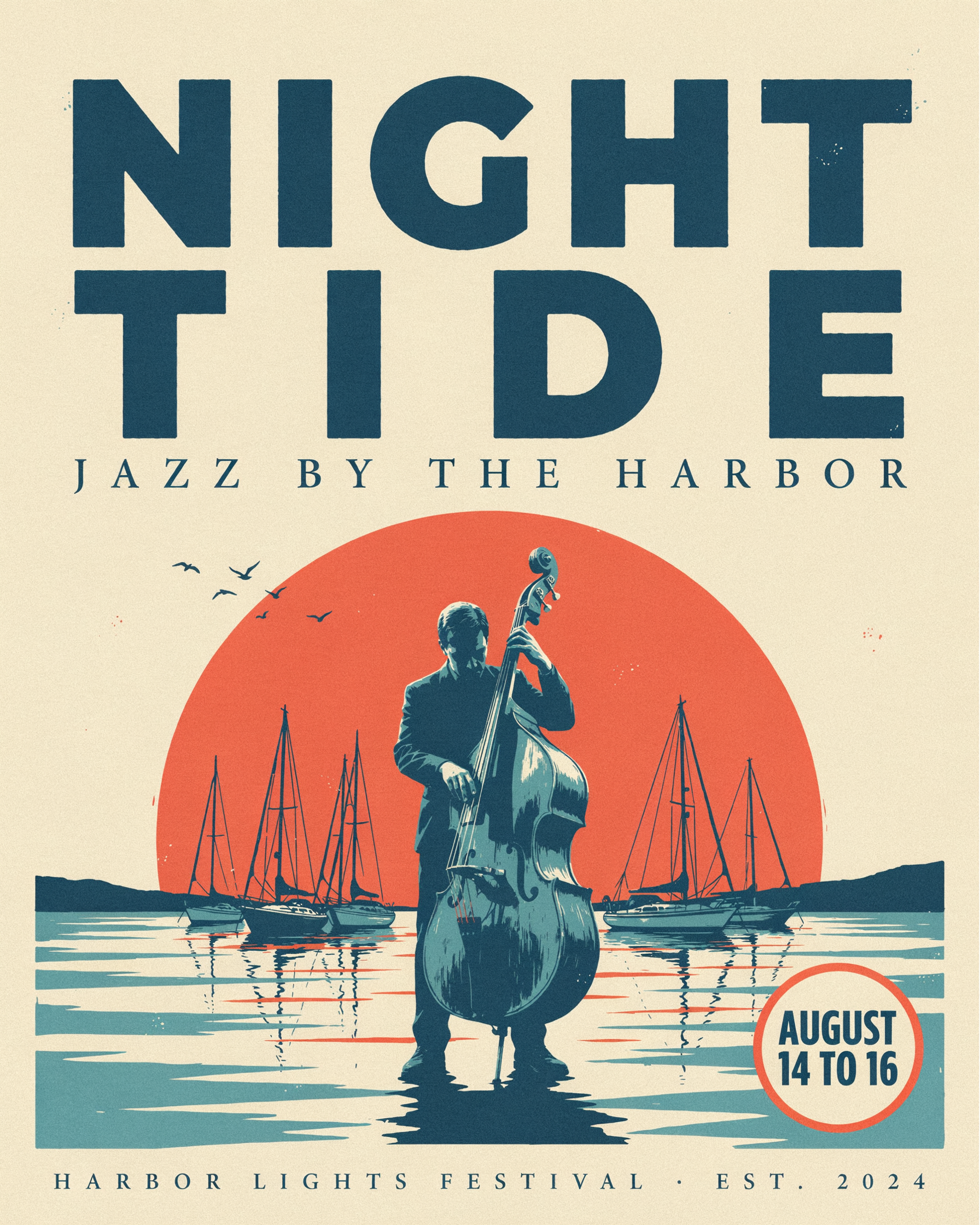
Ideogram 4.5 포스터: 코랄빛 달을 배경으로 한 베이스 연주자의 실루엣 위에 NIGHT TIDE, JAZZ BY THE HARBOR, AUGUST 14 TO 16 문구

개요

Ideogram 4.5가 따르는 것 Ideogram 4 이미지 속 깔끔한 텍스트라는 Ideogram의 강점도 그대로예요. PixelDojo에서는 이제 도구 하나로 세 가지 작업을 할 수 있어요. 이미지를 첨부하지 않으면 텍스트로 이미지를 생성해요. 이미지를 최대 5장 첨부하면 프롬프트가 편집 또는 합성 지시로 바뀌어요. Precise Edit를 켜면 구도, 레이아웃, 나머지 모든 문구는 그대로 두고 지정한 부분만 바꿔요.

강점

텍스트 렌더링

따옴표로 감싼 헤드라인, 라벨, 태그라인, 단계별 문구를 지정한 철자와 스타일, 위치 그대로 구현해요.

디자인 레이아웃

헤드라인, 부제, 작은 글씨의 위계가 뚜렷한 포스터, 브랜드 시트, 책 표지, 인포그래픽.

글자가 담긴 실사 장면

금박, 유리, 종이, 분필 등 실제 소재 위에 글자가 놓인 매장 간판, 패키지, 칠판.

자연어로 편집

한 문장으로 계절을 바꾸고, 사물을 교체하고, 간판 문구를 고쳐 보세요. 지시 하나로 이미지를 최대 5장까지 합칠 수 있어요.

Precise Edit

완성된 이미지에서 제품명이나 가격 하나만 바꾸고 나머지는 그대로 유지해요.

프롬프트 작성 틀

  1. 1. 만들 결과물부터 정해요

    축제 포스터, 브랜드 아이덴티티 시트, 차 틴케이스 제품 사진, 책 표지처럼 무엇을 만들지부터 정하세요. 그에 맞춰 레이아웃 규칙이 정해져요.

  2. 2. 정확한 문구를 따옴표로 묶어 앞에 써요

    Ideogram의 권장 방식대로 모든 문구를 큰따옴표로 감싸고 프롬프트 앞부분에 배치하세요. 각 문구는 짧게 쓰고, 긴 카피는 여러 줄로 나눠 위치를 지정하세요.

  3. 3. 문구마다 역할, 스타일, 위치를 정해요

    "헤드라인 ...을 상단 전체에 아주 큰 장평이 좁은 글자로", "태그라인 ...을 그 아래에 자간이 넓은 작은 대문자로"처럼 지시하세요. 폰트 이름 대신 볼드 산세리프, 우아한 세리프, 분필 손글씨처럼 글자 스타일을 설명하세요.

  4. 4. 장면과 빛을 묘사해요

    사진이라면 표면, 소품, 빛의 방향, 렌즈를 지정해 주세요. 그래픽이라면 색상 팔레트, 인쇄 스타일, 간격을 지정해 주세요.

  5. 5. 추가 문구를 막아요

    다른 문구가 들어가면 안 될 때는 "이미지에 들어갈 단어는 ...뿐이에요"로 마무리해 보세요. 이 지시가 없으면 간단한 프롬프트에 하단 문구 같은 짧은 텍스트가 추가될 수 있어요.

생성 예시

아래 이미지는 모두 표시된 프롬프트와 설정으로 PixelDojo에서 Ideogram 4.5를 사용해 생성했어요. 원하는 프롬프트를 복사하고 문구를 바꿔 보세요.

타이포그래피 포스터

타이포그래피 포스터

헤드라인, 부제, 날짜 배지의 위치를 각각 지정

High · 1792×2240 · 6 크레딧

Screen printed festival poster for an invented jazz weekend: the headline "NIGHT TIDE" in huge hand cut condensed letters across the top, "JAZZ BY THE HARBOR" in a slim widely spaced serif beneath it, and "AUGUST 14 TO 16" in a bold round badge at the bottom right. An upright bass player in silhouette against a giant setting moon over moored sailboats, three flat inks of deep teal, coral and cream, visible paper grain and slight ink misregistration.

따옴표로 묶은 문구마다 역할, 스타일, 위치를 지정했어요. 세 요소 모두 지정한 대로 반영됐어요. 간단한 프롬프트에는 짧은 문구가 추가될 수 있어요. 이 예시에서는 하단에 축제 안내 문구가 생겼어요. 문구가 정확해야 한다면 "들어갈 단어는 ...뿐"이라고 명시해 주세요.
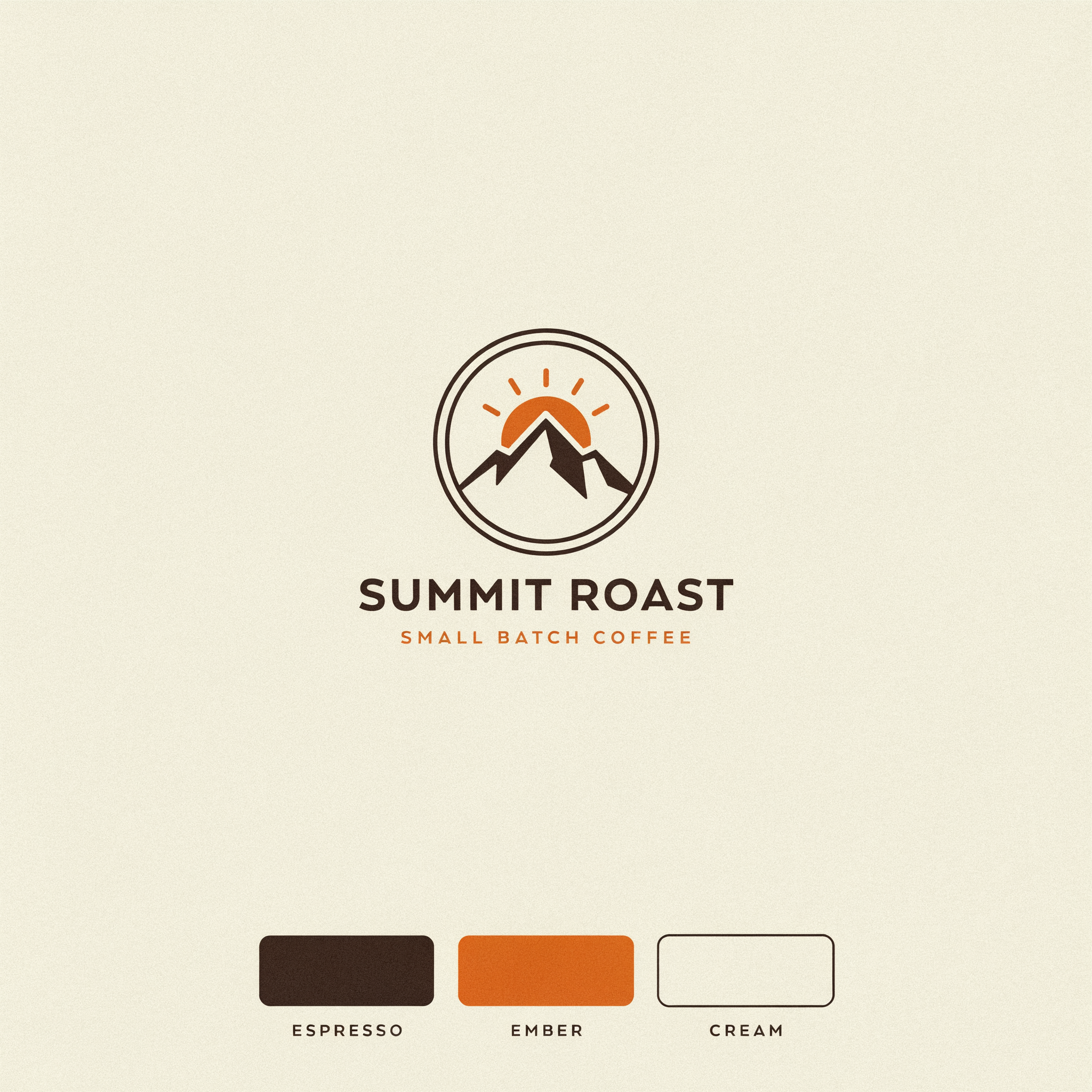
로고와 브랜드 마크

로고와 브랜드 마크

엠블럼, 워드마크, 태그라인, 이름이 붙은 색상 견본

Medium · 2048×2048 · 2 크레딧

Brand identity sheet for an invented coffee roaster on warm off white paper: a circular emblem with a stylized mountain and a rising sun inside, the wordmark "SUMMIT ROAST" in bold geometric sans serif below it, the tagline "SMALL BATCH COFFEE" in small spaced capitals underneath, and three color swatches labeled "ESPRESSO", "EMBER" and "CREAM" along the bottom. Flat vector design, crisp edges, generous margins.

로고 하나만 요청하지 말고 브랜드 시트를 요청해 보세요. 색상 견본에 이름을 붙이면 실제 작업에 쓸 수 있는 방향 보드가 돼요. "평면 벡터, 선명한 윤곽선"을 지정하면 마크가 깔끔하게 나와 트레이싱하기도 좋아요.

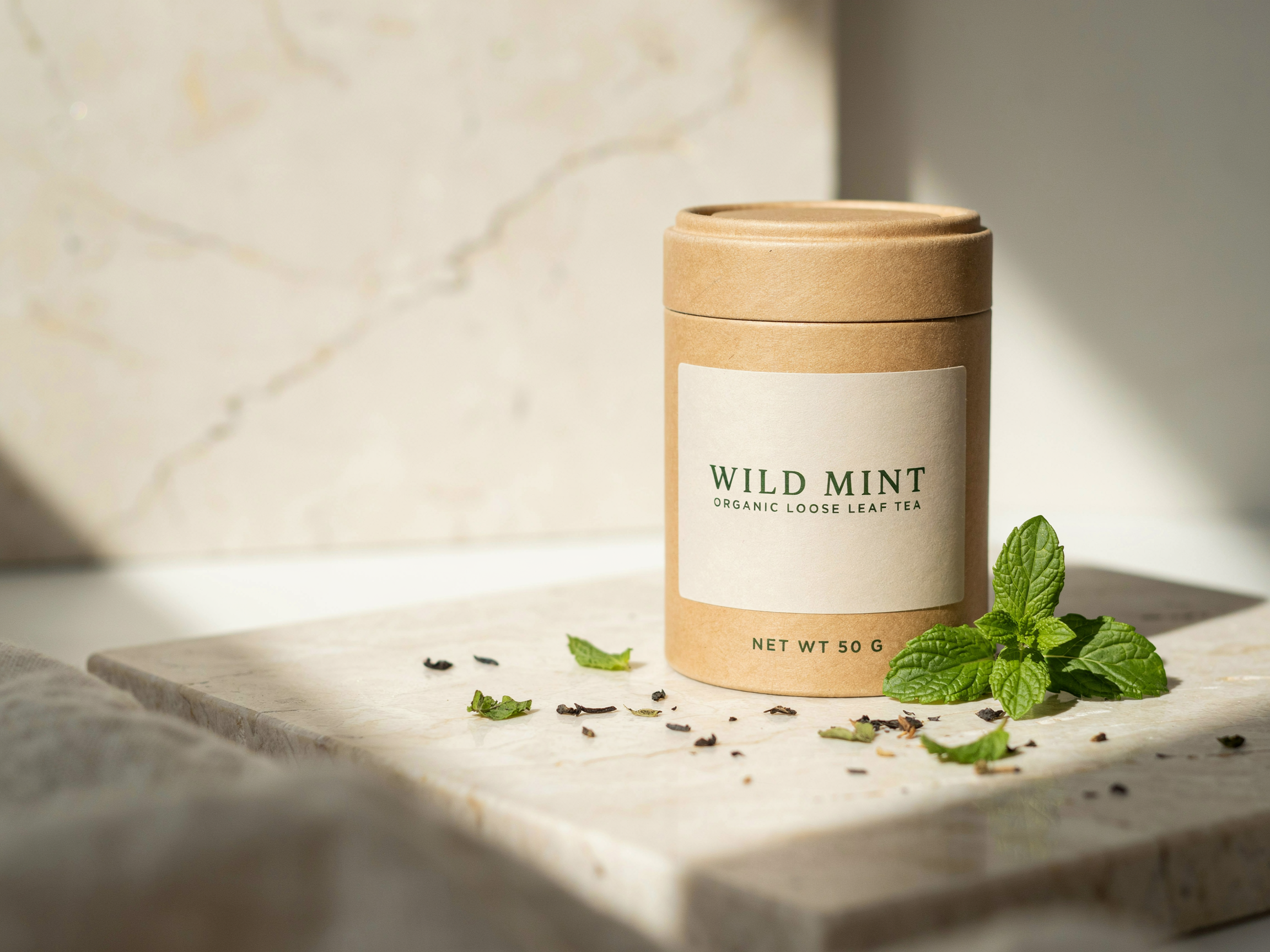
패키지 제품 사진

패키지 제품 사진

실제 제품 사진에 담은 세 단계 위계의 라벨 문구

Medium · 2304×1728 · 2 크레딧

Studio product photograph of a matte kraft paper tea tin standing on pale travertine, the tin label reads "WILD MINT" in elegant deep green serif, with "ORGANIC LOOSE LEAF TEA" in small capitals beneath and "NET WT 50 G" at the bottom edge, fresh mint sprigs and scattered dried leaves around it, soft morning window light from the left, gentle shadows, shallow depth of field, premium packaging photography.

제품명부터 순중량까지 라벨의 각 줄에 크기와 스타일을 따로 지정해 주세요. 그다음 제품 사진가처럼 표면, 소품, 빛의 방향을 설명해 보세요.

실사 매장 외관

실사 매장 외관

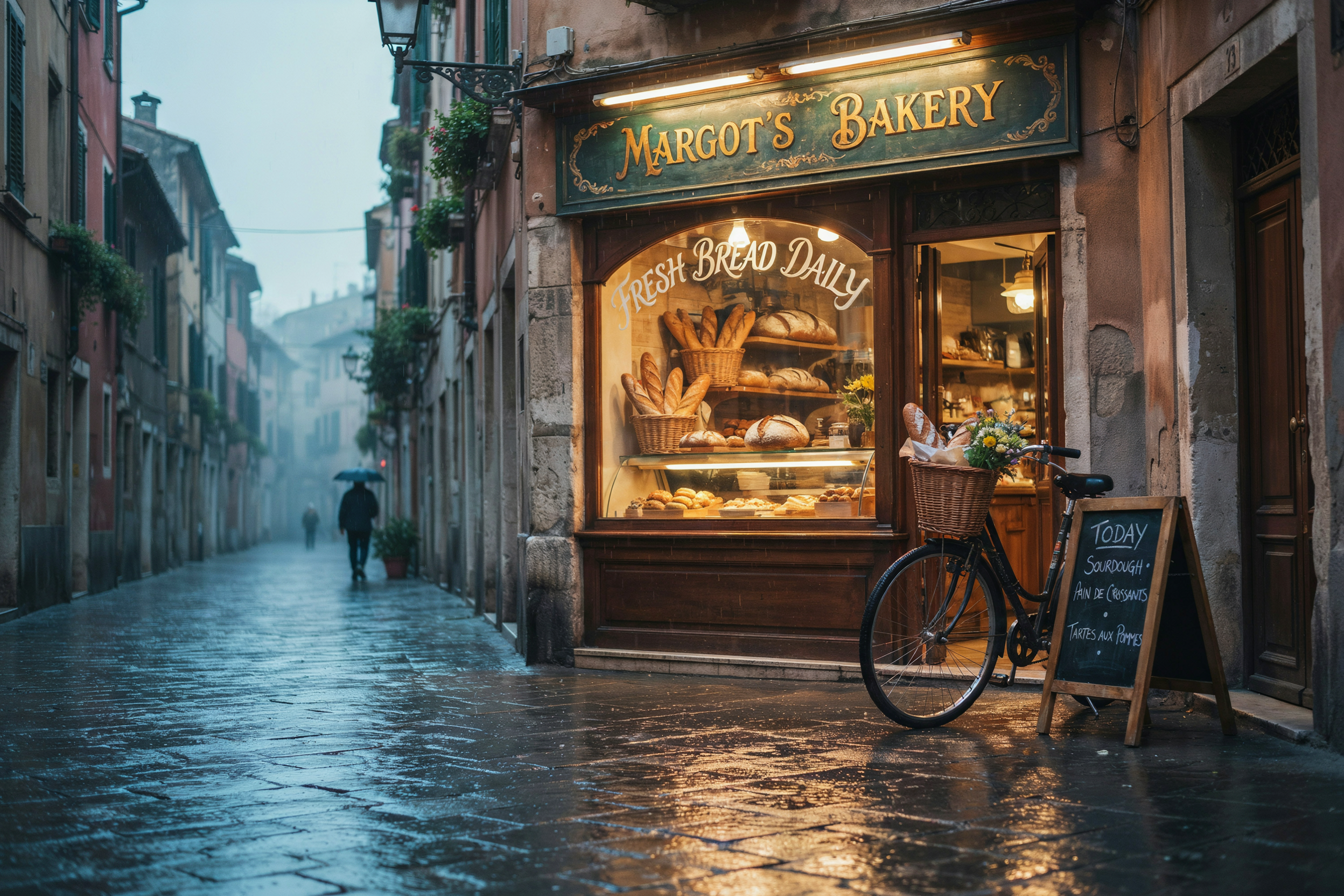
금박 간판과 유리창 손글씨가 있는 거리 풍경

Medium · 2496×1664 · 2 크레딧

Photograph of a small corner bakery at blue hour on a rainy cobblestone street, 35mm lens: a hand painted gold leaf sign above the window reads "MARGOT'S BAKERY", the window glass is lettered "FRESH BREAD DAILY" in white script, warm light inside showing shelves of crusty loaves, reflections on the wet stones, a bicycle leaning by the door, cinematic color.

글자를 이루는 재료를 지정해 주세요. 금박, 유리창용 페인트, 네온, 분필처럼요. Ideogram 4.5는 텍스트를 표면의 일부로 구현해요. 위에 덧붙인 캡션이 아니라 실제 간판처럼 보여요.

단계별 인포그래픽

단계별 인포그래픽

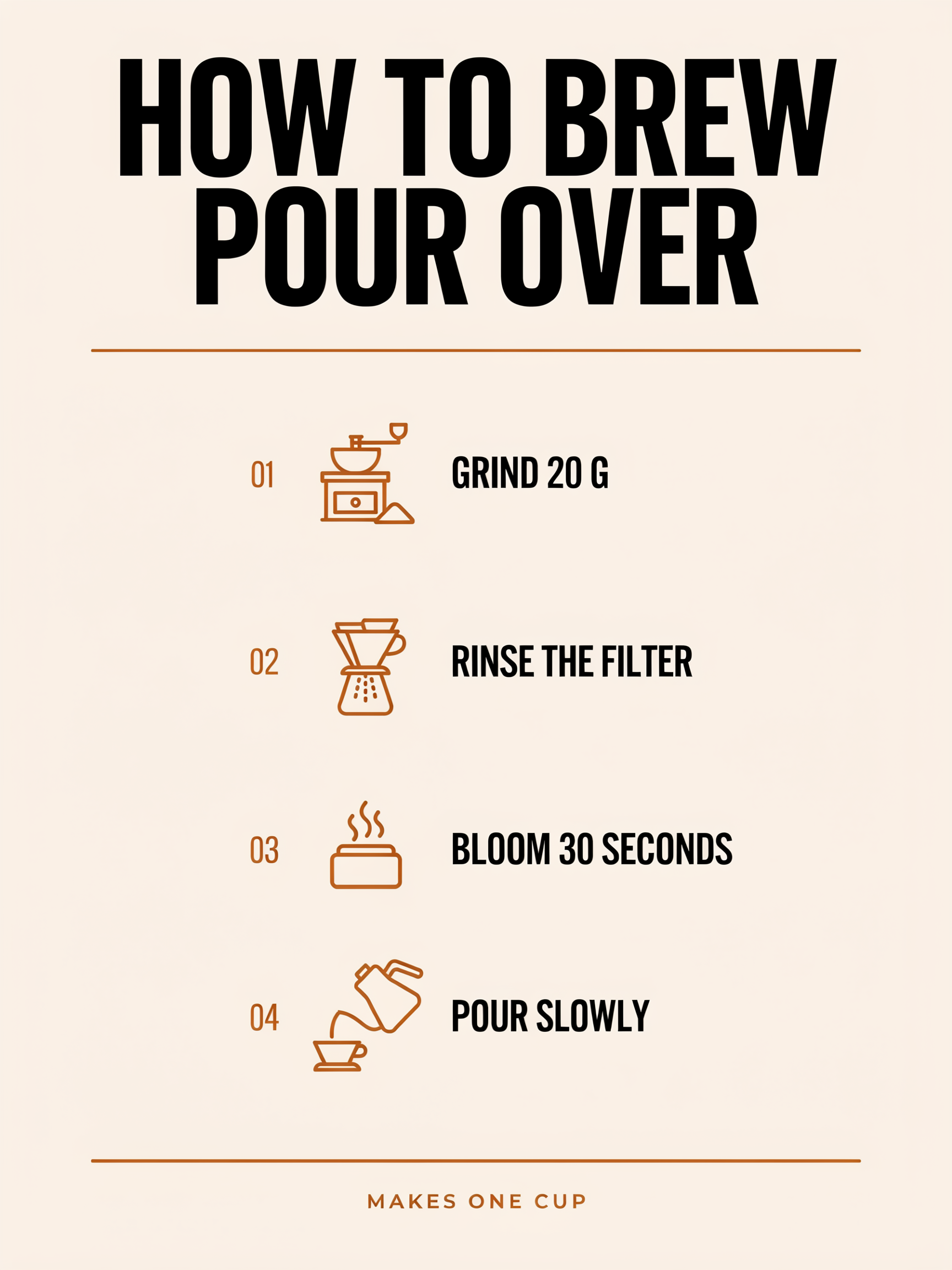
번호와 아이콘을 맞춘 단계 구성과 푸터

Medium · 1728×2304 · 2 크레딧

Clean editorial infographic poster titled "HOW TO BREW POUR OVER" in bold black sans serif at the top. Four numbered steps in a vertical column, each with a simple flat icon on the left: "1. GRIND 20 G", "2. RINSE THE FILTER", "3. BLOOM 30 SECONDS", "4. POUR SLOWLY". A footer line reads "MAKES ONE CUP". Cream background, burnt orange accent color, generous spacing, strong visual hierarchy.

먼저 구조를 정하고(4단계, 1열, 아이콘은 왼쪽), 정확한 라벨 문구를 순서대로 나열해 보세요. 라벨은 짧을수록 선명해요. 이 예시에서는 모델이 01~04 번호 스타일을 직접 선택했어요.

책 표지

책 표지

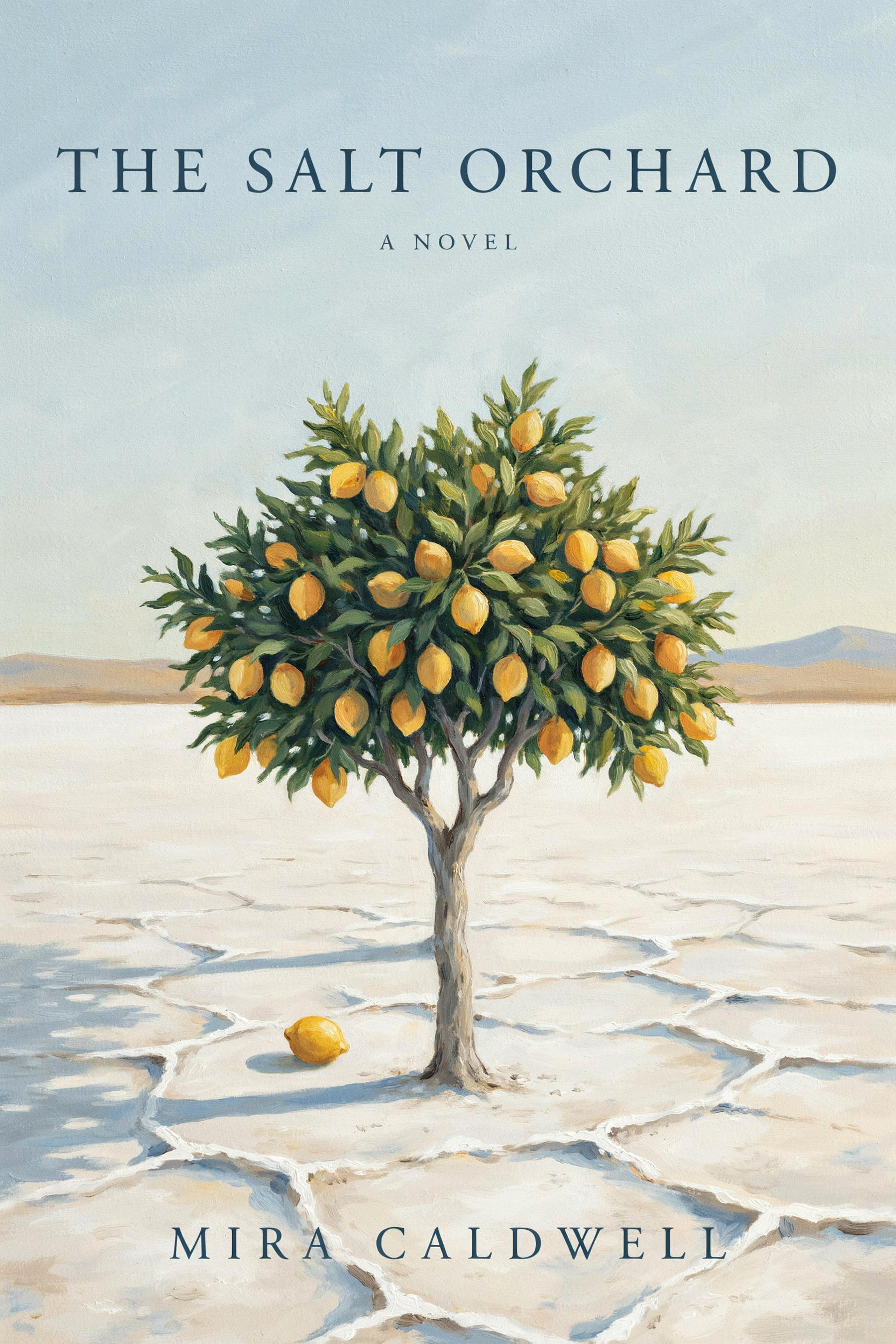
제목, 부제, 저자명만

Medium · 1664×2496 · 2 크레딧

Book cover for an invented novel: the title "THE SALT ORCHARD" in large elegant serif centered in the top third, the line "A NOVEL" in small spaced capitals beneath it, and the author line "MIRA CALDWELL" along the bottom. A lone lemon tree heavy with fruit standing on a cracked white salt flat at dawn, long blue shadows, painterly texture, muted gold and pale blue palette. The only words on the cover are the title, A NOVEL and the author line.

마지막에 "표지에 들어가는 문구는 다음뿐이다..."라고 적으면 지정한 카피만 디자인에 들어가요. 표지에는 정확히 세 줄만 들어가고, 임의의 홍보 문구는 추가되지 않아요.

Edit와 Precise Edit 비교

이미지를 첨부하면 프롬프트가 편집 지시로 바뀌어요. 아래 카페 사진을 텍스트로 생성한 뒤, Medium 품질에서 서로 다른 지시를 적용했어요. 원본도 가격도 같지만, 바뀌는 범위는 확연히 달라요.

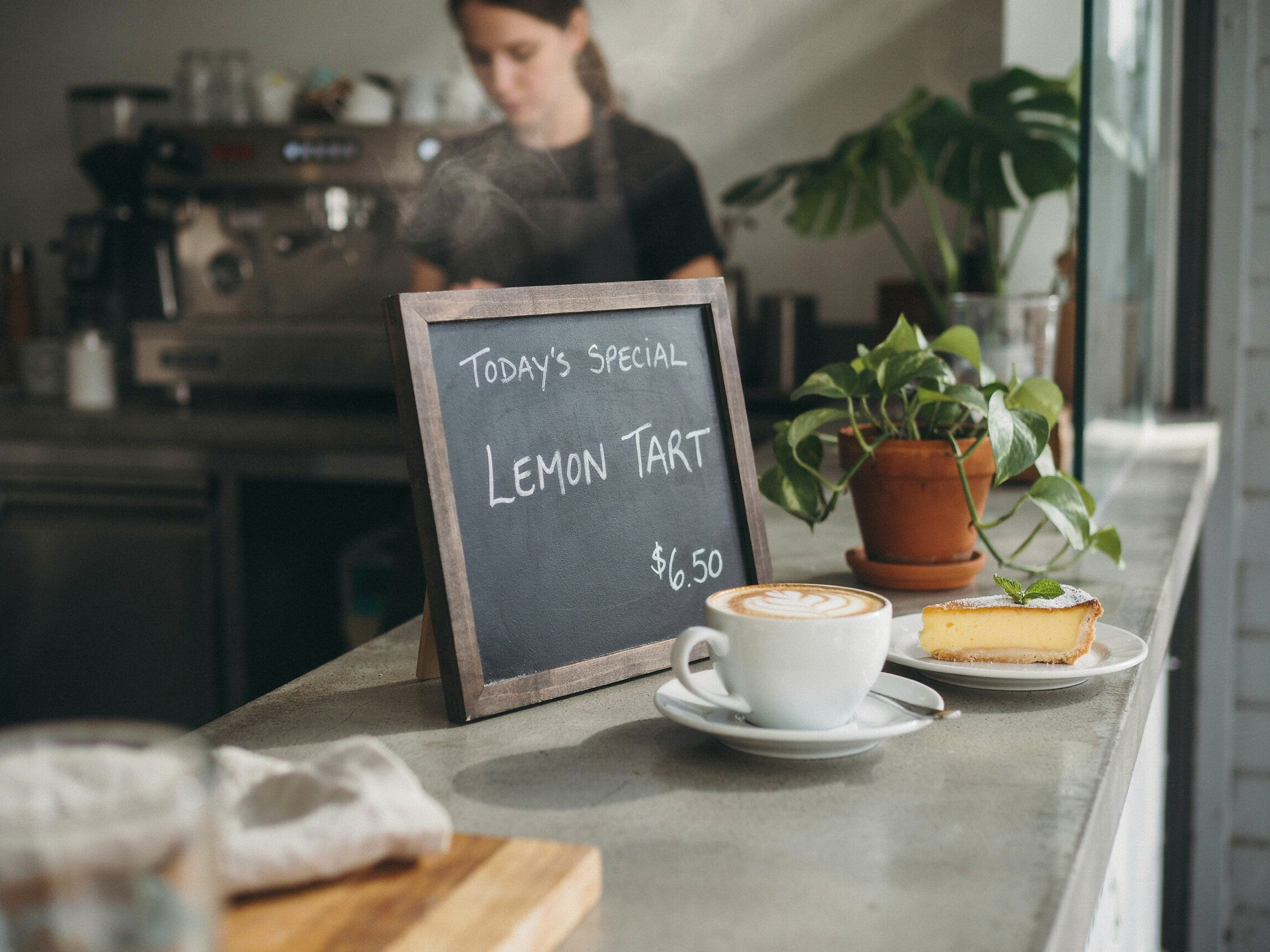
원본 이미지: 칠판에 TODAY'S SPECIAL, LEMON TART, $6.50가 적힌 카페 카운터

원본 · 텍스트로 이미지 생성 · Medium · 2304×1728

Photograph of a cozy cafe counter in the morning: a wooden standing chalkboard menu reads "TODAY'S SPECIAL" at the top and "LEMON TART" below in white chalk lettering, a ceramic cup of cappuccino and a slice of lemon tart on a plate beside it, warm window light, potted plants, shallow depth of field, 35mm lens.

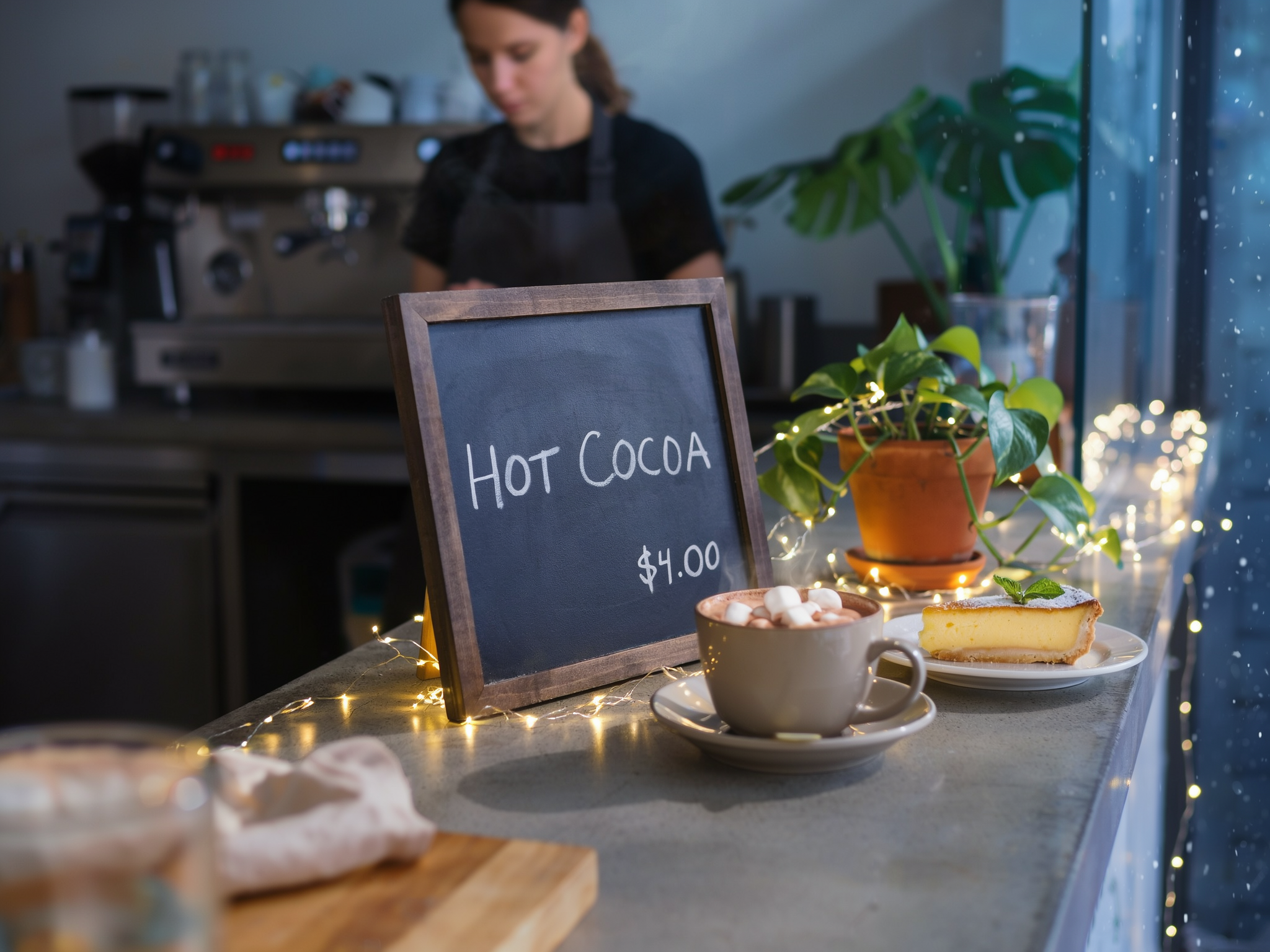
카페 카운터를 눈 내리는 겨울 저녁으로 바꿨어요. 줄 조명과 핫초코를 더하고 칠판에는 HOT COCOA $4.00를 넣었어요.

Edit

Turn this into a cozy snowy winter evening: snow falling outside the window, warm string lights along the counter, swap the cappuccino for a mug of hot chocolate topped with marshmallows, and change the chalkboard to read "HOT COCOA" with "$4.00" below it.

Edit는 지시를 자유롭게 반영해요. 한 번의 편집으로 빛, 계절, 음료, 보드가 모두 바뀌었지만 카운터, 바리스타, 식물은 제자리를 유지했어요.

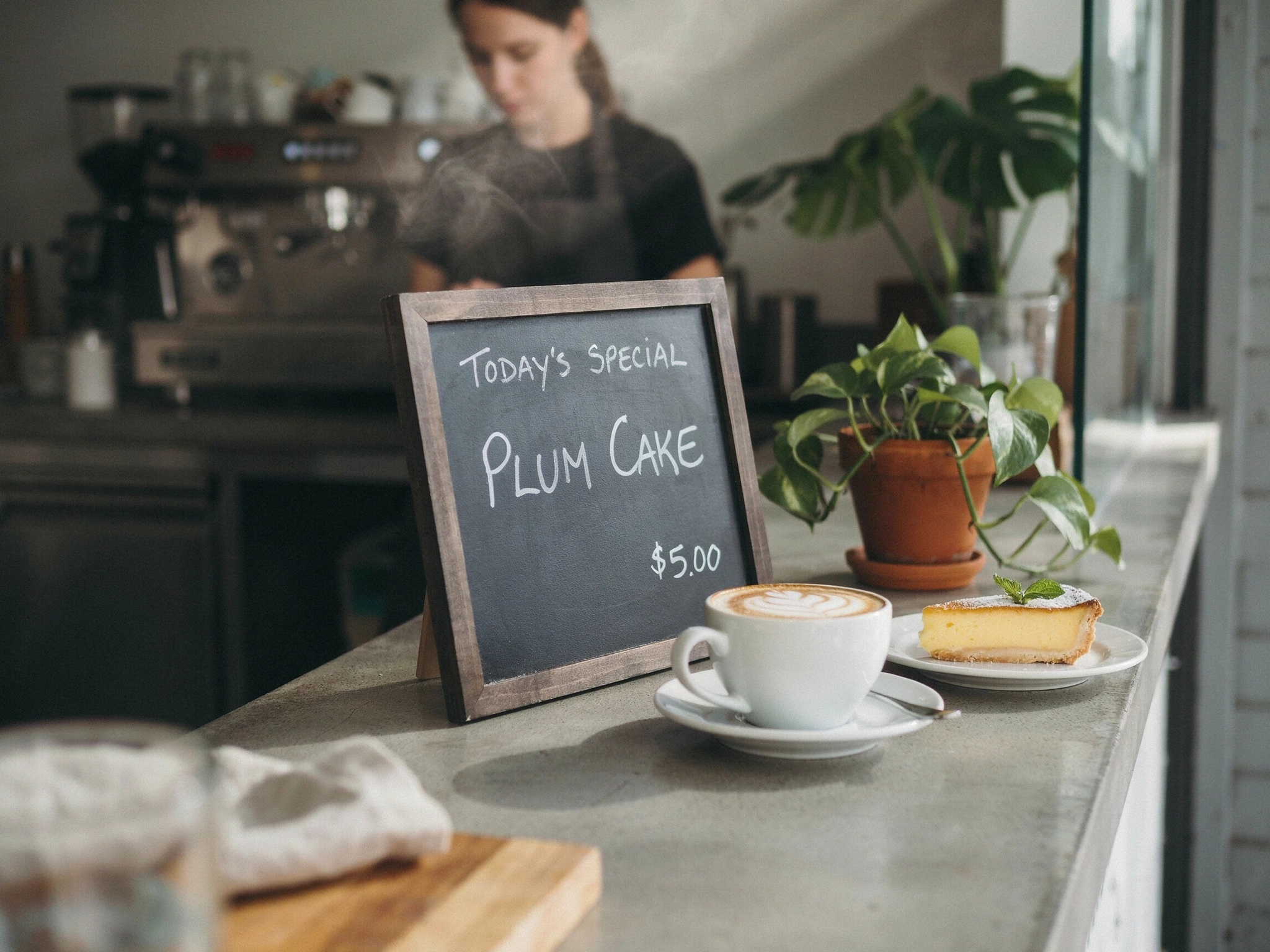
같은 카페 카운터에서 칠판 문구만 TODAY'S SPECIAL, PLUM CAKE, $5.00로 바꿨어요.

Precise Edit

Change the chalkboard text "LEMON TART" to "PLUM CAKE" and the price to "$5.00".

Precise Edit는 지정한 텍스트만 바꿨어요. 분필 손글씨, TODAY'S SPECIAL 문구, 컵, 타르트, 아침 햇살은 그대로예요.

Precise Edit로 패키지 편집

변경 전: 크림색 라벨이 붙은 WILD MINT 차 틴 케이스

변경 전

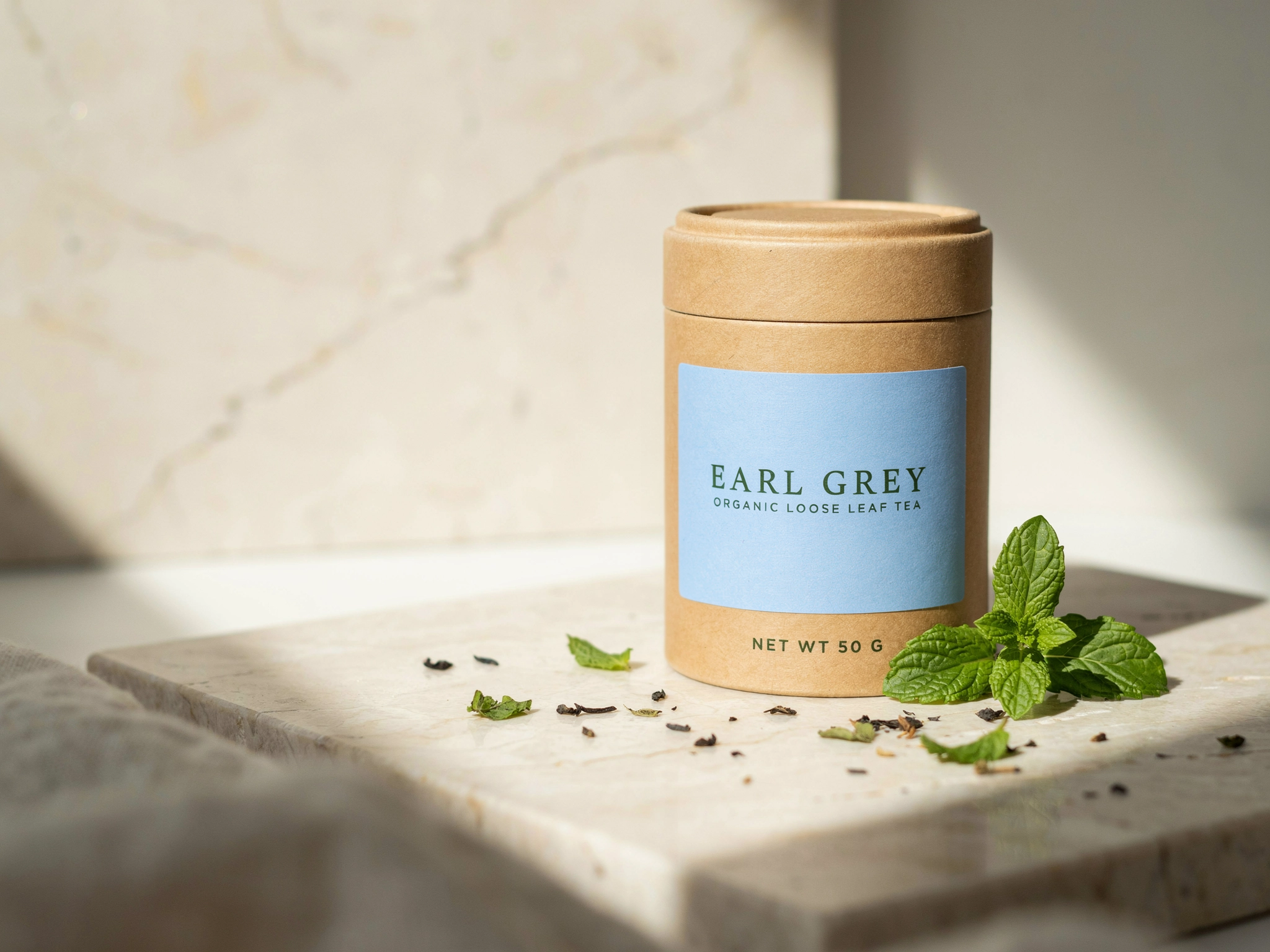
변경 후: 같은 틴 케이스에 EARL GREY라고 적힌 연한 파란색 라벨

Precise Edit

Change the label text "WILD MINT" to "EARL GREY" in the same green serif and make the label paper pale blue.

완성된 제품 사진 한 장에서 다른 맛의 제품 사진을 만들었어요. ORGANIC LOOSE LEAF TEA, NET WT 50 G 문구와 민트, 트래버틴, 그림자는 그대로예요.

기존 문구와 새 문구를 따옴표로 표시

텍스트를 바꿀 때는 두 문구 모두 따옴표로 묶어 주세요. 예를 들어 "LEMON TART"를 "PLUM CAKE"로 바꾸라고 하면 어떤 단어를 교체할지 모델이 정확히 알아요.

Precise Edit에서 참조 이미지 사용

수정되는 대상은 이미지 1이에요. 질감이나 배치할 제품처럼 참고할 이미지를 최대 4장 더 추가해 보세요.

Edit로 이미지 합치기

Edit 모드에서 이미지를 최대 5장 첨부하고 어떻게 합칠지 설명해 보세요. 각 이미지는 무엇이 담겨 있는지 짚어서 구분해 주세요.

정확한 영역을 위한 마스크

API에서는 mask_url을 전달하세요. 검은색 영역은 편집하고 흰색 영역은 유지해요.

품질 등급

품질이미지당 크레딧참고용도
Draft0.5편집 전용최종 작업 전 빠르게 편집 테스트
Low1텍스트로 이미지 생성 시 Draft는 Low로 실행돼요레이아웃 탐색, 4장씩 생성
Medium2기본값일상적인 작업용. 포스터를 제외한 모든 예시에 사용했어요.
High6대표 이미지와 작은 글자까지 완벽해야 하는 작업

Medium부터 시작하세요. 포스터를 제외한 모든 예시를 이 설정으로 만들었어요. Low에서 한 번에 4장씩 생성하며 레이아웃을 탐색한 뒤, 작은 글자까지 완벽해야 할 때는 가장 좋은 프롬프트를 High로 다시 실행해 보세요. 크기에 따라 가격이 달라지지 않아요.

실전 팁

  • 따옴표 안의 문구는 짧게 유지해 주세요. 긴 문구는 헤드라인, 부제, 작은 안내 문구로 나누고 위치를 각각 지정해 주세요.
  • 서체 이름 대신 글자 모양을 설명해 보세요. 폭이 좁은 글자, 자간이 넓은 세리프체, 분필 손글씨, 금박처럼요.
  • 중요한 텍스트 주변은 깔끔하게 정리하세요. 글자 뒤 배경이 단순할수록 더 선명하게 읽혀요.
  • 영어 텍스트가 가장 안정적으로 구현돼요. 다른 문자 체계는 먼저 Low에서 테스트해 보세요.
  • 출력 비율과 크기를 정확히 선택하세요. 포스터는 1792×2240, 책 표지는 1664×2496, 배너는 3072×1024예요.
  • 디자인을 완성한 뒤 Precise Edit로 이름, 가격, 날짜, 색상만 바꾼 버전을 만들어 보세요.
  • 프롬프트의 작은 차이를 나란히 비교하려면 시드를 고정해 주세요.

매개변수

매개변수값참고 사항
prompt텍스트만들고 싶은 결과물을 설명하세요. 이미지를 첨부했다면 편집할 내용을 적으세요. 이미지에 넣을 텍스트는 따옴표로 감싸세요.
image_urls이미지 1~5장텍스트로 이미지를 만들 때는 생략하세요. 이미지를 첨부하면 프롬프트가 편집 또는 합성 지시로 작동해요.
precisetrue / false편집 전용이에요. 이미지 1을 편집하고, 나머지는 참고 이미지로 사용해요(최대 4장). 프롬프트에서 지정한 부분만 바꿔요.
mask_url흑백 이미지선택 사항이에요. 검은색 픽셀은 편집하고 흰색 픽셀은 유지해요. 첫 번째 이미지와 크기를 맞추세요.
qualityvery_low, low, medium, high이미지당 0.5(편집 전용), 1, 2 또는 6 크레딧.
resolutionauto, 2048x2048, 2560x1440, 1440x2560, 2304x1728, 1728x2304, 2496x1664, 1664x2496, 1792x2240, 2880x1440, 3072x1024, 1024x1024 등텍스트로 이미지 생성. Auto를 선택하면 Ideogram이 프롬프트에 맞춰 비율을 정해요. 모든 크기의 가격은 같아요.
edit_sizesource, 1024x1024, 1280x896, 896x1280, 1344x768, 768x1344, 1536x640, 640x1536마스크 없이 편집해요. source는 첫 번째 이미지의 비율을 유지해요.
num_images1~4이미지당 과금돼요.
seed정수선택 사항이에요. 같은 결과를 재현할 때 사용하세요.

이름은 공개 API와 동일해요. 자세한 내용은 Ideogram 4.5 API 문서 에서 요청 예시를 확인하세요.

자주 묻는 질문

Ideogram 4.5란?

Ideogram 4.5 프롬프트 가이드에서 Ideogram의 최신 이미지 모델을 만나 보세요. PixelDojo에서는 도구 하나로 세 가지 작업을 할 수 있어요. 텍스트로 이미지를 만들고, 글로 지시해 이미지를 편집하거나 최대 5장까지 합치고, Precise Edit로 프롬프트에서 지정한 부분만 바꿀 수 있어요.

텍스트가 정확하게 나오게 하려면 어떻게 하나요?

이미지에 넣을 문구는 모두 큰따옴표로 감싸 프롬프트 앞부분에 배치하고, 위치와 스타일을 지정하세요. 각 문구는 짧게 유지하세요. Ideogram 공식 가이드에서도 텍스트가 길수록 철자 오류 가능성이 높아진다고 안내해요. 긴 카피는 여러 줄로 나눠 각각 위치를 지정하세요.

Edit 대신 Precise Edit는 언제 쓰나요?

계절이나 분위기를 바꾸거나 여러 사물을 교체하는 등 장면을 새롭게 구성하려면 Edit를 사용하세요. 이미지가 완성된 상태에서 제품명, 가격, 재킷 색상처럼 한 가지만 바꾸려면 Precise Edit를 사용하세요.

마스크는 어떻게 작동하나요?

첫 번째 이미지와 같은 크기의 흑백 마스크를 전달하세요. 검은색 영역은 편집하고 흰색 영역은 유지해요. 일부 다른 도구와는 반대인 Ideogram의 마스크 규칙이에요.

Ideogram 4.5 요금은 얼마인가요?

이미지당 Low는 1 크레딧, Medium은 2 크레딧, High는 6 크레딧이에요. 편집은 0.5 크레딧의 Draft로도 실행할 수 있어요. Edit와 Precise Edit는 각 품질에서 새 이미지를 생성할 때와 비용이 같아요. 월 $10부터 시작하는 모든 PixelDojo 플랜에 이 모델이 포함돼요.

Ideogram 4.5를 API로 사용할 수 있나요?

네. 프롬프트와 함께 /api/v1/models/ideogram-4-5/run으로 POST 요청을 보내세요. 편집하려면 image_urls를 추가하고, Precise Edit를 사용하려면 precise: true를 추가하세요. 전체 레퍼런스는 API 문서 페이지에서 확인하세요.