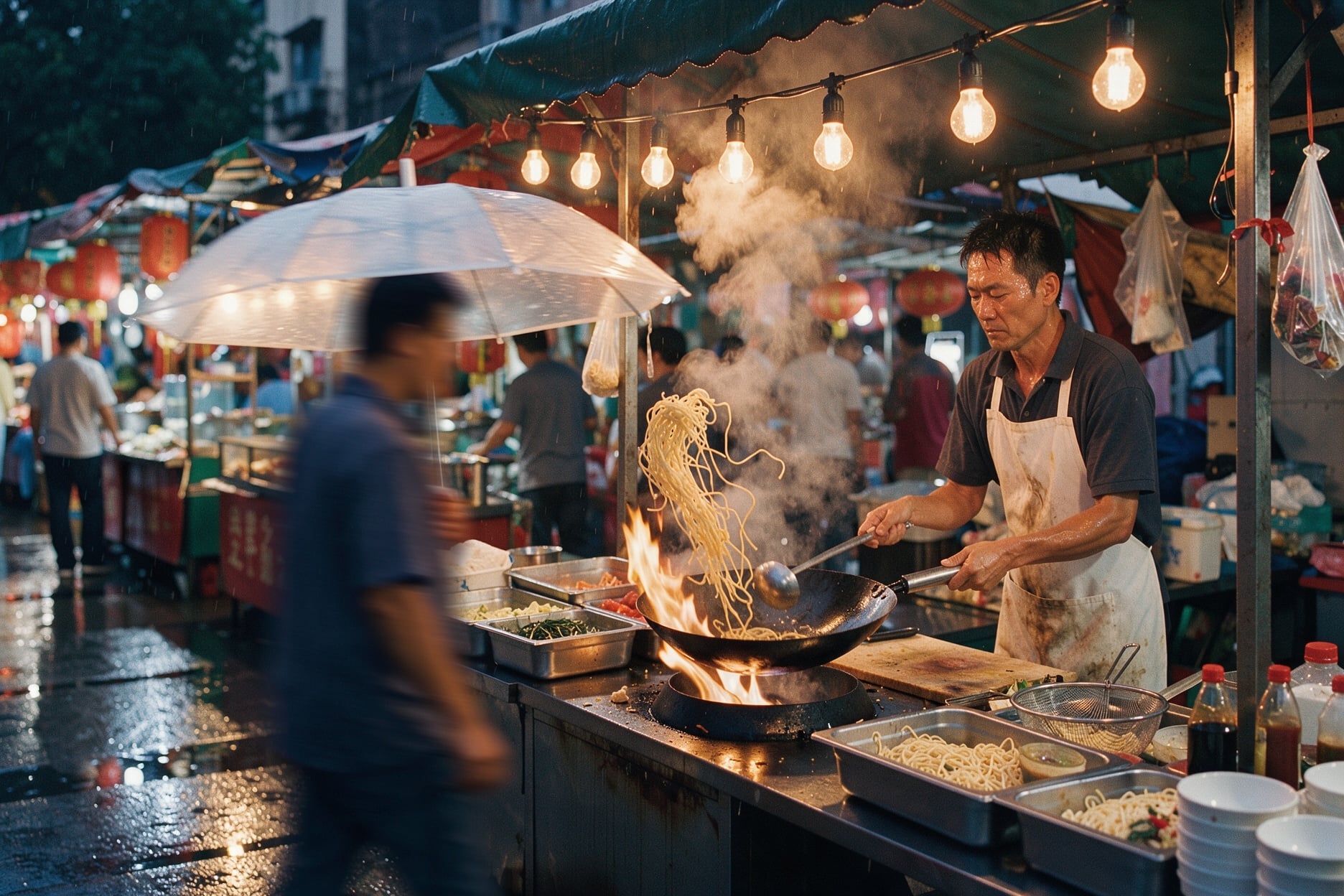
Legg ved ett til ti bilder, så blir prompten en redigeringsinstruksjon. Her finnes ingen redigeringsmodus, maske eller styrkeinnstilling: Instruksjonen forteller om du vil endre en detalj, gi bildet en ny stil eller kombinere bilder. Hvert bilde må være minst 256 x 256 piksler og ikke større enn 16 megapiksler.
Vis til bildene etter rekkefølge. Det første bildet du legger ved, er «bilde 1», det neste er «bilde 2», og så videre. Med automatisk sideforhold beholder resultatet utsnittet fra bilde 1, så legg ved bildet med formen du vil bruke først. Velg bare et sideforhold når redigeringen skal endre utsnittet, for eksempel fra et kvadratisk produktbilde til et 16:9-banner. Beskriv også hva som skal fylle den nye plassen.
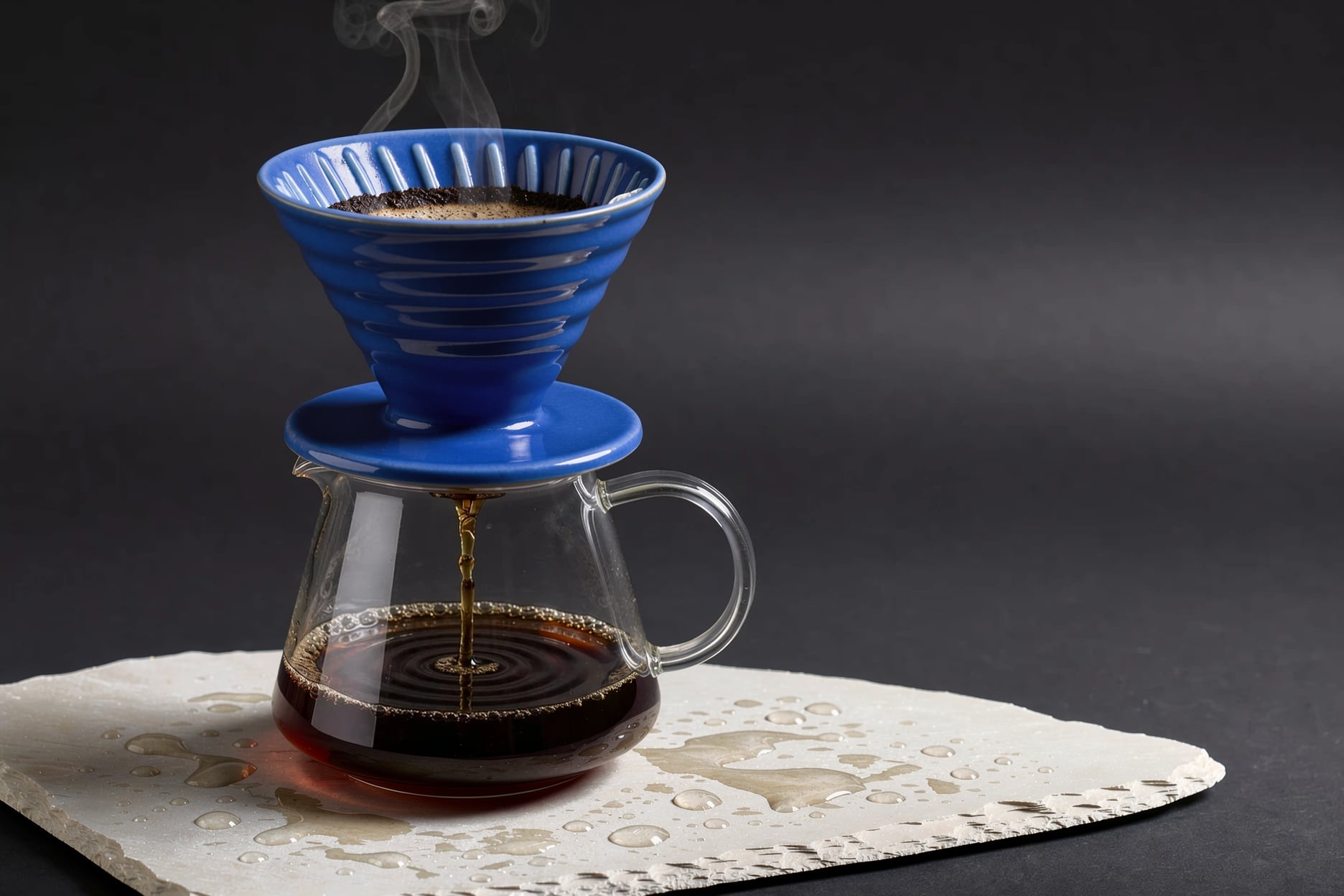
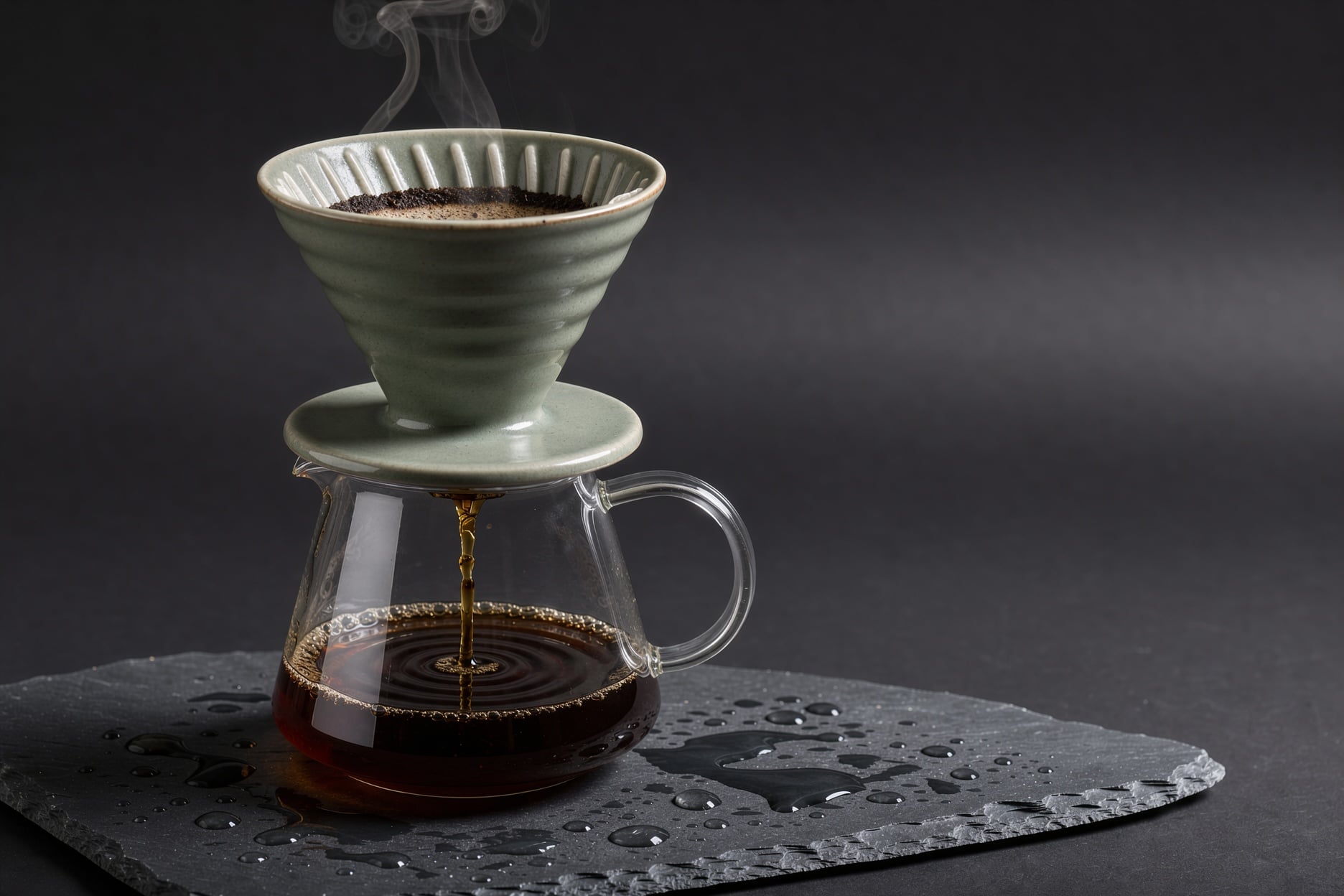
Når du redigerer ett bilde, gjør du tre ting: Beskriv målet så presist at bare én ting passer, si hva det skal endres til, og list opp det som skal beholdes. Produktredigeringen vår over følger oppskriften nøyaktig: «Gi kaffetrakten og skålen i bilde 1 en blank, koboltblå glasur (#1f4fd8) ... Behold glasskannen, kaffestrålen, dampen, vanndråpene, lyset og utsnittet helt uendret.»
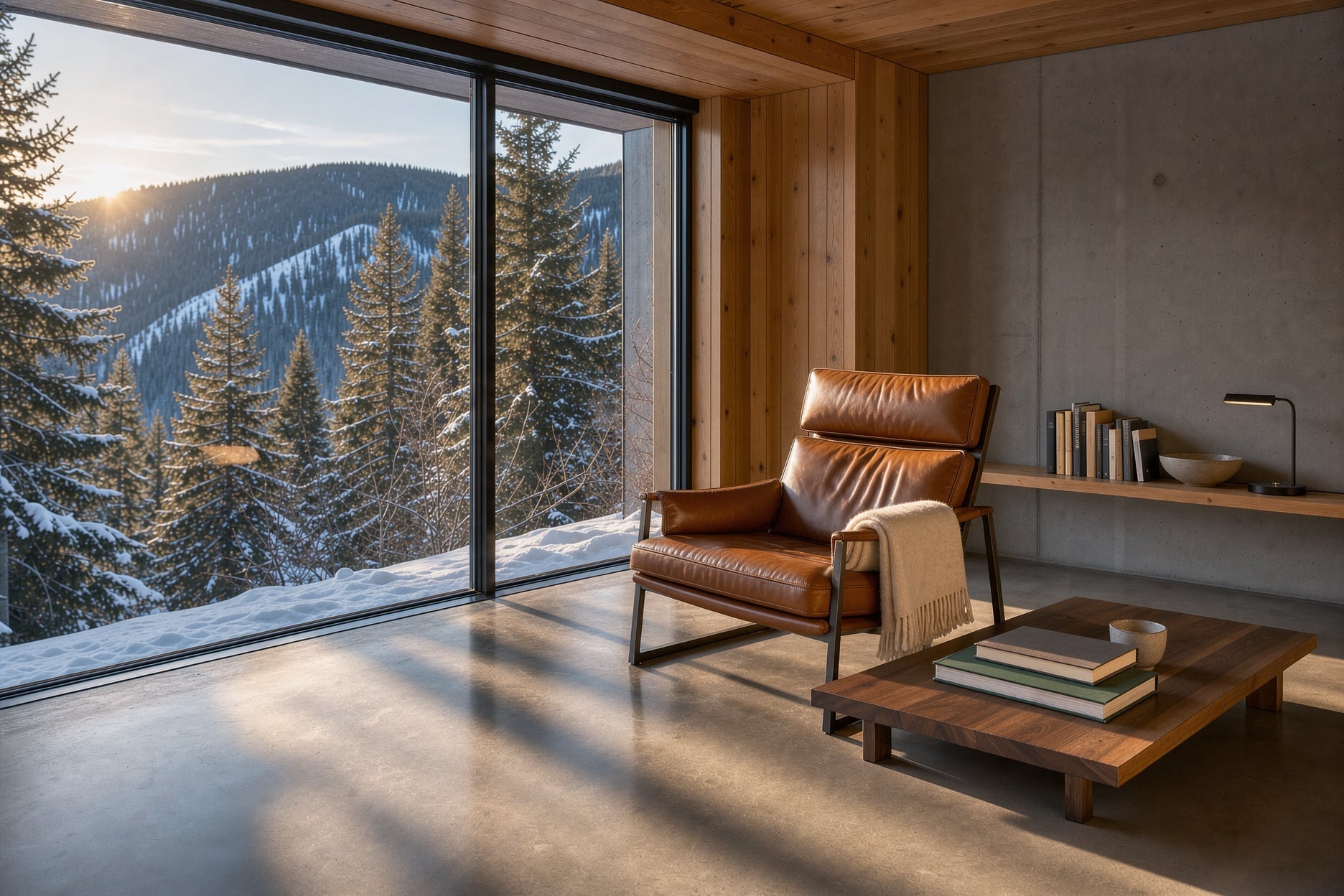
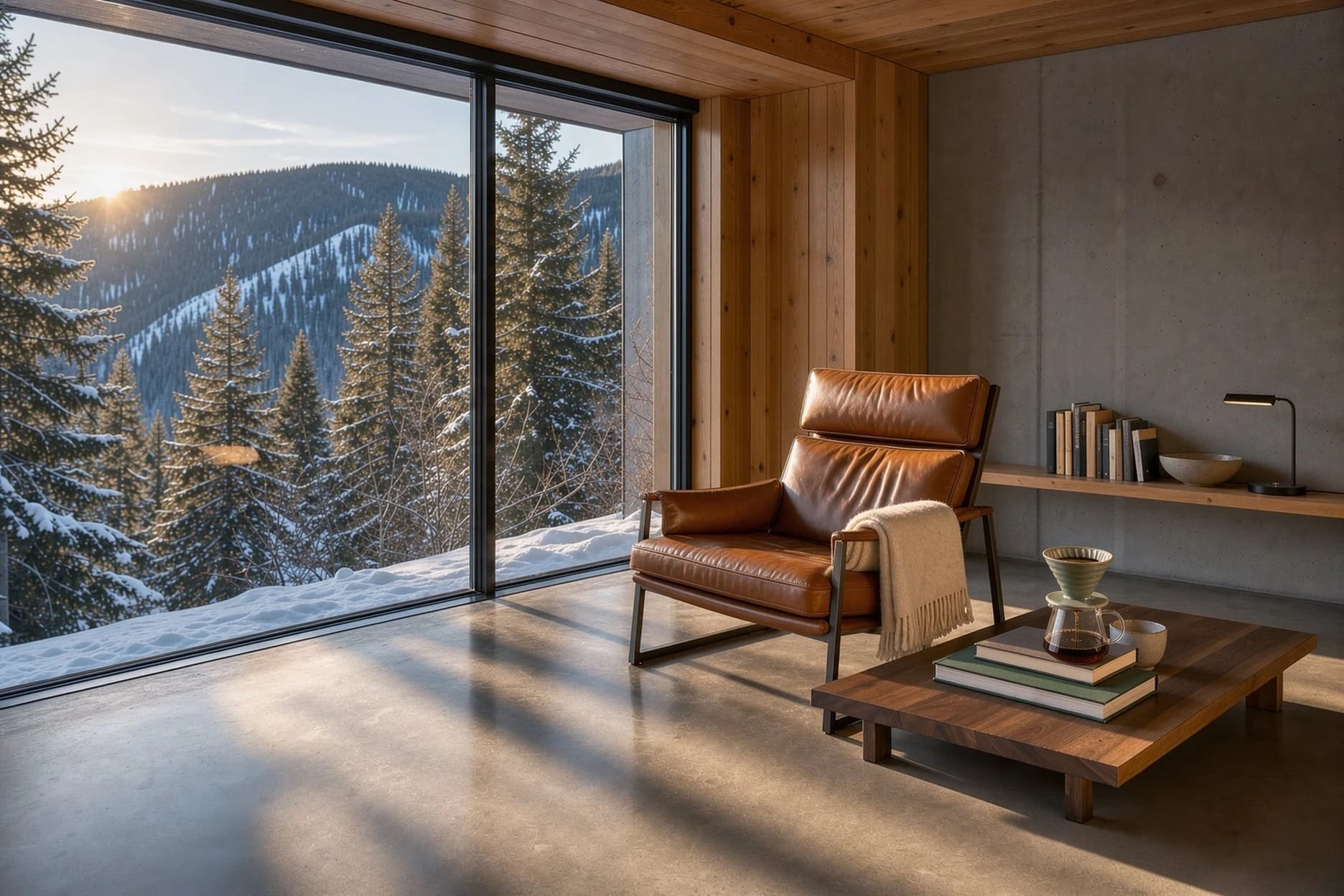
Med flere bilder gir du hvert bilde en rolle: et motiv som skal være gjenkjennelig, et produkt som må beholde formen og etiketten, en scene alt skal plasseres i, eller en stil som skal brukes. Forklar så hvordan delene skal passe sammen, inkludert hvilket bilde som skal styre lyset. Til hyttemontasjen vår brukte vi: «Plasser den salviegrønne kaffetrakten i keramikk og glasskannen fra bilde 2 på valnøttbordet i bilde 1, ved siden av bokstabelen, belyst av det varme lyset fra vinduet sent på ettermiddagen i bilde 1, med en myk skygge på bordet. Behold rommet, skinnstolen, utsikten fra vinduet og kameravinkelen i bilde 1 helt uendret.»
Å fjerne noe er en instruksjon, ikke en negativ prompt: «Fjern katten fra sofaen» fungerer som en redigeringsprompt. Endringer av årstid, vær og tid på døgnet kan være svært korte: «Gjør dette til vinter.»