Stable Diffusion Inpainting Demo
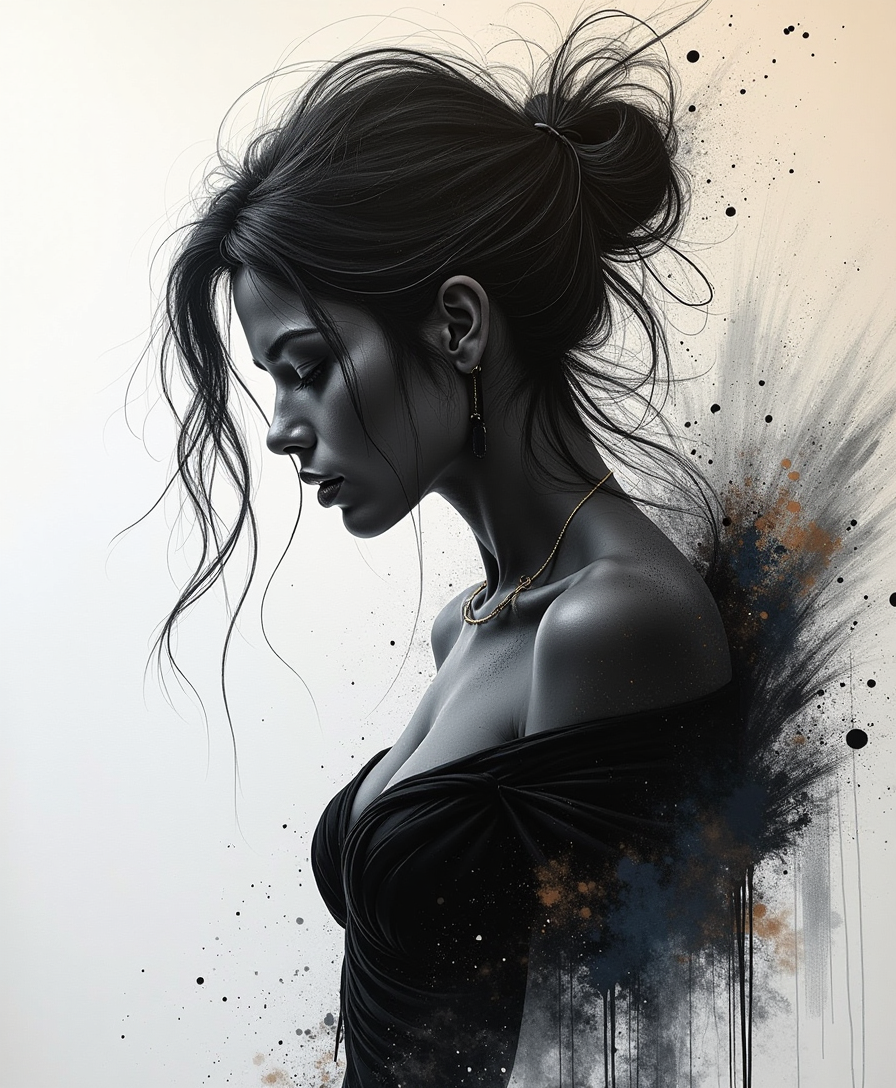
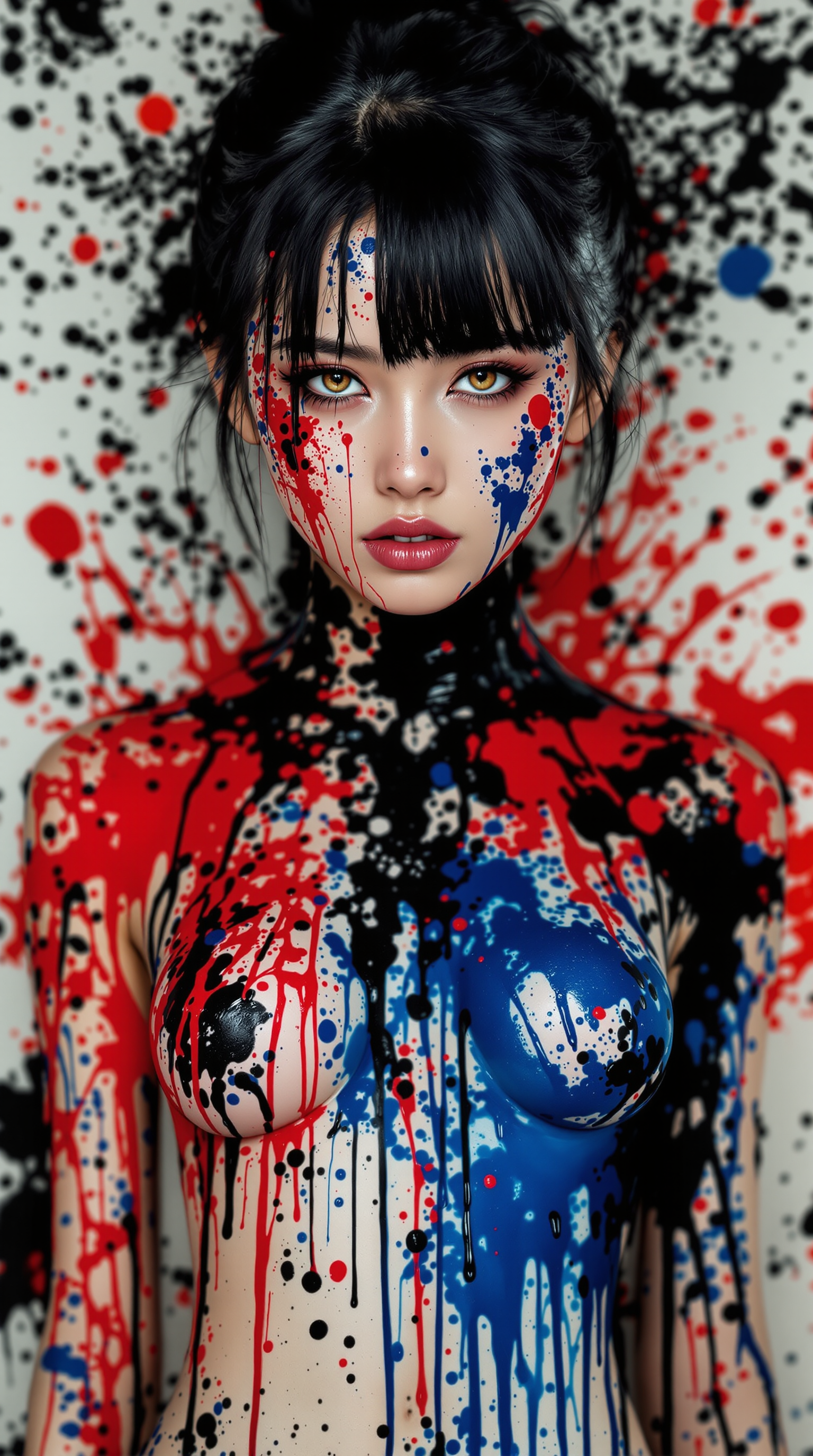
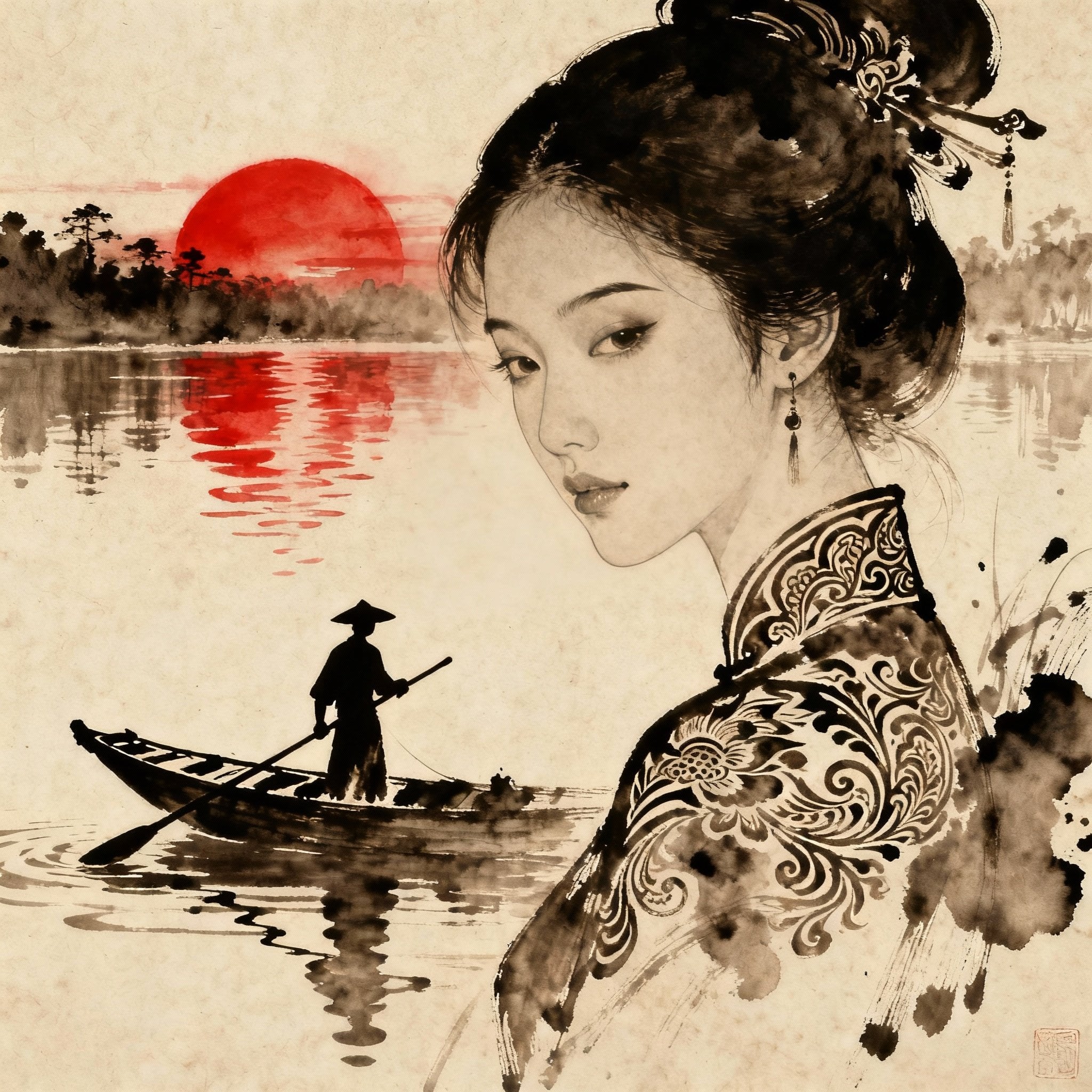
Stellen Sie sich vor, Sie restaurieren alte Fotos mühelos, entfernen unerwünschte Objekte oder verbessern Bilddetails – ganz ohne umfangreiche Bildbearbeitungskenntnisse. Mit den KI-gestützten Inpainting-Tools von PixelDojo erzielen Sie professionelle Bildrestaurierung und -verbesserung in nur wenigen Klicks. Unsere Tool-Suite nutzt fortschrittliche Stable-Diffusion-Technologie, damit Sie Ihre Bilder nahtlos verwandeln.
Schließen Sie sich über 10.000 zufriedenen Kreativen an, die ihre Bilder mit den KI-Tools von PixelDojo verbessert haben. Bewertet mit 4,8/5 auf Basis von über 2.500 Rezensionen.
Warum Pixel Dojo für Stable diffusion inpainting demo
Professionelle Ergebnisse mit modernster KI-Technologie
Mühelose Bildrestaurierung
Erwecken Sie alte oder beschädigte Fotos wieder zum Leben, indem Sie fehlende oder beschädigte Bereiche ganz einfach ergänzen.
Nahtloses Entfernen von Objekten
Entfernen Sie unerwünschte Elemente aus Ihren Bildern, ohne Spuren zu hinterlassen – für ein sauberes, professionelles Ergebnis.
Mehr kreative Kontrolle
Bearbeiten und verbessern Sie gezielt einzelne Bildbereiche passend zu Ihrer kreativen Vision – ganz ohne komplexe Bearbeitungssoftware.
So funktioniert’s
Bilder mit den Inpainting-Tools von PixelDojo zu verwandeln ist einfach und intuitiv. Folgen Sie diesen Schritten für beeindruckende Ergebnisse:
Schritt 1: Inpainting-Tool auswählen
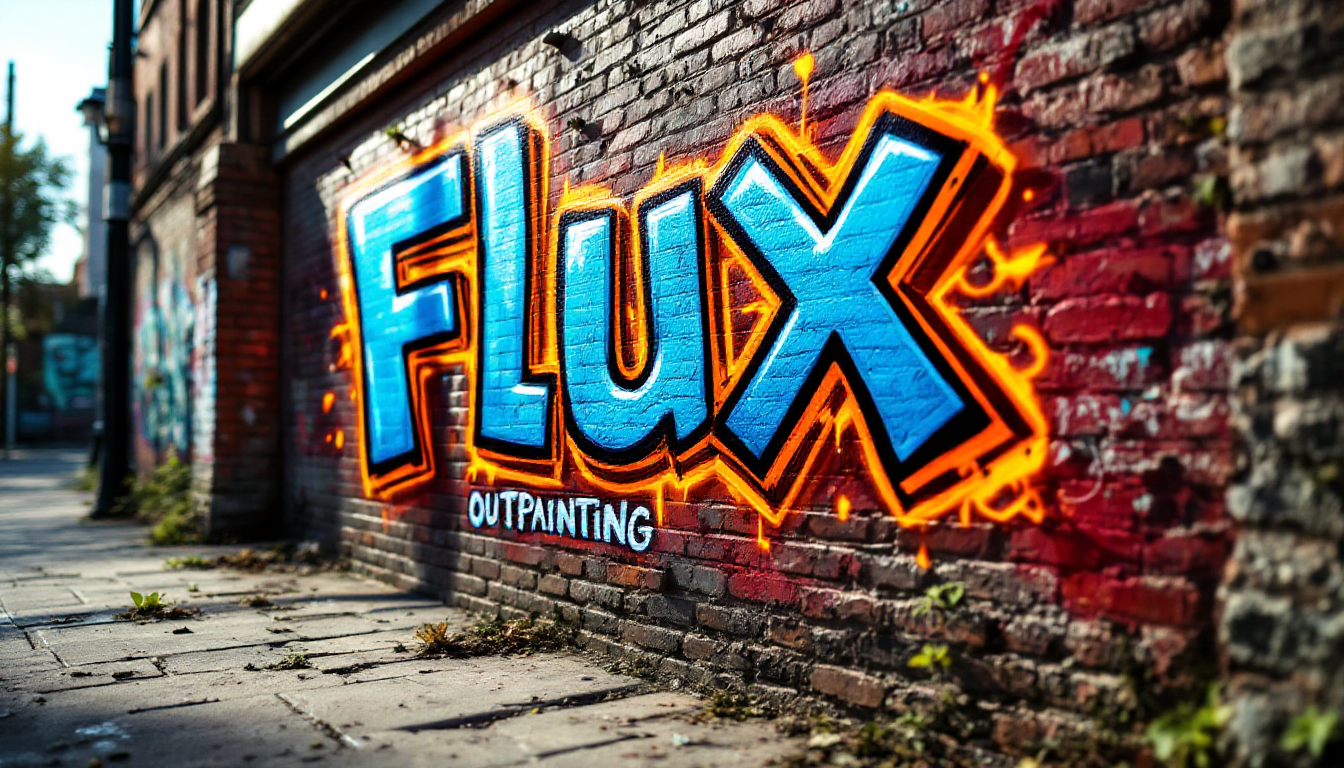
Wählen Sie aus der Inpainting-Suite von PixelDojo das passende Tool – etwa Inpainting, Outpainting oder Inpainting with LoRAs – je nach Ihren Anforderungen.
Schritt 2: Bild hochladen und maskieren
Laden Sie das Bild hoch, das Sie bearbeiten möchten, und maskieren Sie mit dem Pinsel den Bereich, den Sie verändern oder restaurieren wollen.
Schritt 3: Generieren und herunterladen
Geben Sie einen Prompt mit dem gewünschten Ergebnis ein, passen Sie Einstellungen wie die Denoising-Stärke an und klicken Sie auf „Generate“, um das Ergebnis zu sehen. Wenn Sie zufrieden sind, laden Sie Ihr verbessertes Bild herunter.

The Pixel Dojo Advantage
Warum PixelDojo die bessere Wahl für Bildrestaurierung und -verbesserung ist:
| Others | Pixel Dojo |
|---|---|
| Klassische Bildbearbeitungssoftware | Keine umfangreichen Bearbeitungskenntnisse nötig – professionelle Ergebnisse erzielen Sie mühelos. |
| Allgemeine KI-Tools | Spezialisierte Inpainting-Tools, die auf präzise Bildrestaurierung und -verbesserung zugeschnitten sind. |
| Manuelle Retusche-Services | Schnellere Bearbeitungszeiten und günstigere Lösungen – ohne Kompromisse bei der Qualität. |
Von Creatorn auf PixelDojo geliebt
Echtes Feedback von Menschen, die PixelDojo nutzen, aus unseren In-Product-Umfragen.
Love you guys!!
Trained my Lora super fast. Still working out how to creat content wit it, but I love it so far.
I love this app
It has all the tools I can think of...
deployment rate of splendid features is incredible. Legend
large selection of tools on one platform
Entdecke weitere KI-Tools auf PixelDojo
Beliebte KI-Modelle
KI-Tools
Vergleichen & Wechseln
- Best AI Image Generators
- Best AI Video Generators
- Midjourney Alternatives
- Civitai Alternatives
- Runway Alternatives
- Leonardo Alternatives
- Pika Alternatives
- Luma Alternatives
- Magnific Alternatives
- Veo Alternatives
- Flux Alternatives
- Freepik Alternatives
- Seedance Alternatives
- Seedream Alternatives
- Pixverse Alternatives
- GPT Image Alternatives
- Synthesia Alternatives
- Playground Alternatives
- NightCafe Alternatives
- Canva AI Alternatives
- ElevenLabs Alternatives
- ComfyUI Alternatives
- Fal Alternatives
- Replicate Alternatives
Häufige Fragen
Alles, was du über Stable diffusion inpainting demo wissen musst
Wie restauriert das Inpainting-Tool von PixelDojo alte Fotos?
Unser Inpainting-Tool analysiert mit fortschrittlichen KI-Algorithmen fehlende oder beschädigte Bereiche Ihrer Fotos und füllt sie so, dass sie sich nahtlos in den Originalinhalt einfügen und die Bildintegrität wiederhergestellt wird.
Kann ich mit PixelDojo unerwünschte Objekte aus meinen Bildern entfernen?
Ja, absolut! Maskieren Sie das unerwünschte Objekt und geben Sie einen Prompt ein – unser Inpainting-Tool entfernt Elemente spurlos und sorgt für ein sauberes, professionelles Ergebnis.
Brauche ich Vorkenntnisse in der Bildbearbeitung, um die Inpainting-Tools von PixelDojo zu nutzen?
Nein, Vorkenntnisse sind nicht nötig. Unsere benutzerfreundliche Oberfläche und die intuitiven Tools sind für alle Erfahrungsstufen gemacht, damit Sie mühelos professionelle Ergebnisse erzielen.
Was ist die Denoising-Stärke und wie beeinflusst sie den Inpainting-Prozess?
Die Denoising-Stärke steuert, wie stark der maskierte Bereich verändert wird. Ein höherer Wert führt zu deutlicheren Änderungen, ein niedrigerer zu feineren Anpassungen. Für optimale Ergebnisse empfehlen wir, mit einem Wert zwischen 0.5 und 0.75 zu starten.
Kann ich mit den Inpainting-Tools von PixelDojo neue Elemente in meine Bilder einfügen?
Ja, das geht! Maskieren Sie den Bereich, in dem ein neues Element erscheinen soll, und geben Sie einen beschreibenden Prompt ein – unser Inpainting-Tool fügt neue Objekte nahtlos in Ihr Bild ein.
Gibt es ein Limit, wie viele Bilder ich mit PixelDojo bearbeiten kann?
PixelDojo bietet creditbasierte Tarife ab $10 im Monat, ohne tägliche Obergrenze für Bildbearbeitungen. Wählen Sie einfach den Tarif, der am besten zu Ihnen passt.